Содержание статьи

Формат STL используется для хранения геометрии 3D моделей и описывает поверхность объекта через набор треугольников без информации о цвете, материалах и параметрах сцены. Такой файл невозможно корректно открыть стандартными средствами операционной системы, поэтому выбор программы напрямую зависит от задачи: быстрый просмотр, проверка модели перед печатью, редактирование или конвертация.
Для простого визуального осмотра STL файла подойдут специализированные 3D-просмотрщики, которые позволяют вращать модель, измерять габариты и оценивать плотность сетки. Если цель – подготовка к 3D печати, потребуется программа, способная анализировать ошибки геометрии: разрывы, инвертированные нормали, не замкнутые поверхности. Такие инструменты часто показывают предполагаемое время печати и расход пластика.
При необходимости внести изменения в форму модели STL открывается в 3D редакторах и CAD-системах, однако важно учитывать, что STL не хранит историю построения. Редактирование происходит на уровне полигональной сетки, что требует других подходов, чем работа с параметрическими форматами. Для мобильных устройств и браузера существуют отдельные решения, позволяющие открыть STL файл без установки сложного программного обеспечения.
Просмотр STL файла без установки программ на компьютере
Для быстрого просмотра STL файла подходят онлайн-сервисы, работающие прямо в браузере и не требующие установки дополнительного ПО. Такие инструменты загружают модель на сервер или обрабатывают её локально через WebGL, позволяя вращать объект, менять масштаб и переключаться между режимами отображения сетки. Это удобно при проверке файлов, полученных от подрядчиков или скачанных из каталогов 3D моделей.
При выборе онлайн-просмотрщика стоит учитывать ограничения на размер файла и количество полигонов. Большинство сервисов стабильно открывают STL модели до 50–100 МБ, но при высокой плотности сетки возможны задержки при рендеринге. Для крупных технических деталей предпочтительны платформы, поддерживающие аппаратное ускорение и отображение нормалей, что помогает заметить дефекты поверхности.
Дополнительным плюсом браузерных решений является доступ с любого устройства: достаточно современного браузера и подключения к интернету. Некоторые сервисы позволяют сохранять скриншоты, делиться ссылкой на модель или быстро проверить ориентацию перед печатью. При работе с конфиденциальными проектами следует выбирать инструменты с локальной обработкой файла или автоматическим удалением данных после сеанса просмотра.
Открытие STL файла в бесплатных программах для Windows
В среде Windows доступно несколько бесплатных программ, которые позволяют открыть STL файл без покупки лицензии. Они различаются по назначению: от простого просмотра до анализа и правки сетки. Выбор зависит от того, требуется ли только визуальная проверка или подготовка модели к дальнейшей работе.
Для базового просмотра и первичной оценки геометрии подойдут легкие утилиты, ориентированные на визуализацию:
- Microsoft 3D Viewer – встроенное приложение Windows 10 и 11, открывает STL двойным щелчком, поддерживает вращение, масштабирование и режим отображения сетки
- FreeCAD – позволяет не только открыть STL файл, но и измерять размеры, проверять ориентацию и импортировать модель в рабочее пространство
- MeshLab – ориентирован на работу с полигональными сетками, подходит для анализа плотности треугольников и визуального поиска дефектов
Если STL файл планируется использовать для 3D печати, стоит обратить внимание на бесплатные слайсеры, которые открывают модель и одновременно показывают параметры печати:
- Cura – загружает STL, отображает модель на виртуальном столе принтера, показывает габариты и ориентацию
- PrusaSlicer – поддерживает просмотр сложных моделей, позволяет сразу оценить слои и возможные проблемные зоны
Для внесения простых изменений в форму STL файла подходят программы с инструментами редактирования сетки:
- Blender – бесплатный 3D редактор с широкими возможностями работы с полигонами, подходит для исправления геометрии
- Tinkercad – работает через браузер, но запускается на Windows и позволяет импортировать STL для несложных правок
При работе с крупными STL файлами важно учитывать объем оперативной памяти и видеокарты. Для моделей с сотнями тысяч треугольников предпочтительны программы, оптимизированные под работу с сетками, такие как MeshLab или Blender, а для быстрого просмотра достаточно стандартных средств Windows.
Чем открыть STL файл на macOS для быстрого просмотра
В macOS для быстрого открытия STL файла можно использовать как встроенные средства системы, так и сторонние бесплатные приложения. Основная задача таких инструментов – мгновенно показать форму модели без загрузки сложных редакторов и длительной настройки.
Самый быстрый способ – функция Quick Look. После установки дополнительного плагина для просмотра 3D форматов STL файл открывается нажатием клавиши пробела прямо в Finder. Модель можно вращать мышью, оценивать пропорции и общее качество поверхности без запуска отдельных программ.
Для более наглядного просмотра подходят легкие приложения из экосистемы macOS. Preview в последних версиях системы умеет открывать STL файлы в режиме 3D, позволяя масштабировать модель и менять точку обзора. Для технических моделей этого достаточно, если не требуется анализ сетки.
Среди специализированных инструментов стоит выделить Blender и FreeCAD, которые доступны бесплатно и стабильно работают на macOS. Они загружают STL файл за несколько секунд и дают доступ к режимам отображения каркаса и нормалей, что полезно при быстрой проверке геометрии. Если требуется только просмотр без правок, их можно использовать как универсальные 3D вьюверы.
Для пользователей, работающих с 3D печатью, удобным вариантом являются слайсеры, такие как Cura или PrusaSlicer. Они сразу открывают STL файл на виртуальном столе принтера, показывают габариты и ориентацию модели, что позволяет быстро понять, подходит ли файл для печати без дополнительной обработки.
Просмотр и проверка STL файла перед 3D печатью
Перед отправкой STL файла на 3D печать необходимо убедиться, что модель корректно интерпретируется слайсером и не содержит ошибок геометрии. Даже незначительные дефекты сетки могут привести к пропускам слоев, лишним опорам или некорректному заполнению.
Первый этап проверки – визуальный осмотр модели в программе для подготовки к печати. Важно обратить внимание на ориентацию, масштаб и положение объекта относительно рабочей платформы:
- соответствие размеров реальным габаритам изделия
- отсутствие скрытых пересечений и внутренних полостей
- правильное расположение модели по оси Z
Следующий шаг – анализ сетки и автоматический поиск ошибок. Большинство слайсеров и утилит для работы с STL файлами показывают проблемные участки и предлагают исправления:
- незамкнутые поверхности и отверстия в оболочке
- инвертированные нормали, из-за которых часть модели считается пустой
- дублирующиеся или пересекающиеся треугольники
После исправления ошибок рекомендуется проверить модель в режиме послойного просмотра. Это позволяет увидеть, как STL файл будет преобразован в траектории печати:
- оценка первых слоев для надежной адгезии к столу
- поиск резких нависаний, требующих поддержки
- контроль толщины стенок и заполнения
Финальная проверка включает расчет времени печати и расхода материала. Эти данные помогают понять, подходит ли модель для выбранного принтера и настроек. Если на этом этапе возникают предупреждения, STL файл лучше доработать до начала печати, чтобы избежать брака и перерасхода пластика.
Редактирование STL файла в простых 3D редакторах

STL файл хранит модель в виде полигональной сетки, поэтому его редактирование отличается от работы с параметрическими форматами. Простые 3D редакторы позволяют вносить изменения на уровне формы, не требуя глубоких знаний CAD, что удобно для доработки готовых моделей.
Для несложных правок подходят редакторы с интуитивным интерфейсом и базовыми инструментами работы с сеткой. В таких программах можно масштабировать модель, изменять пропорции, вырезать лишние элементы или объединять несколько STL файлов в один объект. Эти операции часто используются при адаптации моделей под конкретный 3D принтер.
Популярный вариант – Blender, который, несмотря на широкий функционал, позволяет быстро перейти в режим редактирования и работать с вершинами, ребрами и полигонами. В нем удобно закрывать отверстия, сглаживать поверхности и упрощать сетку перед печатью. Для ускорения работы рекомендуется использовать инструменты выделения по углу и автоматическое удаление лишних треугольников.
Для пользователей без опыта в 3D моделировании подойдут более простые решения, такие как Tinkercad. Он позволяет импортировать STL файл и выполнять логические операции: добавлять отверстия, обрезать форму, совмещать детали. Такой подход подходит для внесения функциональных изменений без работы с отдельными полигонами.
После редактирования STL файл важно проверить на ошибки геометрии и сохранить в нужных единицах измерения. Многие редакторы позволяют сразу экспортировать модель с исправленной сеткой, что упрощает дальнейшую подготовку к 3D печати и снижает риск проблем на этапе слайсинга.
Открытие STL файла в профессиональных CAD системах
Профессиональные CAD системы позволяют не только открыть STL файл, но и интегрировать его в сложные проекты с параметрическими моделями и сборками. STL представляет собой полигональную сетку, поэтому при работе в CAD важно понимать, что редактирование осуществляется на уровне поверхностей, а не исходной конструкции.
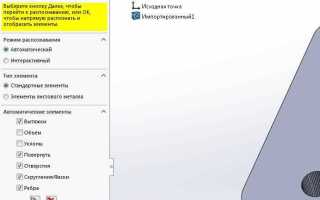
Популярные системы, такие как SolidWorks, Autodesk Inventor и Siemens NX, позволяют импортировать STL с настройкой точности и масштабирования. После импорта можно использовать инструменты для анализа геометрии:
- определение толщины стенок и минимальных деталей для печати или производства
- проверка на пересечения и неплотности сетки
- конвертация полигональной сетки в твердотельные тела для объединения с другими CAD-моделями
Для исправления мелких дефектов сетки в CAD системах доступны инструменты healing и mesh refinement, позволяющие закрыть отверстия, исправить инвертированные нормали и уменьшить количество треугольников без потери точности формы. Это особенно важно при подготовке STL к промышленной печати или прототипированию.
Использование CAD систем оправдано при необходимости объединить STL модель с существующими проектами, создавать сборки или выполнять инженерный анализ. В таких случаях STL выступает как точная визуальная или конструкторская основа, которая после корректировки может быть интегрирована в сложные рабочие процессы.
Работа со STL файлом на смартфоне или планшете
STL файлы можно просматривать и частично редактировать на мобильных устройствах с iOS и Android с помощью специализированных приложений. Они позволяют быстро оценить геометрию модели, проверить масштаб и ориентацию, а также подготовить файл для передачи на 3D принтер.
Популярные мобильные приложения для работы со STL:
| Приложение | Платформа | Возможности |
|---|---|---|
| Shapr3D | iPad | Импорт STL, базовое редактирование сетки, измерения, экспорт в CAD форматы |
| Onshape | iOS / Android | Просмотр моделей, работа с облачными сборками, измерения, совместная работа |
| MeshLab for Mobile | iOS / Android | Визуализация сетки, проверка треугольников, исправление мелких дефектов |
| 3D Builder | Android | Просмотр STL, масштабирование, подготовка к печати, экспорт |
При работе с крупными STL файлами мобильные устройства ограничены по оперативной памяти и мощности процессора, поэтому приложения автоматически упрощают сетку или показывают предварительный просмотр с уменьшенной детализацией. Для точного анализа рекомендуется проверять модель на компьютере, а на смартфоне использовать только для быстрых проверок, измерений и обмена файлами.
Преобразование STL файла в другие форматы и обратно
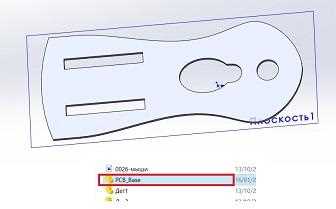
STL файлы можно конвертировать в форматы CAD и 3D печати для упрощения редактирования или интеграции в сборки. Наиболее распространенные целевые форматы – OBJ, STEP, IGES и 3MF. Конвертация позволяет сохранять геометрию и масштаб, но не параметры построения, такие как истории операций или материалы.
Для преобразования используют как настольные программы, так и онлайн-сервисы. Настольные решения, такие как FreeCAD, Blender и MeshLab, поддерживают импорт STL и экспорт в OBJ, 3MF или STEP с выбором точности сетки и уровня сглаживания. При работе с CAD системами, например SolidWorks или Autodesk Inventor, STL можно конвертировать в твердотельные тела для объединения с другими моделями.
Онлайн-конвертеры удобны для быстрых задач: загружаешь STL, выбираешь формат и скачиваешь готовый файл. Некоторые сервисы позволяют дополнительно уменьшить количество треугольников, оптимизировать сетку и исправить базовые ошибки модели.
Важно учитывать, что обратная конвертация в STL не всегда сохраняет точную структуру сетки исходного файла. При подготовке к 3D печати рекомендуется проверять размер и ориентацию модели после каждого преобразования, чтобы избежать ошибок при слайсинге и печати.
Вопрос-ответ:
Можно ли открыть STL файл без установки программ на компьютер?
Да, STL файл можно открыть через браузер с помощью онлайн-просмотрщиков. Они позволяют вращать модель, менять масштаб и оценивать геометрию. Большинство сервисов поддерживают файлы до 50–100 МБ и отображают треугольники сетки, что помогает проверить целостность модели перед печатью.
Какие бесплатные программы для Windows подходят для редактирования STL?
Для Windows существуют программы, которые позволяют открыть и внести изменения в STL. Например, Blender и FreeCAD дают возможность редактировать полигональную сетку, исправлять отверстия, изменять масштаб и объединять детали. Также можно использовать слайсеры, такие как Cura или PrusaSlicer, для проверки и подготовки моделей к 3D печати.
Можно ли работать со STL файлом на смартфоне или планшете?
Да, для мобильных устройств есть приложения, позволяющие просматривать и частично редактировать STL. Например, Shapr3D на iPad поддерживает импорт STL, базовое редактирование и измерения. MeshLab for Mobile позволяет проверять треугольники сетки и исправлять мелкие дефекты. Такие приложения подходят для оценки модели и подготовки к печати, но для крупных файлов лучше использовать компьютер.
Что происходит при открытии STL файла в профессиональном CAD?
При открытии STL в CAD системах, таких как SolidWorks или Autodesk Inventor, модель импортируется как полигональная сетка. Она может быть конвертирована в твердотельное тело для объединения с другими элементами проекта. CAD инструменты позволяют проверять толщину стенок, пересечения и неплотности сетки, а также исправлять инвертированные нормали и дыры в поверхности.
Можно ли конвертировать STL в другой формат и сохранить точность модели?
Да, STL можно преобразовать в форматы OBJ, 3MF, STEP или IGES. Настольные программы, такие как FreeCAD и Blender, позволяют выбрать уровень сглаживания и точность сетки. Онлайн-сервисы также поддерживают конвертацию и исправление мелких дефектов. После конверсии рекомендуется проверить размеры и ориентацию модели перед печатью, так как некоторые параметры сетки могут измениться.
Можно ли проверить STL файл на ошибки перед 3D печатью без установки сложного ПО?
Да, это можно сделать с помощью бесплатных слайсеров или легких 3D редакторов. Например, Cura и PrusaSlicer позволяют загрузить STL, посмотреть модель на виртуальном столе, определить ориентацию и размеры, а также выявить незамкнутые поверхности и пересечения треугольников. Для быстрой проверки подойдет MeshLab, который отображает сетку и указывает проблемные участки, что помогает избежать ошибок при печати.
Какие способы открытия STL файла на macOS подходят для быстрого просмотра без редактирования?
На macOS можно использовать встроенные функции и простые приложения. Например, Quick Look с плагином для 3D форматов позволяет просмотреть STL прямо в Finder, вращать модель и оценивать масштаб. Для более детального просмотра подойдут Preview и легкие утилиты вроде MeshLab, которые отображают сетку треугольников и показывают возможные дефекты поверхности, без необходимости устанавливать тяжелые CAD системы.

 Загрузка...