Содержание статьи

Файл History – это локальная база данных браузера Google Chrome, в которой хранятся сведения о посещённых сайтах, времени переходов, количестве визитов и источниках перехода. В отличие от раздела «История» в интерфейсе браузера, этот файл содержит данные в сыром виде и доступен даже при отсутствии доступа к аккаунту Google или синхронизации.
Chrome сохраняет файл History в формате SQLite, что позволяет извлекать информацию с точностью до секунд, включая URL, заголовки страниц и внутренние идентификаторы. Такой доступ востребован при восстановлении утраченных данных, анализе пользовательской активности, работе с резервными копиями профиля или переносе информации на другое устройство.
Прямое открытие файла History требует соблюдения нескольких условий: полного завершения работы браузера, понимания структуры профиля Chrome и использования подходящего инструмента для чтения баз данных SQLite. Игнорирование этих требований приводит к ошибкам доступа или повреждению файла.
В статье подробно рассматривается практический порядок действий: от поиска нужного файла на разных операционных системах до просмотра содержимого таблиц без риска потери данных. Материал ориентирован на пользователей, которым нужен прямой доступ к истории посещений вне стандартного интерфейса браузера.
Где находится файл History в Google Chrome на Windows, macOS и Linux
Файл History хранится внутри каталога пользовательского профиля Google Chrome и создаётся отдельно для каждого профиля. По умолчанию используется профиль Default, если пользователь не создавал дополнительные. Перед доступом к файлу требуется полностью закрыть браузер, иначе система заблокирует файл для чтения.
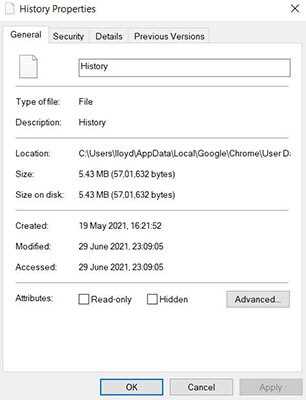
В Windows файл расположен по пути: C:\Users\Имя_пользователя\AppData\Local\Google\Chrome\User Data\Default\History. Каталог AppData скрыт, поэтому в проводнике необходимо включить отображение скрытых элементов или вставить путь напрямую в адресную строку. Для других профилей вместо Default используется папка вида Profile 1, Profile 2.
На macOS файл History находится в домашней папке пользователя: /Users/Имя_пользователя/Library/Application Support/Google/Chrome/Default/History. Каталог Library по умолчанию скрыт и открывается через меню Finder → «Переход» при удержании клавиши Option. Структура профилей аналогична Windows.
В системах Linux Chrome сохраняет файл по пути: /home/имя_пользователя/.config/google-chrome/Default/History. Для браузера Chromium используется каталог .config/chromium. Папка .config скрыта и отображается при включённом показе скрытых файлов или при прямом вводе пути.
Если файл отсутствует, следует проверить активный профиль Chrome и убедиться, что история посещений не очищается автоматически настройками браузера или сторонними утилитами. Поиск файла History корректно выполнять только после завершения всех процессов Chrome.
Как полностью закрыть Google Chrome перед открытием файла History
Файл History остаётся заблокированным, пока в системе запущен хотя бы один процесс Google Chrome. Закрытие всех окон браузера не гарантирует освобождение файла, так как фоновые процессы продолжают работать для синхронизации и расширений.
В Windows необходимо открыть «Диспетчер задач» и убедиться, что в списке процессов отсутствуют chrome.exe. Если процессы остаются активными, их следует завершить вручную. Для проверки рекомендуется отсортировать список по имени и убедиться, что ни один экземпляр Chrome не запущен под текущим пользователем.
На macOS полное завершение выполняется через меню Chrome → «Завершить Google Chrome» или сочетанием клавиш Cmd + Q. После этого в «Мониторе системы» нужно проверить отсутствие процессов Google Chrome и Google Chrome Helper, так как они также удерживают доступ к базе данных.
В Linux закрытие браузера следует подтвердить проверкой списка процессов, чтобы исключить активные экземпляры chrome или google-chrome. Если браузер был запущен в фоне или сессия завершилась некорректно, процессы могут сохраниться до ручного завершения.
Дополнительно рекомендуется временно отключить автозапуск Chrome при старте системы и проверить, не используется ли файл History сторонними утилитами резервного копирования. Только после полной остановки всех процессов доступ к файлу становится возможным без ошибок чтения.
Как скопировать файл History без повреждения данных
Копирование файла History необходимо выполнять только после полного завершения всех процессов Google Chrome, иначе база данных SQLite будет находиться в состоянии записи. Копирование активного файла приводит к повреждению индексов и ошибкам при открытии содержимого.
Для безопасного копирования используется стандартное копирование файловой системы без изменения атрибутов. Файл следует копировать, а не перемещать, чтобы сохранить исходное состояние профиля Chrome. Рекомендуется помещать копию в отдельный каталог вне папки профиля браузера.
В папке профиля Chrome присутствуют вспомогательные файлы, которые могут использоваться для восстановления структуры базы данных. Наиболее значимые из них приведены ниже.
| Имя файла | Назначение |
|---|---|
| History | Основная база данных истории посещений |
| History-journal | Журнал незавершённых транзакций SQLite |
| History Provider Cache | Кэш вспомогательных данных истории |
Если рядом с файлом History присутствует файл History-journal, его также следует скопировать в ту же директорию. Это позволяет корректно открыть базу данных и восстановить последние записи при использовании специализированных SQLite-просмотрщиков.
После копирования рекомендуется изменить имя файла, например, добавив дату создания копии. Это исключает случайную подмену оригинального файла при последующей работе и позволяет хранить несколько версий истории без риска потери данных.
Какие программы подходят для открытия файла History формата SQLite
Файл History представляет собой базу данных SQLite, поэтому для его просмотра подходят инструменты, работающие напрямую с этим форматом без конвертации. Использование текстовых редакторов или офисных программ недопустимо, так как содержимое хранится в бинарном виде.
Наиболее универсальным вариантом является DB Browser for SQLite. Программа доступна для Windows, macOS и Linux, корректно открывает файл History, отображает таблицы urls, visits, visit_source и позволяет просматривать данные без внесения изменений. Для анализа достаточно режима «Обзор данных».
Пользователям macOS подойдёт SQLiteStudio, который также работает кроссплатформенно. Он поддерживает открытие копий файла History, визуальный просмотр структуры базы и выполнение SQL-запросов для фильтрации истории по дате, домену или количеству посещений.
Для специалистов, знакомых с командной строкой, доступна утилита sqlite3, входящая в стандартные репозитории Linux и доступная для других систем. Она позволяет читать базу History напрямую, однако требует точного знания структуры таблиц и синтаксиса запросов.
Не рекомендуется использовать программы восстановления данных или «менеджеры истории браузеров», которые вносят изменения в файл History. Для просмотра следует работать только с копией файла и выбирать инструменты, открывающие базу в режиме чтения.
Как просмотреть сайты, даты и время посещений в таблицах History
После открытия копии файла History в программе для работы с базами SQLite основной интерес представляют таблицы, в которых зафиксированы адреса сайтов и хронология посещений. Просмотр выполняется в режиме чтения, без сохранения изменений.
Таблица urls содержит список всех зафиксированных адресов. В ней отображаются поля с полным URL, заголовком страницы и счётчиком переходов. По этому списку удобно находить конкретный сайт и его внутренний идентификатор, который используется в других таблицах базы.
Фактическое время посещений хранится в таблице visits. Каждая запись содержит ссылку на соответствующий URL и временную метку. Значения времени записаны в формате Chrome Time – количество микросекунд, прошедших с 1 января 1601 года по UTC. Для корректного отображения даты требуется преобразование этого значения средствами выбранного SQLite-просмотрщика.
Для сопоставления адреса и даты посещения используется объединение таблиц urls и visits. Большинство графических инструментов позволяют отфильтровать записи по диапазону дат или отсортировать их по убыванию времени, что упрощает анализ последних действий в браузере.
Если в базе присутствует таблица visit_source, она позволяет определить источник перехода, например ввод адреса вручную или переход по ссылке. Эти данные полезны при детальном разборе истории и уточнении контекста посещений.
Что делать при ошибке доступа или повреждении файла History
Ошибки доступа или повреждения файла History возникают, если Chrome не был полностью закрыт, файл открыт одновременно в нескольких программах или база данных получила сбой. Для восстановления и безопасного открытия рекомендуется выполнять следующие действия:
- Закрыть все процессы Google Chrome через диспетчер задач или системный монитор, убедившись, что ни один экземпляр chrome.exe или Google Chrome Helper не активен.
- Создать копию файла History и работать только с ней, чтобы не повредить исходную базу данных.
- Проверить права доступа к файлу: пользователь должен иметь права на чтение и запись в каталоге профиля Chrome.
- Использовать программы, поддерживающие режим восстановления SQLite, например DB Browser for SQLite, для открытия повреждённой базы и попытки исправления индексов.
- Если файл не открывается стандартными инструментами, попробовать восстановить историю из резервной копии профиля Chrome или из каталога Default/Backups, если таковой существует.
- Для сложных случаев применяются команды PRAGMA integrity_check; и sqlite3, позволяющие выявить ошибки структуры базы и экспортировать данные в новую чистую базу.
Следование этим шагам минимизирует риск потери данных и позволяет безопасно просмотреть историю посещений даже при повреждении оригинального файла History.
Вопрос-ответ:
Почему я не могу открыть файл History прямо из папки профиля Chrome?
Файл History блокируется, пока работает любой процесс Chrome. Даже если все окна закрыты, фоновые процессы продолжают использовать базу данных, чтобы поддерживать синхронизацию и расширения. Для доступа необходимо полностью завершить все процессы браузера через диспетчер задач на Windows, «Монитор системы» на macOS или команду kill на Linux. Только после этого копию файла можно открыть в программе для работы с SQLite.
Как правильно конвертировать временные метки из файла History в читаемый формат даты и времени?
В Chrome время хранится в формате микросекунд с 1 января 1601 года по UTC. Для преобразования используют SQL-запросы или функции программы для работы с SQLite. Например, в DB Browser for SQLite можно выполнить команду datetime((visit_time/1000000)-11644473600, ‘unixepoch’) для получения даты и времени в привычном формате. Это позволяет видеть точное время посещений страниц.
Можно ли открыть файл History без установки дополнительного ПО?
Нет. Файл представляет собой базу данных SQLite в бинарном виде, поэтому обычные текстовые редакторы или офисные программы не подходят. Для просмотра требуется специализированный инструмент вроде DB Browser for SQLite, SQLiteStudio или командная утилита sqlite3, которые могут корректно прочитать таблицы и записи.
Что делать, если файл History повреждён и не открывается?
Сначала следует работать только с копией файла, чтобы не повредить оригинал. Проверяют целостность базы командой PRAGMA integrity_check; в программе SQLite. Если есть резервные копии профиля Chrome или файл History-journal, их используют для восстановления. В случае серьёзного повреждения данные можно экспортировать в новую базу SQLite и просмотреть содержимое таблиц urls и visits.
Где искать файл History для второго профиля в Chrome?
Каждый профиль хранится в отдельной папке вида Profile 1, Profile 2 и так далее. На Windows путь будет C:\Users\Имя_пользователя\AppData\Local\Google\Chrome\User Data\Profile 1\History, на macOS — /Users/Имя_пользователя/Library/Application Support/Google/Chrome/Profile 1/History, на Linux — /home/имя_пользователя/.config/google-chrome/Profile 1/History. Перед открытием файла все процессы Chrome должны быть закрыты.

 Загрузка...