Содержание статьи
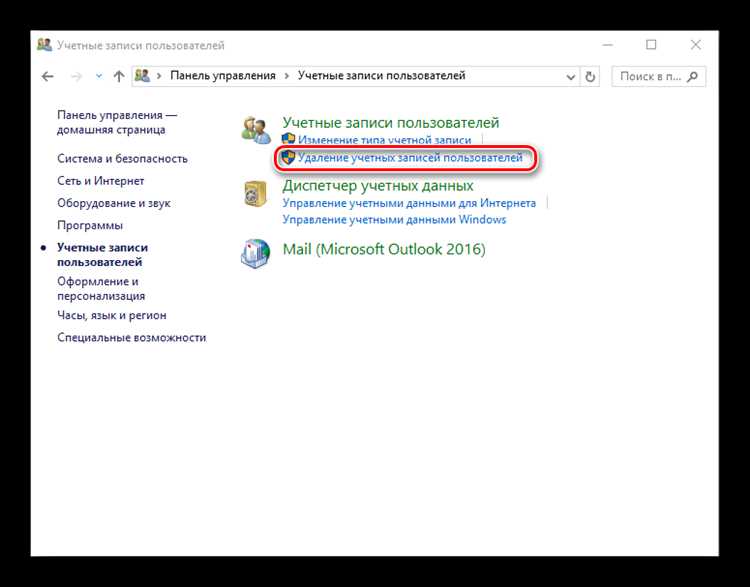
Удаление учетной записи администратора в Windows 10 блокирует доступ к системным настройкам и критическим файлам, что может остановить работу программ с повышенными правами. Восстановление такой учетной записи требует точного понимания структуры пользователей и прав доступа, а также наличия альтернативных учетных записей с административными привилегиями или возможности работы через безопасный режим.
Для восстановления важно определить, была ли учетная запись удалена полностью или отключена. В первом случае потребуется создание новой учетной записи с правами администратора и настройка соответствующих разрешений на файлы и папки. Во втором случае достаточно активировать существующую учетную запись через командную строку или локальные политики безопасности, чтобы вернуть полный доступ.
Практический подход включает использование встроенного администратора, командной строки и точек восстановления системы. Каждое действие должно сопровождаться проверкой текущего состояния учетных записей с помощью команды net user и проверкой доступа к системным ресурсам. Игнорирование этих шагов может привести к частичной потере данных или необходимости полной переустановки системы.
В статье представлены конкретные методы восстановления с пошаговыми рекомендациями: от активации скрытых учетных записей до редактирования реестра и настройки прав для новой учетной записи администратора. Следование этим инструкциям позволяет безопасно вернуть контроль над системой без потери данных и минимизировать риски для других пользователей и приложений.
Проверка наличия скрытых учетных записей с правами администратора

Для восстановления удаленной учетной записи администратора первым шагом необходимо определить, есть ли в системе скрытые или отключенные учетные записи с административными привилегиями. Откройте командную строку с правами администратора и выполните команду net user. Она покажет полный список локальных пользователей, включая скрытые учетные записи, которые не отображаются в стандартном окне входа.
Обратите внимание на учетные записи с пометкой Administrator или нестандартные имена, которые могут иметь права администратора. Проверить уровень привилегий конкретного пользователя можно командой net localgroup Administrators, которая перечислит всех участников группы администраторов. Любая учетная запись в этом списке способна восстанавливать или создавать новые администраторские учетные записи.
Если скрытые учетные учетные записи отключены, их можно активировать через командную строку с помощью команды net user Имя_пользователя /active:yes. После этого учетная запись появится в списке доступных пользователей на экране входа, и ее можно использовать для восстановления удаленной учетной записи или настройки новых прав доступа.
Важно фиксировать все изменения и создавать точку восстановления перед активацией или изменением учетных записей. Это позволит избежать потери доступа при ошибочной настройке и сохранить целостность системы.
Использование командной строки для создания новой учетной записи администратора

Если удаленная учетная запись администратора недоступна, можно создать новую учетную запись с полными правами через командную строку. Для этого откройте cmd с правами администратора и выполните последовательность команд:
- Создание новой учетной записи:
net user Имя_нового_пользователя Пароль /add
Замена Имя_нового_пользователя и Пароль на желаемые значения. Учетная запись будет создана с базовыми правами.
- Добавление учетной записи в группу администраторов:
net localgroup Administrators Имя_нового_пользователя /add
Это предоставит новой учетной записи полный доступ к системным настройкам и файлам.
- Проверка успешного добавления:
net localgroup Administrators
Убедитесь, что имя новой учетной записи отображается в списке участников группы администраторов.
После создания учетной записи рекомендуется сразу задать надежный пароль и настроить политику паролей через net accounts /minpwlen:12 /maxpwage:30, чтобы обеспечить безопасность. Игнорирование этих шагов может привести к несанкционированному доступу к системе.
Созданную учетную запись можно использовать для восстановления удаленной учетной записи администратора путем переноса прав и файлов с других пользователей, а также для настройки резервных учетных записей для предотвращения подобных ситуаций в будущем.
Восстановление удаленной учетной записи через локальную политику безопасности
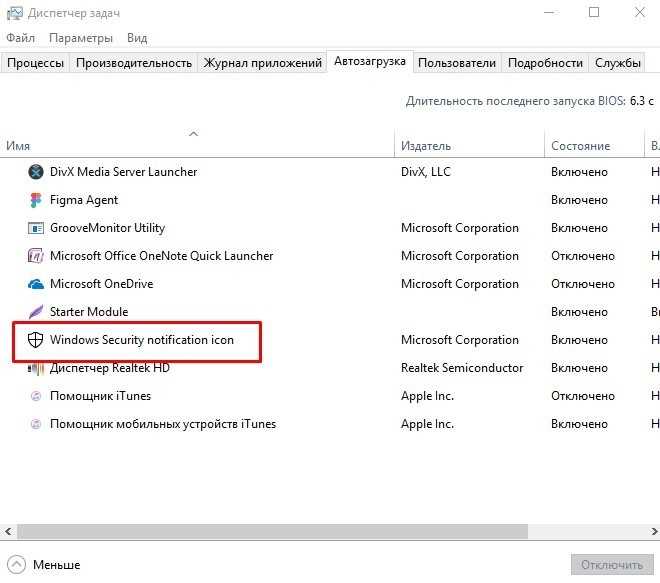
Локальная политика безопасности Windows 10 позволяет управлять правами пользователей и восстанавливать удаленные или отключенные учетные записи администратора без необходимости создания новых. Для начала откройте secpol.msc через меню «Выполнить» с правами администратора.
Перейдите в раздел Локальные политики → Назначение прав пользователя и найдите параметры Вход локально и Добавление удаленных пользователей в систему. Убедитесь, что учетная запись администратора включена в эти политики. Если учетная запись отсутствует, добавьте ее вручную с помощью кнопки «Добавить пользователя или группу».
После внесения изменений откройте командную строку и выполните gpupdate /force для применения новой политики. Это активирует учетную запись и восстановит все права администратора, включая доступ к системным настройкам и управлению группами пользователей.
Для проверки успешного восстановления используйте net user Имя_пользователя. Если учетная запись активна, она будет отображена как Active с членством в группе Administrators. Несоблюдение порядка применения политик может оставить учетную запись отключенной или с ограниченными правами.
Применение точки восстановления системы для возврата учетных записей
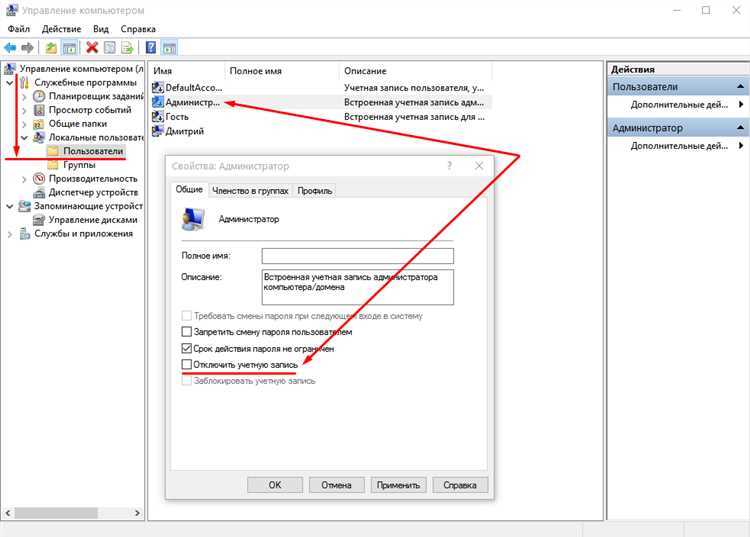
Точка восстановления системы позволяет вернуть состояние Windows 10 до момента удаления учетной записи администратора, сохранив при этом системные файлы и настройки. Для начала откройте меню «Восстановление» через Панель управления или выполните rstrui.exe с правами администратора.
Выберите точку восстановления, созданную до удаления учетной записи, и нажмите «Далее». Система покажет дату и время восстановления, а также список программ и драйверов, которые будут затронуты. Для контроля можно использовать таблицу:
| Параметр | Описание |
|---|---|
| Дата создания | Время, когда была создана точка восстановления |
| Программы и драйверы | Список изменений, которые будут отменены или восстановлены |
| Состояние учетных записей | Все учетные записи, включая удаленные, будут возвращены к состоянию на дату точки восстановления |
После подтверждения начала восстановления система автоматически перезагрузится и применит изменения. Проверьте наличие восстановленной учетной записи через команду net user и убедитесь, что она входит в группу Administrators. Использование точки восстановления важно выполнять до внесения новых системных изменений, чтобы избежать конфликтов с другими учетными записями и настройками.
Использование безопасного режима для восстановления доступа администратора

Безопасный режим позволяет загрузить Windows 10 с минимальным набором драйверов и служб, что упрощает восстановление удаленной учетной записи администратора. Для входа в безопасный режим выполните следующие действия:
- Перезагрузите компьютер и удерживайте клавишу Shift при выборе «Перезагрузка» в меню питания.
- В меню дополнительных параметров выберите Поиск и устранение неисправностей → Дополнительные параметры → Параметры загрузки и нажмите «Перезагрузить».
- После перезагрузки выберите Безопасный режим с поддержкой командной строки.
В безопасном режиме можно восстановить учетную запись администратора через командную строку или встроенного администратора:
- Активация встроенного администратора: net user administrator /active:yes
- Создание новой учетной записи с правами администратора: net user Имя_пользователя Пароль /add и добавление в группу администраторов: net localgroup Administrators Имя_пользователя /add
- Проверка состояния учетной записи: net user
После восстановления учетной записи перезагрузите систему в обычном режиме и убедитесь, что новая или восстановленная учетная запись отображается на экране входа. Работа в безопасном режиме снижает риск блокировки системы и позволяет корректно восстановить права администратора без вмешательства в основные службы Windows.
Редактирование реестра для восстановления удаленной учетной записи
Редактирование реестра позволяет восстановить удаленную учетную запись администратора, если стандартные методы недоступны. Для начала откройте редактор реестра через regedit с правами администратора.
Перейдите к ветке HKEY_LOCAL_MACHINE\SOFTWARE\Microsoft\Windows NT\CurrentVersion\Winlogon\SpecialAccounts\UserList. Здесь перечислены все учетные записи, доступные для входа. Каждое имя пользователя имеет значение типа DWORD:
0 – учетная запись скрыта, 1 – учетная запись активна.
Для восстановления удаленной учетной записи создайте новый параметр DWORD с именем учетной записи и значением 1. Если параметр уже существует с значением 0, измените его на 1. После внесения изменений перезагрузите компьютер для применения настроек.
После перезагрузки учетная запись должна появиться на экране входа, и ей можно присвоить права администратора через командную строку: net localgroup Administrators Имя_пользователя /add. Редактирование реестра требует точного соблюдения путей и имен, иначе возможны ошибки входа или повреждение системы.
Рекомендуется перед изменением реестра создать резервную копию раздела Winlogon, чтобы можно было откатить изменения в случае некорректного восстановления учетной записи.
Восстановление учетной записи с помощью встроенного администратора

Встроенная учетная запись администратора в Windows 10 имеет полный доступ к системе и может использоваться для восстановления удаленных учетных записей. Для активации встроенного администратора откройте командную строку с правами администратора и выполните команду net user administrator /active:yes. По умолчанию встроенная учетная запись может быть без пароля, поэтому рекомендуется сразу задать безопасный пароль через net user administrator НовыйПароль.
После активации встроенного администратора перезагрузите компьютер и войдите под этой учетной записью. Далее можно:
- Создать новую учетную запись с правами администратора: net user Имя_пользователя Пароль /add
- Добавить восстановленную учетную запись в группу администраторов: net localgroup Administrators Имя_пользователя /add
- Проверить состояние учетных записей и их активность: net user
После восстановления всех необходимых учетных записей встроенную учетную запись администратора рекомендуется снова отключить командой net user administrator /active:no, чтобы исключить возможность несанкционированного доступа. Использование встроенного администратора снижает риск блокировки системы и позволяет безопасно вернуть контроль над удаленной учетной записью.
Настройка пароля и прав для восстановленной учетной записи

После восстановления учетной записи администратора важно сразу настроить надежный пароль и проверить права доступа, чтобы предотвратить несанкционированный вход и обеспечить корректное управление системой. Для изменения пароля используйте команду: net user Имя_пользователя НовыйПароль. Пароль должен содержать не менее 12 символов, включать заглавные и строчные буквы, цифры и специальные символы.
Проверка и настройка прав доступа осуществляется через группу администраторов. Для добавления учетной записи в группу используйте команду: net localgroup Administrators Имя_пользователя /add. Чтобы убедиться, что права применены корректно, выполните net localgroup Administrators и проверьте наличие учетной записи в списке.
Для наглядного контроля состояния учетной записи и привилегий можно использовать следующую таблицу:
| Параметр | Описание |
|---|---|
| Имя учетной записи | Имя восстановленного пользователя |
| Статус | Active – учетная запись активна, Disabled – отключена |
| Членство в группах | Administrators – полный доступ, Users – стандартные права |
| Пароль | Наличие и сложность, рекомендуется регулярная смена |
После завершения настройки рекомендуется создать резервную учетную запись с административными правами и проверить работоспособность восстановленной учетной записи, войдя под ней в систему. Это обеспечит стабильный доступ к системе и предотвратит повторное блокирование учетных записей.
Вопрос-ответ:
Можно ли восстановить удаленную учетную запись администратора без использования встроенного администратора?
Да, восстановление возможно через безопасный режим или точку восстановления системы. В безопасном режиме можно активировать скрытые учетные записи или создать новую учетную запись с правами администратора через командную строку. Точка восстановления позволяет вернуть состояние системы на момент, когда учетная запись еще существовала, включая все права доступа и настройки.
Что делать, если после восстановления учетной записи она не отображается на экране входа?
Необходимо проверить состояние учетной записи в командной строке через net user и убедиться, что она активна. Если учетная запись отключена, используйте команду net user Имя_пользователя /active:yes. Также стоит проверить параметры в реестре по пути HKEY_LOCAL_MACHINE\SOFTWARE\Microsoft\Windows NT\CurrentVersion\Winlogon\SpecialAccounts\UserList и убедиться, что учетная запись имеет значение 1.
Как правильно настроить права и пароль для восстановленной учетной записи администратора?
После восстановления учетной записи задайте надежный пароль через команду net user Имя_пользователя НовыйПароль, включающий заглавные и строчные буквы, цифры и специальные символы. Для проверки прав выполните net localgroup Administrators и убедитесь, что учетная запись входит в группу администраторов. Если нет, добавьте ее командой net localgroup Administrators Имя_пользователя /add. Создание резервной учетной записи с административными правами также поможет предотвратить потерю доступа.
Можно ли восстановить учетную запись через локальную политику безопасности без использования командной строки?
Да, откройте secpol.msc с правами администратора, перейдите в раздел Локальные политики → Назначение прав пользователя и проверьте параметры «Вход локально» и «Добавление удаленных пользователей в систему». Если учетная запись отсутствует в этих политиках, добавьте ее вручную. После внесения изменений выполните gpupdate /force для применения политики, что активирует учетную запись с административными правами.
Какие риски связаны с восстановлением учетной записи через редактирование реестра?
Редактирование реестра требует точного соблюдения путей и имен учетных записей. Ошибки могут привести к невозможности входа в систему или повреждению других учетных записей. Перед изменением рекомендуется создать резервную копию ветки Winlogon. После внесения изменений перезагрузите компьютер и проверьте активность учетной записи через команду net user, чтобы убедиться, что она восстановлена и имеет права администратора.
Можно ли восстановить удаленную учетную запись администратора, если нет доступа к другим учетным записям с правами администратора?
Да, это возможно через встроенную учетную запись администратора, которая активируется через безопасный режим или при загрузке с установочного носителя Windows 10. После активации встроенного администратора можно создать новую учетную запись с административными правами или восстановить удаленную через командную строку. Также доступно использование точки восстановления системы, которая вернет состояние учетных записей и системные настройки на дату создания точки, включая удаленные учетные записи. После восстановления рекомендуется задать пароль и проверить членство учетной записи в группе администраторов с помощью команды net localgroup Administrators, чтобы обеспечить полный доступ к системе.

 Загрузка...