Содержание статьи

Телевизоры Haggis часто поставляются с урезанной версией Android или собственной оболочкой, в которой Play Market отсутствует по умолчанию. Это ограничивает установку популярных приложений: YouTube, онлайн-кинотеатров, IPTV-плееров и сервисов подписки. При этом аппаратная часть большинства моделей поддерживает полноценную работу сервисов Google, если выполнить настройку вручную.
Перед началом установки важно определить, какая версия Android используется на телевизоре и есть ли поддержка Google Mobile Services. Некоторые модели Haggis работают на Android TV, другие – на стандартном Android для планшетов, что напрямую влияет на выбор APK-файлов и порядок действий. Неправильная версия Play Market может приводить к сбоям запуска или бесконечной загрузке.
Процесс установки сводится к трем ключевым этапам: подготовке системы, загрузке корректных компонентов и настройке учетной записи Google. Для этого потребуется доступ к настройкам безопасности, внешний накопитель или сетевое подключение, а также стабильное интернет-соединение. Соблюдение точной последовательности шагов позволяет получить рабочий магазин приложений без прошивки и сброса данных.
В статье разобраны практические способы установки Play Market на телевизор Haggis с учетом типичных ошибок: проблем с авторизацией, отсутствия сертификации устройства и конфликтов версий. Все рекомендации основаны на реальных сценариях использования таких телевизоров в домашних условиях.
Проверка модели телевизора Haggis и версии Android TV

Откройте меню «Настройки» → «О системе» и зафиксируйте точное название модели телевизора Haggis. В этом же разделе отображается версия Android, номер сборки и тип интерфейса. Для установки Play Market критично понимать, используется ли Android TV или обычный Android с телевизионным лаунчером.
Если в строке версии указано Android TV 9, 10, 11 или выше, система совместима с официальной версией Play Market для телевизоров. При обозначении просто «Android 7–11» без приписки TV потребуется мобильная версия магазина, адаптированная под управление пультом.
Дополнительно проверьте пункт «Сертификация устройства» или «Статус Google», если он присутствует. Значение «сертифицировано» снижает вероятность ошибок входа в аккаунт Google. При отсутствии этого пункта стоит подготовиться к ручной установке сервисов Google.
Для моделей Haggis на базе чипсетов Amlogic рекомендуется записать архитектуру процессора (ARMv7 или ARM64). Эти данные понадобятся при выборе APK-файлов Play Market и Google Services Framework, так как несовпадение архитектуры приводит к невозможности установки или вылетам приложения.
Включение установки приложений из неизвестных источников в настройках
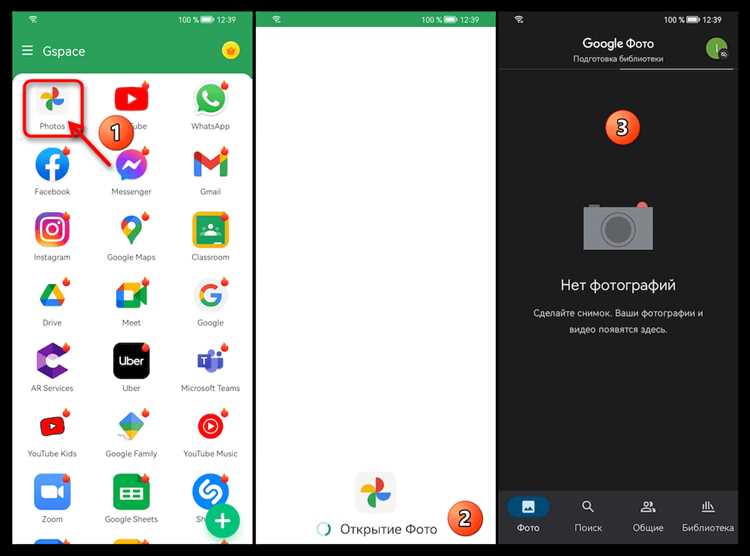
Для установки Play Market через APK необходимо разрешить установку приложений из внешних источников. На телевизорах Haggis этот параметр находится в системных настройках безопасности и может отличаться в зависимости от версии Android.
На Android TV 8 и выше разрешение выдается не системе целиком, а конкретному приложению, через которое запускается APK-файл:
- откройте «Настройки» → «Безопасность и ограничения»;
- перейдите в раздел «Неизвестные источники» или «Специальный доступ»;
- выберите файловый менеджер, браузер или приложение для передачи файлов;
- активируйте пункт «Разрешить установку из этого источника».
На моделях Haggis с обычным Android путь короче и разрешение действует глобально:
- откройте «Настройки» → «Безопасность»;
- найдите пункт «Неизвестные источники»;
- включите переключатель и подтвердите предупреждение.
После завершения установки Play Market рекомендуется отключить это разрешение для всех приложений, кроме используемого файлового менеджера. Это снижает риск установки сторонних APK без вашего подтверждения.
Загрузка APK-файла Play Market на компьютер или смартфон
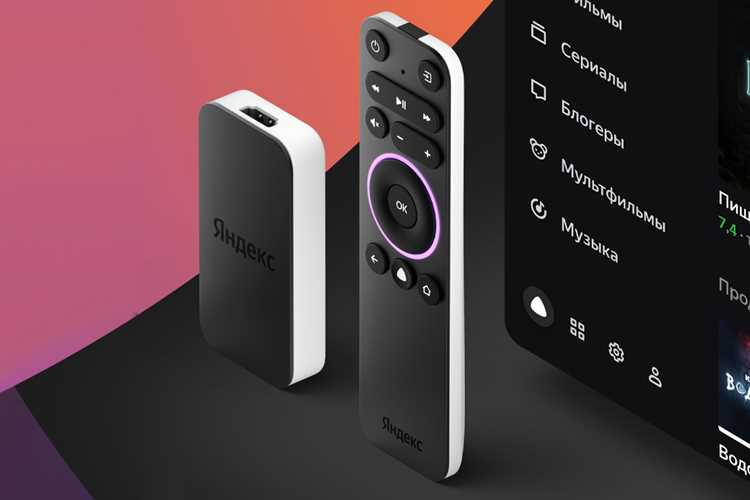
Для телевизоров Haggis Play Market устанавливается вручную через APK-файл, поэтому важно заранее подобрать корректную версию. Используйте только проверенные каталоги приложений, где указывается версия Android, тип интерфейса и архитектура процессора.
При выборе APK учитывайте следующие параметры:
- для Android TV – версия Play Market с пометкой Android TV;
- для обычного Android – стандартная мобильная версия магазина;
- архитектура ARM64-v8a или ARMv7, соответствующая процессору телевизора;
- минимальная версия Android не выше установленной в системе.
Если Play Market не запускается без сервисов Google, дополнительно потребуется скачать связанные компоненты:
- Google Services Framework;
- Google Account Manager;
- Google Play Services.
Загрузка выполняется на компьютер или смартфон, откуда файлы будут переданы на телевизор. Рекомендуется сохранять APK в одной папке и не переименовывать файлы, чтобы избежать ошибок распознавания при установке.
Перед передачей убедитесь, что размер файлов соответствует заявленному на сайте, а расширение остается .apk. Поврежденные или неполные загрузки часто приводят к сбоям установки и зависанию процесса.
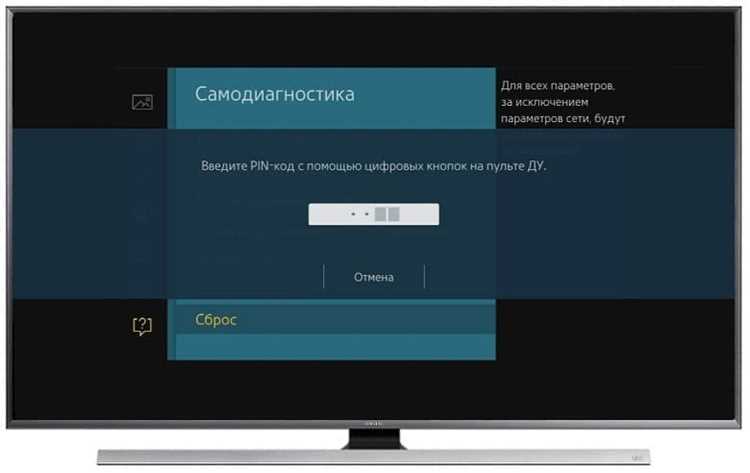 . Поврежденные или неполные загрузки часто приводят к сбоям установки и зависанию процесса.»>
Передача APK-файла на телевизор Haggis через USB или сеть

После загрузки APK-файлов их необходимо скопировать на телевизор Haggis. Поддерживаются как физические носители, так и передача по локальной сети. Выбор способа зависит от доступных портов и установленного программного обеспечения.
Для передачи через USB-накопитель:
- отформатируйте флешку в файловой системе FAT32 или exFAT;
- скопируйте APK-файлы в корневой каталог без вложенных папок;
- подключите накопитель к USB-порту телевизора;
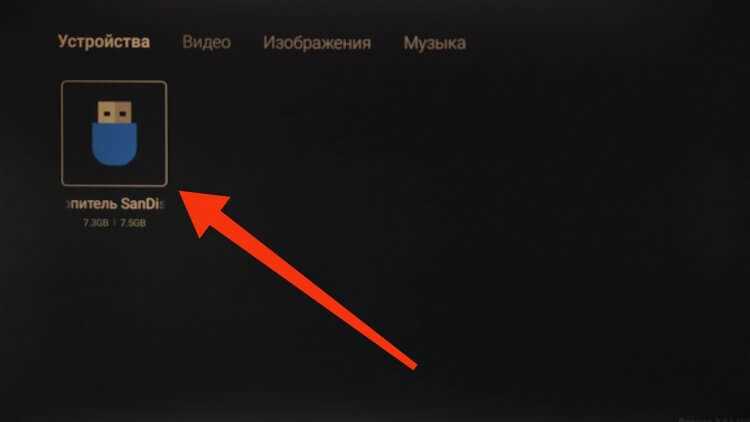
- откройте встроенный или сторонний файловый менеджер и перейдите в раздел USB.
При передаче по сети телевизор и компьютер или смартфон должны быть подключены к одной Wi-Fi сети. Чаще всего используются приложения для удаленного доступа к файлам или встроенные функции общего доступа.
| Способ передачи | Что требуется | Особенности |
|---|---|---|
| USB-накопитель | Флешка, файловый менеджер | Работает без сети, подходит для любых моделей |
| Локальная сеть | Wi-Fi, приложение для передачи файлов | Не требует физического подключения, выше скорость |
После копирования файлов убедитесь, что APK отображаются в файловом менеджере и доступны для запуска. Если файлы не видны, проверьте права доступа и поддержку выбранной файловой системы телевизором.
Установка и первый запуск Play Market на телевизоре
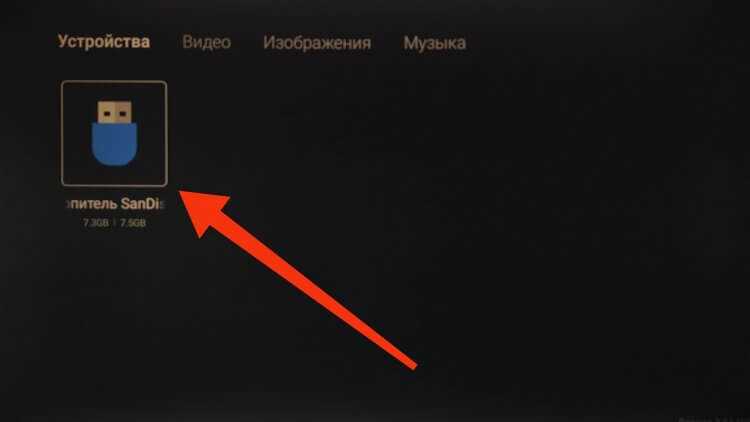
Откройте файловый менеджер на телевизоре Haggis и перейдите в папку с ранее переданными APK-файлами. Если используется несколько компонентов Google, соблюдайте порядок установки: сначала Google Account Manager, затем Google Services Framework, после этого Google Play Services, и только в конце – Play Market.
Каждый APK запускается отдельным нажатием с подтверждением установки. После завершения процесса не открывайте приложения сразу, пока не будут установлены все необходимые компоненты. Прерывание последовательности часто приводит к сбоям авторизации.
После установки вернитесь в главное меню и запустите Play Market. При первом старте система запросит вход в учетную запись Google. Введите данные с помощью экранной клавиатуры или подключенной USB-клавиатуры для ускорения ввода.
При успешной авторизации магазин выполнит фоновую синхронизацию и обновление сервисов. В этот момент возможна кратковременная задержка интерфейса. Дождитесь загрузки главной страницы каталога приложений перед началом установки программ.
Если Play Market не отображается в списке приложений, проверьте раздел системных приложений или используйте альтернативный лаунчер. На некоторых моделях Haggis иконка магазина скрывается стандартной оболочкой.
Устранение ошибок при входе в аккаунт Google и работе магазина
При ошибке входа в аккаунт Google откройте «Настройки» → «Приложения» → «Системные приложения» и поочередно выберите Google Play Services, Google Services Framework и Play Market. Очистите кэш и данные, затем перезагрузите телевизор Haggis и повторите авторизацию.
Если появляется сообщение о невозможности соединения с серверами Google, проверьте дату и время системы. Неверные значения блокируют синхронизацию. Установите автоматическое определение времени по сети или вручную задайте текущий часовой пояс.
Отсутствие загрузки приложений часто связано с устаревшей версией Google Play Services. Сравните установленную версию с минимально поддерживаемой для вашей версии Android и при необходимости обновите компонент через APK с подходящей архитектурой процессора.
При ошибке «Устройство не сертифицировано» удалите добавленный аккаунт Google, перезагрузите телевизор и добавьте его повторно. На некоторых моделях Haggis проблема устраняется только после установки версии Play Market, предназначенной именно для Android TV.
Если магазин запускается, но интерфейс отображается некорректно или не реагирует на пульт, установите альтернативный лаунчер или используйте мышь через USB. Это позволяет получить доступ ко всем элементам управления до замены версии Play Market.
Вопрос-ответ:
Почему на телевизоре Haggis нет Play Market из коробки?
Многие модели Haggis поставляются с упрощённой прошивкой Android или собственной оболочкой без сервисов Google. Производитель часто исключает Play Market из-за отсутствия сертификации Google или для снижения нагрузки на систему. Аппаратная часть при этом обычно позволяет установить магазин вручную.
Подойдёт ли одна и та же версия Play Market для всех телевизоров Haggis?
Нет, версия магазина зависит от типа системы. Для Android TV требуется специальная версия с поддержкой управления пультом, а для обычного Android — мобильная. Также учитывается версия Android и архитектура процессора, иначе приложение может не устанавливаться или не запускаться.
Нужно ли устанавливать сервисы Google вместе с Play Market?
В большинстве случаев да. Без Google Account Manager, Google Services Framework и Google Play Services магазин либо не откроется, либо не позволит войти в аккаунт. На редких моделях Haggis часть сервисов уже встроена, но это встречается нечасто.
Что делать, если Play Market установлен, но не отображается в меню приложений?
На некоторых оболочках Haggis системные приложения скрыты. Проверьте раздел системных программ в настройках или установите альтернативный лаунчер. Также помогает запуск магазина через файловый менеджер или ярлык, созданный сторонним приложением.
Можно ли пользоваться Play Market без входа в аккаунт Google?
Нет, без авторизации магазин не позволяет скачивать и обновлять приложения. Если ввод данных с пульта неудобен, можно подключить USB-клавиатуру или временно использовать приложение для управления с телефона.

 Загрузка...