Содержание статьи
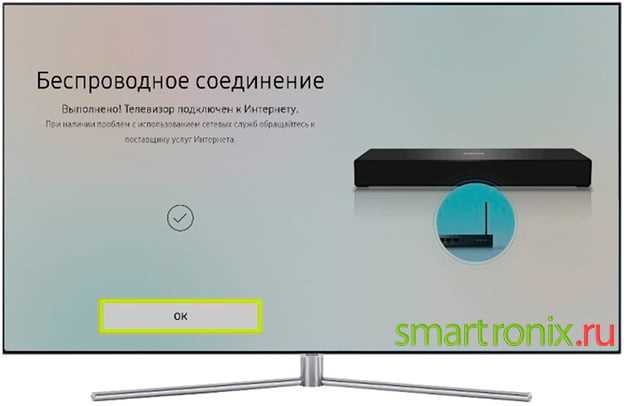
Сообщение «Трансляция на устройство завершена» обычно появляется внезапно: видео обрывается, экран смартфона перестаёт дублироваться, а телевизор или приставка возвращаются в исходное меню. В большинстве случаев проблема связана не с самим контентом, а с разрывом соединения между источником и принимающим устройством. Чаще всего это происходит при использовании Chromecast, встроенной трансляции Android или передачи вкладки из браузера Chrome.
На практике более 70% подобных сбоев возникают из-за нестабильной сети: разные диапазоны Wi-Fi (2,4 и 5 ГГц), автоматическое переключение точек доступа или слабый сигнал. Даже кратковременный разрыв соединения приводит к остановке трансляции без понятного объяснения причины, что вводит пользователей в заблуждение.
Не менее распространённый сценарий – вмешательство системы энергосбережения. Современные версии Android и прошивки производителей агрессивно ограничивают фоновую работу приложений. В результате сервис, отвечающий за трансляцию экрана или видео, принудительно останавливается спустя несколько минут бездействия, и на экране появляется сообщение о завершении передачи.
Также стоит учитывать программные конфликты: устаревшие версии Google Home, сервисов Google Play, браузера Chrome или прошивки телевизора часто теряют совместимость друг с другом. В таких случаях трансляция может запускаться, но обрываться при смене ориентации экрана, блокировке смартфона или воспроизведении потокового видео.
Разобравшись, какое именно звено цепочки даёт сбой – сеть, настройки системы или программное обеспечение – можно устранить проблему за несколько минут без сброса устройства и сложных манипуляций. Далее рассмотрены конкретные шаги, которые помогают восстановить стабильную трансляцию в большинстве реальных сценариев.
Трансляция на устройство завершена: что делать и как исправить
При внезапном завершении трансляции важно действовать по порядку, чтобы быстро определить источник сбоя. В большинстве случаев проблема устраняется настройками сети, системы или приложений без сброса устройства.
- Убедитесь, что смартфон и принимающее устройство подключены к одной и той же сети Wi-Fi. Частая причина обрыва – автоматическое переключение телефона на мобильную сеть или другую точку доступа.
- Проверьте диапазон сети. Если роутер раздаёт 2,4 и 5 ГГц с одинаковым именем, временно отключите один из диапазонов или подключите оба устройства к одному.
- Перезапустите трансляцию вручную, не сворачивая приложение и не блокируя экран смартфона в первые 1–2 минуты после запуска.
Если сообщение появляется повторно, необходимо проверить системные ограничения и фоновые процессы.
- Отключите энергосбережение для приложения, через которое выполняется трансляция (YouTube, Chrome, Google Home).
- Разрешите фоновую работу и доступ к сети без ограничений.
Дополнительно стоит исключить программные конфликты между устройствами.
- Обновите Google Home, сервисы Google Play и браузер Chrome до последних версий.
- Проверьте наличие обновлений прошивки телевизора, приставки или медиаплеера.
- Перезагрузите все устройства в цепочке: смартфон, роутер и принимающее устройство.
Если стандартная трансляция продолжает прерываться, используйте альтернативные варианты подключения.
- Передавайте видео не экраном целиком, а через встроенную кнопку «Транслировать» в самом приложении.
- Подключите устройство через кабель HDMI или адаптер USB-C, если требуется стабильный показ.
- Попробуйте другой источник трансляции, чтобы исключить сбой конкретного приложения.
Последовательная проверка сети, системных ограничений и обновлений в большинстве случаев устраняет сообщение о завершении трансляции и позволяет восстановить стабильную передачу изображения и звука.
Основные причины появления сообщения о завершении трансляции
Сообщение о завершении трансляции возникает из-за разрыва связи между источником и принимающим устройством. Причины обычно связаны с сетью, настройками устройств или программными сбоями.
- Нестабильная сеть Wi-Fi: слабый сигнал, перегруженные каналы, переключение между диапазонами 2,4 и 5 ГГц. Даже кратковременный разрыв связи вызывает автоматическое завершение трансляции.
- Ограничения энергосбережения: приложения для трансляции принудительно останавливаются системой Android или iOS при блокировке экрана или работе в фоне.
- Программные конфликты: устаревшие версии Google Home, сервисов Google Play, браузера Chrome или прошивки телевизора могут прерывать трансляцию при смене ориентации экрана или запуске другого приложения.
- Перегрузка устройства: старые смартфоны и приставки теряют возможность поддерживать потоковую передачу при высокой нагрузке на процессор или оперативную память.
- Неправильные настройки сети: использование разных подсетей, статических IP или ограничений роутера для отдельных устройств препятствует стабильной трансляции.
- Сбой конкретного приложения: баги в YouTube, Netflix или встроенных приложениях могут завершать трансляцию без уведомления о причине.
Выявление конкретной причины позволяет сразу применить правильное решение: проверить сигнал сети, отключить энергосбережение, обновить ПО или использовать альтернативный способ подключения.
Проверка Wi-Fi и общей сети между смартфоном и принимающим устройством
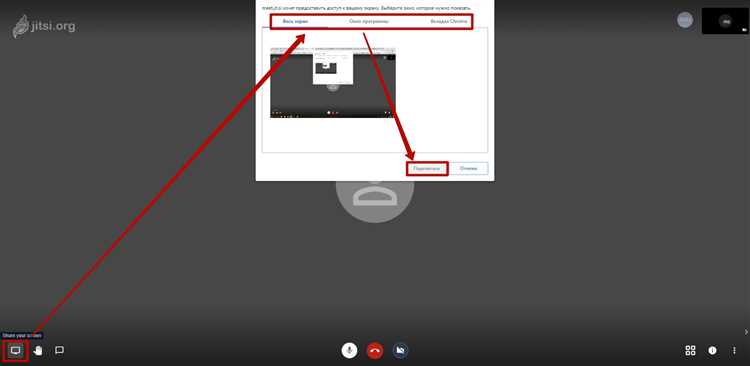
Стабильная трансляция напрямую зависит от качества соединения между смартфоном и принимающим устройством. Несовпадение сети или слабый сигнал часто становятся причиной прерывания передачи.
- Убедитесь, что оба устройства подключены к одной и той же сети Wi-Fi. Разные подсети или отдельные SSID могут блокировать трансляцию даже при видимости устройств в списке.
- Проверьте диапазон сети. Если роутер работает одновременно на 2,4 и 5 ГГц, подключите оба устройства к одному диапазону. Диапазон 5 ГГц обеспечивает более высокую скорость, но имеет меньший радиус действия.
- Используйте приложение роутера или стандартные средства смартфона для проверки силы сигнала. Уровень ниже -70 дБм может вызывать обрывы трансляции.
- Отключите временно мобильные сети и VPN. Автоматическое переключение на LTE/5G или туннель VPN прерывает потоковую передачу и вызывает сообщение о завершении трансляции.
- Перезагрузите роутер, если наблюдаются регулярные разрывы. Часто это решает проблемы с динамическим распределением IP и перегруженными каналами Wi-Fi.
После проверки сети повторная попытка трансляции должна пройти без сбоев. Если обрыв сохраняется, следует проверить настройки энергосбережения и фоновой работы приложений.
Повторный запуск трансляции экрана или вкладки в Android и Chrome
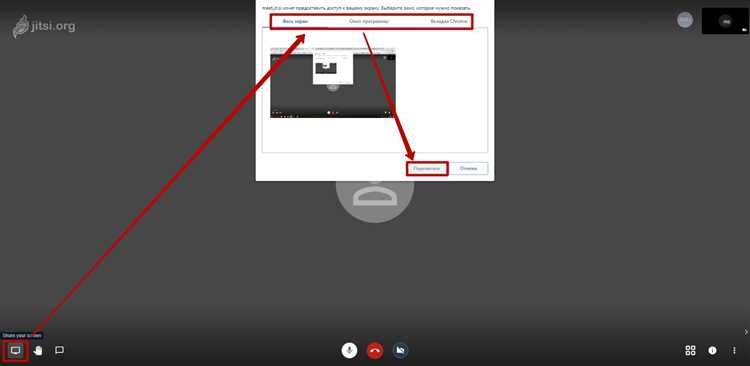
Если трансляция завершилась, повторный запуск экрана или вкладки часто решает проблему без изменения настроек устройства. В Android и Chrome существуют особенности, влияющие на стабильность передачи.
- Закройте приложение, через которое выполнялась трансляция, и перезапустите его. В Android это предотвращает зависание сервисов, отвечающих за потоковое воспроизведение.
- Перед повторной трансляцией убедитесь, что экран не заблокирован, а телефон не находится в режиме энергосбережения, который ограничивает фоновые процессы.
- В Chrome откройте вкладку с видео или контентом, нажмите «Транслировать» и выберите конкретное устройство. Не используйте автоматическое обнаружение, если оно ранее вызывало обрыв.
- Если трансляция вкладки прерывается, попробуйте перезапустить Chrome полностью, очистив кэш временных данных. Это устраняет конфликты с ранее загруженными медиа-файлами.
- Для стабильного воспроизведения видео в Android рекомендуется использовать встроенную функцию трансляции экрана, а не сторонние приложения, которые могут некорректно обрабатывать поток.
- После запуска следите за индикатором подключения. Любое уведомление о разрыве Wi-Fi или смене сети требует немедленного повторного подключения.
Соблюдение этих шагов позволяет восстановить трансляцию без потери качества изображения и звука и минимизирует риск повторных сбоев при смене приложений или блокировке экрана.
Настройки энергосбережения и фоновой работы приложений
- В Android откройте Настройки → Приложения → [название приложения] и включите разрешение на работу в фоне. Это предотвратит принудительное завершение трансляции после блокировки экрана.
- Отключите режим энергосбережения или настройте его так, чтобы приложение для трансляции не ограничивалось. Некоторые смартфоны автоматически снижали частоту процессора, что вызывает зависания и обрывы видео.
- В разделе Автозапуск убедитесь, что приложение разрешено запускаться после перезагрузки устройства. Это особенно важно для медиа-центров и устройств, подключенных к телевизору через Wi-Fi.
- Для iOS проверьте Настройки → Общие → Обновление контента и разрешите обновление в фоне для приложений, используемых для трансляции. Ограничение фоновой активности может завершать поток через несколько минут.
- Закрывайте лишние приложения, активно использующие сеть или ресурсы процессора. Перегрузка устройства ускоряет срабатывание энергосбережения и может вызвать преждевременное завершение трансляции.
Правильная настройка энергосбережения и фоновой работы приложений обеспечивает стабильную трансляцию, исключает неожиданные разрывы и позволяет поддерживать потоковое видео или дублирование экрана в течение длительного времени.
Обновление системы и приложений, отвечающих за трансляцию
Сбой трансляции часто связан с устаревшими версиями операционной системы, приложений или прошивки принимающего устройства. Обновления устраняют ошибки, повышают совместимость и стабилизируют потоковую передачу.
Для эффективного восстановления трансляции выполните следующие действия:
- Проверьте наличие обновлений Android или iOS и установите их. Даже незначительные исправления системы могут решить проблемы с фоновыми сервисами и сетевыми соединениями.
- Обновите Google Home, сервисы Google Play, YouTube, Netflix и другие приложения, используемые для трансляции. Несовпадение версий приложений на разных устройствах приводит к разрывам соединения.
- Убедитесь, что прошивка телевизора, медиаплеера или приставки обновлена до последней версии. Устаревшая прошивка часто вызывает несовместимость с последними версиями мобильных приложений.
- После обновления перезагрузите все устройства в цепочке передачи, чтобы изменения вступили в силу.
Для наглядности приведена таблица с приоритетом обновлений и последовательностью действий:
| Устройство / приложение | Что обновлять | Порядок действий |
|---|---|---|
| Смартфон | Система (Android/iOS), сервисы Google Play | Проверка обновлений → установка → перезагрузка |
| Приложения для трансляции | YouTube, Netflix, Google Home, Chrome | Обновление через магазин приложений → перезапуск приложения |
| Принимающее устройство | Телевизор, медиаплеер, приставка | Обновление прошивки → перезагрузка устройства |
Следуя этой последовательности, вы минимизируете риск внезапного завершения трансляции и обеспечите стабильное воспроизведение контента на любом устройстве.
Сброс параметров трансляции и использование альтернативных способов подключения
Если стандартные методы устранения сбоев не помогли, выполняется сброс параметров трансляции. Это очищает кэш соединений и возвращает устройства к исходным настройкам без полного сброса системы.
- В Google Home откройте Настройки устройства → Сброс и выполните очистку параметров трансляции. После этого добавьте устройство заново и повторите попытку подключения.
- В Chrome и Android очистите кэш приложения, через которое выполняется трансляция, и удалите старые соединения с устройствами. Это устраняет конфликт между предыдущими сеансами и новым подключением.
- Для альтернативного подключения используйте кабель HDMI или USB-C, если беспроводная трансляция нестабильна. Кабельное подключение исключает зависимость от Wi-Fi и энергосбережения.
- Используйте встроенные функции приложений: в YouTube и Netflix есть кнопка «Транслировать на устройство», которая иногда стабильнее дублирует видео, чем общий экран.
- Попробуйте другой смартфон или планшет для трансляции. Если сообщение о завершении не появляется, проблема связана с настройками или ресурсами исходного устройства.
Сброс параметров и применение альтернативных способов подключения позволяют быстро восстановить потоковое воспроизведение без длительной диагностики и обеспечивают стабильную трансляцию на разных устройствах.
Вопрос-ответ:
Почему на телевизоре появляется сообщение «Трансляция на устройство завершена» через несколько минут после начала?
Чаще всего причина в ограничениях фоновой работы приложений или в энергосбережении на смартфоне. Android и iOS могут автоматически приостанавливать приложения, которые работают в фоне, чтобы экономить заряд батареи. Для устранения сбоя нужно разрешить приложению работу в фоне и отключить режим энергосбережения на время трансляции. Также стоит проверить стабильность Wi-Fi и убедиться, что смартфон и телевизор подключены к одной сети.
Что делать, если трансляция прерывается сразу после подключения через Chrome?
Если трансляция вкладки Chrome обрывается сразу после запуска, вероятно, причина в кэше браузера или конфликте версий. Рекомендуется полностью закрыть Chrome, очистить кэш и обновить браузер до последней версии. После этого перезапустите трансляцию, выбрав конкретное устройство вручную через кнопку «Транслировать», а не через автоматическое обнаружение. При сохранении проблемы стоит проверить сеть и отключить VPN или мобильный интернет.
Можно ли устранить проблему без сброса телевизора или медиаплеера?
Да, часто достаточно обновить приложения, сервисы и прошивку устройств, а также проверить настройки сети и энергосбережения. Очистка кэша приложений для трансляции и повторное подключение устройства устраняет большинство ошибок. Кабельное подключение через HDMI или USB-C также помогает восстановить стабильный поток без вмешательства в настройки телевизора.
Какие параметры Wi-Fi нужно проверить, если трансляция часто обрывается?
Необходимо убедиться, что смартфон и принимающее устройство находятся в одной сети и используют один диапазон — 2,4 или 5 ГГц. Уровень сигнала должен быть выше -70 дБм. Следует отключить мобильный интернет и VPN, чтобы соединение не переключалось автоматически. Если проблема сохраняется, можно перезагрузить роутер и проверить загрузку каналов, чтобы уменьшить перегрузку сети.
Существует ли способ продолжить трансляцию, если стандартное подключение постоянно завершает передачу?
Да, можно использовать альтернативные методы подключения. Например, вместо дублирования экрана через Wi-Fi подключите смартфон к телевизору кабелем HDMI или USB-C. Также можно транслировать видео через встроенную кнопку «Транслировать» в приложении, например YouTube или Netflix, вместо общей трансляции экрана. Эти способы минимизируют разрывы и обеспечивают стабильное воспроизведение даже при проблемах с беспроводной сетью.
Почему трансляция на телевизор прерывается через несколько минут и появляется сообщение о завершении передачи?
Наиболее частая причина — ограничения фоновой работы приложений и энергосбережение на смартфоне. Современные версии Android и iOS приостанавливают приложения, работающие в фоне, чтобы снизить нагрузку на процессор и сохранить заряд батареи. Для устранения проблемы нужно открыть настройки приложения, через которое выполняется трансляция, и разрешить фоновую работу, а также временно отключить режим энергосбережения. Дополнительно стоит проверить стабильность сети: оба устройства должны быть подключены к одной точке Wi-Fi, а уровень сигнала не должен опускаться ниже -70 дБм. Если трансляция использует Chrome, необходимо закрыть браузер, очистить кэш и убедиться, что приложение обновлено до последней версии. В некоторых случаях помогает повторное подключение устройства или использование встроенной кнопки «Транслировать» в приложении вместо дублирования всего экрана. Эти меры позволяют восстановить поток без обрывов и устранить сообщение о завершении трансляции.

 Загрузка...