Содержание статьи

Графический контроллер может быть отключен в системе по разным причинам: из-за конфликтов драйверов, настроек BIOS/UEFI или ограничений групповой политики. Статус «запрещен» чаще всего фиксируется в диспетчере устройств Windows, где контроллер отображается с желтым восклицательным знаком. Перед включением важно определить точную причину блокировки, чтобы не вызвать системные сбои.
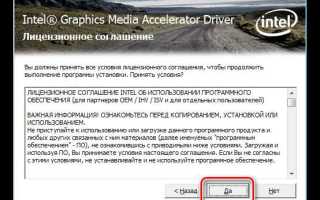
Первым шагом рекомендуется проверить версию драйвера видеокарты. Устаревшие драйверы часто блокируют аппаратное ускорение и приводят к статусу «запрещен». Скачивание последней версии драйвера с официального сайта производителя (NVIDIA, AMD, Intel) и установка с полным удалением старых компонентов позволяет восстановить доступ к графическому контроллеру.
Другой частой причиной является неправильная настройка BIOS или UEFI. В некоторых системах встроенный графический контроллер отключается по умолчанию при установке дискретной видеокарты. Проверка параметров «iGPU», «Integrated Graphics» или «Primary Display» и их активация возвращает контроллер в рабочее состояние.
Также стоит проверить настройки операционной системы: через диспетчер устройств можно вручную включить отключенный контроллер, а с помощью командной строки или редактора групповой политики разрешить работу драйверов, заблокированных системой. После внесения изменений перезагрузка компьютера позволяет убедиться в корректной работе видеокарты и восстановлении аппаратного ускорения.
Проверка текущего статуса графического контроллера
Откройте Диспетчер устройств Windows через сочетание клавиш Win + X и выберите пункт «Видеоадаптеры». Найдите вашу видеокарту в списке и обратите внимание на значки рядом с названием. Желтый восклицательный знак указывает на проблемы с драйвером или запрет работы контроллера.
Щелкните правой кнопкой мыши по контроллеру и выберите «Свойства». В разделе «Состояние устройства» система отобразит точную причину блокировки: код ошибки 43 означает, что драйвер не может инициализировать устройство, код 22 – что устройство отключено вручную, а код 10 – аппаратная ошибка. Эти данные определяют дальнейшие действия для включения контроллера.
Для систем с несколькими видеокартами рекомендуется проверить, какая карта активна. В разделе «Мониторинг» драйвера можно увидеть, какие приложения используют интегрированное или дискретное GPU. Если интегрированный контроллер отображается как запрещенный, а дискретная карта активна, это подтверждает блокировку iGPU и необходимость изменения настроек BIOS или системных политик.
Дополнительно можно использовать командную строку с правами администратора. Команда wmic path win32_videocontroller get name, availability, status покажет статус контроллера в числовом и текстовом виде. Статус «OK» означает рабочее состояние, а «Degraded» или «Error» указывает на запрет или сбой.
Обновление драйверов видеокарты для разрешения доступа
Алгоритм обновления драйверов включает следующие действия:
- Определите точную модель видеокарты через Диспетчер устройств или команду dxdiag.
- Перейдите на официальный сайт производителя (NVIDIA, AMD, Intel) и скачайте последнюю версию драйвера, совместимую с вашей ОС.
- Полностью удалите старый драйвер с помощью встроенного деинсталлятора или утилиты Display Driver Uninstaller (DDU) в безопасном режиме.
- Установите новый драйвер и выберите полную установку с перезаписью всех компонентов.
- После установки перезагрузите систему и проверьте статус контроллера в диспетчере устройств.
Если после обновления статус контроллера остается «запрещен», рекомендуется дополнительно проверить наличие конфликтов с другими драйверами и службами. В некоторых случаях помогает отключение антивирусного ПО на время установки драйвера или проверка целостности системных файлов через команду sfc /scannow.
Регулярное обновление драйверов также предотвращает повторное блокирование контроллера при установке новых приложений или обновлений Windows.
Настройка BIOS/UEFI для активации графического контроллера
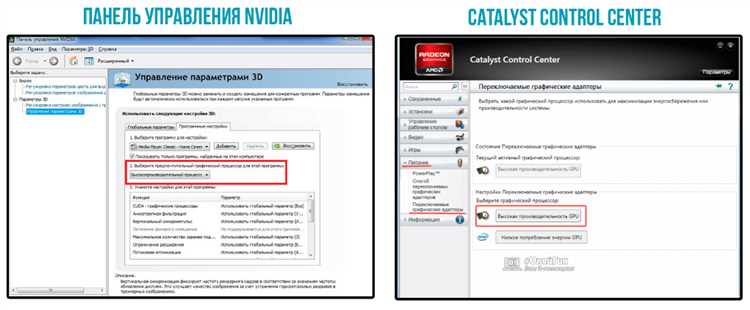
Если графический контроллер отображается со статусом «запрещен», проблема может быть в отключении встроенной видеокарты на уровне BIOS/UEFI. Для проверки и активации контроллера выполните следующие шаги:
1. Перезагрузите компьютер и войдите в BIOS/UEFI, нажав Del, F2 или другую клавишу, указанную производителем вашей материнской платы.
2. Найдите разделы, связанные с графикой: «Advanced», «Chipset Configuration» или «Integrated Peripherals».
3. Обратите внимание на параметры:
| Параметр | Описание | Рекомендованное значение |
|---|---|---|
| iGPU Multi-Monitor | Позволяет использовать встроенную графику вместе с дискретной | Enabled |
| Primary Display / Init Display First | Выбор первичного графического адаптера | iGPU или Auto |
| Integrated Graphics | Включение встроенной видеокарты | Enabled |
4. Сохраните изменения и перезагрузите систему. После этого диспетчер устройств должен распознать графический контроллер как рабочий. Если статус остается «запрещен», проверьте совместимость BIOS с текущей версией видеодрайвера и обновите прошивку материнской платы.
В случае использования современных материнских плат с UEFI рекомендуется активировать «iGPU Multi-Monitor», даже если дискретная видеокарта установлена. Это позволяет системе корректно инициализировать встроенный контроллер и восстановить аппаратное ускорение для приложений, использующих интегрированную графику.
Использование диспетчера устройств для включения отключенного контроллера
Для включения графического контроллера со статусом «запрещен» откройте Диспетчер устройств через меню Win + X или поиск Windows. Разверните раздел «Видеоадаптеры» и найдите устройство с желтым восклицательным знаком или пометкой «Отключено».
Щелкните по контроллеру правой кнопкой мыши и выберите «Включить устройство». Если пункт недоступен, это указывает на аппаратное ограничение или блокировку со стороны системы, что требует проверки BIOS/UEFI или обновления драйвера.
После включения рекомендуется открыть свойства устройства и перейти в раздел «Драйвер». Убедитесь, что драйвер установлен корректно, и при необходимости выполните обновление или откат до стабильной версии. Это снижает риск повторного перевода контроллера в статус «запрещен».
Дополнительно проверьте вкладку «События» в свойствах контроллера. Любые ошибки или предупреждения помогут определить источник блокировки. После внесения изменений выполните перезагрузку системы, чтобы контроллер был полностью активирован и доступен для приложений.
Изменение параметров групповой политики для разрешения работы видеокарты
Если графический контроллер заблокирован на уровне системы, проблема может быть связана с политиками Windows, ограничивающими установку или запуск драйверов. Для проверки откройте редактор групповой политики: Win + R → gpedit.msc.
Перейдите в раздел Конфигурация компьютера → Административные шаблоны → Система → Установка устройств → Ограничения по установке устройств. Проверьте следующие параметры:
1. «Запретить установку устройств, не описанных другими параметрами политики» – должно быть Отключено или Не настроено.
2. «Разрешить установку устройств, соответствующих этим идентификаторам» – добавьте идентификатор вашей видеокарты, если она заблокирована.
После внесения изменений выполните команду gpupdate /force в командной строке с правами администратора. Перезагрузка системы обеспечит применение новых правил, и отключенный графический контроллер станет доступен для включения через диспетчер устройств.
Для корпоративных или защищённых систем также проверьте локальные политики безопасности, которые могут блокировать работу драйверов. Включение опции «Разрешить запуск неподписанных драйверов» временно устраняет запрет, если видеокарта использует экспериментальные версии драйвера.
Решение конфликтов с другими устройствами и программами

Графический контроллер может получать статус «запрещен» из-за конфликта с другими устройствами или установленными приложениями. Для диагностики откройте Диспетчер устройств и проверьте раздел «Видеоадаптеры» и «Системные устройства» на наличие ошибок или дублирующихся устройств.
Если несколько видеокарт установлены одновременно, убедитесь, что интегрированная и дискретная карты не используют одинаковые ресурсы. В свойствах устройства откройте вкладку Ресурсы и проверьте конфликты IRQ, DMA и памяти. При обнаружении пересечения измените приоритет через BIOS или отключите неиспользуемую карту.
Также проверьте программы, которые могут блокировать драйвер: антивирусное ПО, утилиты разгона видеокарты, системы виртуализации. Временно отключите их и повторно активируйте контроллер через диспетчер устройств.
Если конфликт вызван устаревшими драйверами других устройств, обновите их до последних версий. Особенно это касается чипсетов материнской платы и сетевых адаптеров, так как они могут блокировать выделение ресурсов для графической карты.
После устранения всех конфликтов перезагрузите систему. Контроллер должен перейти в рабочий статус, и приложения смогут использовать аппаратное ускорение без ошибок.
Перезагрузка системы и проверка корректной работы контроллера
После внесения изменений в драйверы, BIOS или параметры групповой политики необходимо перезагрузить систему, чтобы все настройки применились. Используйте стандартное меню Пуск → Перезагрузка или команду shutdown /r /t 0 для немедленной перезагрузки.
После включения компьютера откройте Диспетчер устройств и убедитесь, что графический контроллер отображается без ошибок и с кодом состояния «Устройство работает нормально». Желтый восклицательный знак или статус «запрещен» указывает на неполное применение изменений.
Для дополнительной проверки откройте приложение с поддержкой аппаратного ускорения, например, тестовый бенчмарк или программу для 3D-графики, и наблюдайте загрузку GPU. Инструменты типа GPU-Z или встроенный мониторинг драйвера покажут температуру, частоту и использование видеопамяти, подтверждая корректную работу контроллера.
Если проблемы сохраняются, повторно проверьте параметры BIOS/UEFI и версию драйвера. В редких случаях помогает отключение сторонних приложений, использующих видеокарту при старте системы, чтобы исключить блокировку ресурсов.
Вопрос-ответ:
Почему мой графический контроллер показывает статус «запрещен» после обновления Windows?
Статус «запрещен» может появляться из-за несовместимости нового обновления с текущей версией драйвера видеокарты. Windows иногда блокирует работу устройства, если обнаруживает конфликт или устаревший драйвер. Решение включает удаление старого драйвера с помощью утилиты Display Driver Uninstaller и установку последней версии с официального сайта производителя видеокарты. После этого нужно перезагрузить систему и проверить состояние контроллера в диспетчере устройств.
Как проверить, что проблема именно в настройках BIOS, а не в драйверах?
Если в диспетчере устройств видеокарта отображается как отключенная или заблокированная, а драйвер установлен правильно, причина может быть в BIOS/UEFI. Необходимо войти в настройки BIOS, найти параметры интегрированной графики (iGPU или Integrated Graphics) и убедиться, что они включены. Также следует проверить параметр Primary Display или Init Display First — приоритет должен быть установлен на встроенный контроллер или Auto. После изменения настроек перезагрузите систему и проверьте, появился ли контроллер в рабочем состоянии.
Можно ли включить графический контроллер через диспетчер устройств, если он отключен групповой политикой?
Если контроллер заблокирован политикой Windows, простое включение через диспетчер устройств не сработает. В этом случае нужно открыть редактор групповой политики (gpedit.msc), перейти в раздел «Установка устройств → Ограничения по установке устройств» и проверить параметры, запрещающие установку драйверов. Необходимо либо разрешить установку для конкретного идентификатора устройства, либо отключить запрет полностью. После изменения политик выполните команду gpupdate /force и перезагрузите систему, чтобы контроллер стал доступен.
Какие программы или устройства могут вызывать конфликт с графическим контроллером?
Конфликты возникают, если несколько видеокарт используют одинаковые ресурсы, например IRQ или память, или если сторонние приложения блокируют доступ к GPU. К таким программам относятся утилиты разгона, системы виртуализации и некоторые антивирусные пакеты. Для устранения конфликта необходимо временно отключить эти приложения, проверить вкладку «Ресурсы» в свойствах устройства и убедиться, что нет пересечений с другими адаптерами. После исправления конфликтов контроллер можно включить через диспетчер устройств и проверить работу в тестовой программе для графики или мониторинге GPU.

 Загрузка...