Выборочное копирование фрагментов текста – это не просто базовая операция, а важный инструмент для работы с большими объемами информации. Правильное использование этой функции помогает сэкономить время и избежать лишних данных. Например, при копировании цитат или отдельных абзацев важно избежать захвата лишней информации, которая может исказить смысл или нарушить форматирование.
Одной из главных сложностей является то, что текст в разных приложениях и на различных устройствах может вести себя по-разному. Веб-страницы, PDF-документы, электронные книги и текстовые редакторы – все эти форматы имеют свои особенности при выборе и копировании. Знание этих особенностей помогает минимизировать ошибки, такие как лишние пробелы или форматирование, которое не всегда пригодно для дальнейшей работы.
Простой процесс выделения и копирования текста становится значительно эффективнее, если знать, как использовать горячие клавиши и инструменты редактирования для точного выбора фрагментов. В некоторых случаях можно настроить автоматизацию выбора текста, что особенно полезно при работе с большими документами или повторяющимися задачами. Разберемся, как выбрать правильный подход для различных типов данных и приложений.
Как выделить текст для копирования в разных приложениях
Технологии копирования текста могут сильно различаться в зависимости от используемого приложения. Для эффективного выделения фрагментов важно учитывать особенности интерфейса и поведения каждого инструмента. Рассмотрим, как выделять текст в популярных приложениях для работы с текстом и интернет-контентом.
В текстовых редакторах, таких как Microsoft Word или Google Docs, для выделения фрагмента достаточно использовать мышь или клавиатуру. Однако в этих приложениях доступны дополнительные функции, такие как выделение целых абзацев или блоков текста с сохранением форматирования. Это особенно полезно при работе с большими документами, где важно выделить не только сам текст, но и элементы форматирования (например, жирный или курсивный текст).
В случае с браузерами, например, при работе с веб-страницами, выделение текста может быть затруднено из-за особенностей HTML-разметки. На некоторых страницах, особенно с динамическим контентом или встроенными скриптами, стандартные методы копирования могут не работать. Для таких ситуаций полезно использовать инструменты для копирования текста без форматирования, такие как расширения для браузеров, или функции для выбора текста с помощью клавиш «Ctrl + A» для выделения всего содержимого страницы.
| Приложение | Метод выделения текста | Особенности |
|---|---|---|
| Microsoft Word | Мышь или «Ctrl + Shift + стрелка» | Поддержка выделения целых абзацев и блоков, сохранение форматирования |
| Google Docs | Мышь или «Ctrl + A» для выделения всего текста | Автоматическое сохранение изменений, поддержка совместной работы |
| Веб-браузеры | «Ctrl + A» или выделение мышью | Не всегда возможно выделение только текста без форматирования |
| PDF-редакторы | Мышь с удержанием «Shift» для выделения фрагментов | Ограниченное выделение на некоторых страницах, зависит от настройки документа |
Для пользователей PDF-документов процесс выделения может быть ограничен настройками самого файла. Если документ защищен или имеет ограничения на копирование, потребуется специальный софт для снятия таких ограничений. В то же время, в специализированных редакторах, таких как Adobe Acrobat, можно использовать инструменты для точного выделения текста, включая режим «Выделение по строкам» или «Выделение по словам».
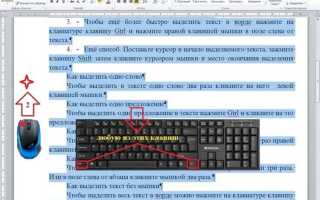
Использование горячих клавиш также играет важную роль при выделении фрагментов. Например, в большинстве приложений для работы с текстом можно использовать комбинацию клавиш «Ctrl + Shift + стрелка» для выделения всего слова или абзаца. Это особенно полезно, когда требуется быстро выделить большие объемы текста, не полагаясь на мышь.
Секреты копирования только нужных частей текста
Чтобы избежать ненужных фрагментов и скопировать только то, что нужно, важно освоить несколько практических техник. Простой процесс выделения и копирования может стать сложным, если не учитывать особенности структуры документа или сайта. Вот несколько ключевых методов для точного выбора только необходимых частей текста.
Первый и основной способ – это использование горячих клавиш. В большинстве текстовых редакторов и браузеров комбинации клавиш позволяют точно выделить нужные фрагменты. Например, в Google Docs можно быстро выделить весь абзац с помощью комбинации «Ctrl + Shift + стрелка», а затем легко его скопировать. Для выделения отдельных слов или фраз в браузерах удобно использовать двойной клик по слову, а для точного выделения текста между определенными символами или словами – комбинацию «Shift + стрелка».
В случае с PDF-документами полезно применять режим выбора текста по строкам. В таком случае можно избегать копирования лишних абзацев или изображения текста, а также получить только нужные части. Некоторые программы для работы с PDF, такие как Adobe Acrobat, позволяют выбирать текст с учётом его форматирования, что важно для правильного переноса данных.
Если требуется скопировать часть текста с веб-страницы, важно помнить, что на некоторых сайтах элементы могут быть скрыты или интегрированы в другие компоненты страницы. Использование инструментов для работы с кодом, таких как «Инструменты разработчика» в браузере (обычно вызываются через «F12»), позволяет выделить только текст, минуя ненужные элементы, такие как рекламные баннеры или боковые панели.
Для точного копирования данных из таблиц, особенно в Excel или других редакторах с таблицами, полезно использовать функцию «Выбор диапазона» или «Выбор столбца», чтобы избежать захвата лишних данных. В таких редакторах можно также применять фильтры для отображения только нужных строк или ячеек, а затем копировать результат.
Иногда удобно использовать расширения браузеров, которые позволяют копировать только текст, исключая форматирование. Такие расширения, как Copy as Plain Text, могут значительно упростить процесс, особенно если требуется сохранить только текст без ссылок или изображений. Это особенно полезно, когда нужно перенести текст в другие приложения без изменений в структуре или стилизации.
Важным моментом является правильная настройка копирования из разных источников. Например, если вы копируете цитаты или вырезки из научных статей или книг, можно использовать дополнительные инструменты, такие как Zotero или EndNote, которые помогают не только копировать текст, но и сохранять ссылки на источники для дальнейшего использования.
Использование горячих клавиш для выбора текста
В текстовых редакторах, таких как Microsoft Word или Google Docs, для выделения текста можно использовать следующие комбинации:
- Ctrl + A – выделить весь текст в документе.
- Ctrl + Shift + стрелка влево/вправ – выделить слово слева или справа от курсора.
- Ctrl + Shift + стрелка вверх/вниз – выделить весь абзац или строку.
В веб-браузерах выделение текста также можно ускорить с помощью горячих клавиш. Для этого используйте:
- Ctrl + A – выделить весь текст на странице.
- Shift + стрелка влево/вправ – поочередно выделять символы влево или вправо.
- Ctrl + Shift + стрелка вверх/вниз – выделять текст по строкам или абзацам.
В PDF-документах горячие клавиши также играют важную роль. Используйте комбинацию:
- Ctrl + A – выделить весь текст в документе PDF.
- Shift + стрелка – точечное выделение по символам или словам.
В текстовых редакторах для кодирования, таких как VS Code или Sublime Text, для быстрого выделения блоков кода или строк можно использовать:
- Ctrl + Shift + стрелка вверх/вниз – выделить целые строки или блоки кода.
- Ctrl + D – выделить повторяющееся слово или фрагмент текста.
Для тех, кто использует операционные системы на базе macOS, горячие клавиши аналогичны, но с заменой клавиши Ctrl на Cmd. Например:
- Cmd + A – выделить весь текст.
- Cmd + Shift + стрелка – выделить текст по слову или абзацу.
Для максимальной производительности важно запомнить эти комбинации и использовать их регулярно. Это сэкономит время и сделает работу с текстом более удобной и точной.
Как избежать ошибок при копировании длинных фрагментов
Копирование больших объемов текста связано с рядом трудностей, таких как случайное выделение лишних данных или некорректное форматирование. Чтобы минимизировать эти ошибки, важно следовать нескольким простым рекомендациям.
- Использование режима предварительного просмотра. В большинстве текстовых редакторов и браузеров перед копированием можно включить режим предварительного просмотра или выделения. Это позволяет убедиться, что выделена именно та часть текста, которая вам нужна, без лишних пробелов или неактуальных фрагментов.
- Частичное выделение фрагментов. Вместо того чтобы сразу выделять большие блоки текста, разбивайте процесс на несколько этапов. Например, выделяйте по одному абзацу или по несколько предложений. Это поможет избежать ошибки при копировании и снизит вероятность захвата ненужных данных.
- Проверка выделения с помощью прокрутки. При копировании длинных текстов важно следить за тем, как прокручивается страница или документ, чтобы убедиться, что весь нужный текст включен в выделение. В некоторых случаях, особенно в браузерах, можно случайно не захватить последнюю часть текста, если окно не прокручено до конца.
- Использование поиска для точного выделения. В текстовых редакторах и браузерах можно воспользоваться функцией поиска (Ctrl + F) для быстрого нахождения нужного фрагмента текста, после чего можно легко выделить его вручную. Это помогает избежать ошибок, когда текст распределен на нескольких страницах или секциях документа.
- Проверка границ выделенного фрагмента. После выделения фрагмента важно внимательно проверять начало и конец выделенной области, чтобы убедиться, что захвачены только те части текста, которые вам необходимы. Особенно это актуально при копировании длинных цитат или списков.
Кроме того, для удобства можно использовать специализированные программы для редактирования текста, которые автоматически убирают лишние пробелы и корректируют форматирование. Например, в Notepad++ или Sublime Text есть функции очистки текста от лишних символов и пробелов, что также помогает избежать ошибок при копировании.
- Ограничение копируемых символов. Для длинных фрагментов текста можно использовать инструмент для копирования ограниченного количества символов, чтобы случайно не выделить лишнюю информацию. В некоторых текстовых редакторах или при копировании из браузера можно настроить фильтрацию данных на уровне расширений.
- Проверка формата после копирования. Часто при копировании больших блоков текста из различных источников возникает проблема с форматированием. Для исправления этого можно использовать комбинацию «Paste as plain text» (вставить без форматирования), что позволит сохранить только текст и избежать проблем с форматированием.
Рекомендации по копированию текста в браузерах и редакторах
При копировании текста из браузеров и редакторов важно учитывать особенности этих приложений, чтобы избежать проблем с форматированием и выбором лишних данных. Вот несколько рекомендаций для более точного копирования.
- Использование расширений для браузеров. В браузерах часто возникает проблема с копированием текста вместе с форматированием или лишними элементами (ссылками, изображениями). Для решения этого можно установить расширения, такие как Copy as Plain Text, которое копирует только текст, исключая все стили и медиа. Эти расширения пригодятся для работы с веб-страницами, где текст переплетен с визуальными элементами.
- Включение режима разработчика. Для точного копирования текста без лишних элементов можно использовать инструменты разработчика, доступные в большинстве современных браузеров (например, Google Chrome, Firefox). Открыв Инспектор (F12), можно выбрать только текст в нужном блоке, исключая все лишние элементы, такие как рекламные баннеры или скрытые ссылки.
- Выделение и копирование через контекстное меню. В браузерах и редакторах часто используется контекстное меню для быстрого копирования. Для копирования только текста, не захватывая форматирования, рекомендуется использовать команду «Вставить как обычный текст» в тех приложениях, которые поддерживают эту функцию, таких как Google Docs и Microsoft Word.
- Копирование текста с сохранением ссылок. Если нужно сохранить ссылки при копировании текста из веб-страницы, используйте комбинацию клавиш Ctrl + Shift + C в браузерах. Это позволяет выделить и скопировать как текст, так и ссылки, что полезно для создания цитат или резюме на основе интернет-источников.
- Выделение с помощью клавиш в текстовых редакторах. В Microsoft Word и других текстовых редакторах для более точного выделения используйте горячие клавиши. Например, Ctrl + Shift + стрелка позволяет быстро выделить текст по словам или абзацам. Это значительно ускоряет процесс, особенно в больших документах, избегая лишних фрагментов.
- Работа с многостраничными документами. При копировании текста из документов, состоящих из нескольких страниц (например, PDF-файлы или длинные веб-страницы), полезно использовать сочетание клавиш Ctrl + A для выделения всего текста на странице. После этого можно скорректировать выделение вручную, удаляя ненужные части, как, например, номера страниц или дополнительные колонки.
Эти методы помогут вам не только ускорить процесс копирования, но и повысить его точность, исключая ошибки с лишними элементами или форматированием.
Особенности копирования текста с изображений или PDF
Копирование текста с изображений или PDF-документов требует дополнительных усилий, так как стандартные методы копирования не всегда работают. Из-за особенностей форматов важно учитывать различные способы извлечения текста с этих источников.
- Оптическое распознавание символов (OCR). Для копирования текста с изображений используется технология OCR (Optical Character Recognition), которая преобразует изображение текста в редактируемый формат. Программы, такие как ABBYY FineReader или Tesseract, позволяют распознавать текст на изображениях с высоким качеством. Однако важно помнить, что OCR может ошибаться при низком качестве изображения или сложных шрифтах, поэтому результат всегда требует проверки.
- Использование встроенных функций PDF-редакторов. В отличие от изображений, текст в PDF-документах можно скопировать напрямую, если он не защищен. Для точного выделения текста в таких файлах следует использовать инструменты, предоставляемые PDF-редакторами, например, Adobe Acrobat. В этом случае можно выделить нужные фрагменты и скопировать их в текстовый файл или другой документ. Важно также настроить фильтрацию текста, чтобы избежать захвата пустых строк или ошибок в копировании, вызванных неправильной раскладкой страницы.
- Преобразование PDF в текстовый формат. Если текст в PDF невозможно скопировать стандартными методами (например, текст зафиксирован как часть изображения), можно использовать онлайн-сервисы для преобразования PDF в формат, пригодный для редактирования, например, PDF to Word или PDF to Text. Это позволяет извлечь текст и работать с ним как с обычным документом.
- Обработка текста в сканированных документах. Сканированные документы часто содержат текст в виде изображения, что делает их трудными для копирования. Использование OCR-программ поможет преобразовать такие документы в редактируемый формат. Важно настроить корректное распознавание, а также проверять результат на наличие ошибок, так как некоторые символы могут быть неправильно интерпретированы (например, буквы, схожие по форме).
- Использование расширений для браузеров. Для извлечения текста из изображений на веб-страницах можно использовать расширения, такие как Project Naptha, которые применяют технологии OCR непосредственно в браузере. Это позволяет копировать текст с изображений, не прибегая к сторонним приложениям, но точность распознавания будет зависеть от качества исходного изображения.
Для получения точных результатов при копировании текста с изображений или PDF важно использовать качественные инструменты OCR и проверять полученный текст на наличие ошибок, особенно если исходный файл имеет низкое качество или нестандартное форматирование.
Инструменты для автоматизации выборочного копирования
Автоматизация выборочного копирования текста позволяет значительно ускорить процесс, особенно при работе с большими объемами данных. Существует несколько инструментов, которые помогают точно и быстро извлекать только необходимые фрагменты, исключая лишнюю информацию.
- AutoHotkey – это мощный инструмент для автоматизации действий в Windows. С помощью скриптов AutoHotkey можно настроить горячие клавиши для автоматического выделения и копирования текста из любых приложений. Программу можно настроить для выполнения конкретных задач, например, копировать только текст из таблицы или с исключением определенных символов.
- Textify – утилита для копирования текста, который обычно недоступен для выделения. Например, Textify позволяет захватывать текст из элементов интерфейса, таких как кнопки или всплывающие окна, в которых текст невозможно выделить стандартными методами. Это полезно для копирования текста из различных программ и игр.
- Clipboard Manager – программы для управления буфером обмена, такие как ClipClip или Ditto, позволяют хранить несколько фрагментов текста в буфере обмена и выбирать нужный фрагмент для дальнейшей работы. Это полезно при частом копировании различных фрагментов из разных источников. В них можно настроить горячие клавиши для быстрого вызова нужного фрагмента.
- Snagit – программа для захвата экрана, которая поддерживает функцию извлечения текста с изображений. Snagit позволяет автоматизировать процесс захвата текста с изображений или с экрана и преобразовывать его в редактируемый текст с помощью OCR-технологии. Это особенно полезно, если вам нужно скопировать текст с диаграмм или с изображений, содержащих текст.
- ParseHub – инструмент для автоматизации сбора данных с веб-страниц. ParseHub позволяет настроить извлечение текста с веб-страниц, исключая ненужные элементы, такие как реклама или посторонние ссылки. С помощью визуального интерфейса можно настроить параметры выборочного копирования, что экономит время на копировании информации с множества страниц.
- Python (с библиотеками BeautifulSoup и PyAutoGUI) – для пользователей, знакомых с программированием, Python предоставляет мощные инструменты для автоматизации выборочного копирования. Библиотеки BeautifulSoup и PyAutoGUI позволяют извлекать текст из HTML-документов или управлять действиями мыши и клавиатуры для автоматического выделения и копирования текста в различных приложениях.
Использование этих инструментов помогает снизить затраты времени на ручное копирование и делает процесс более точным и удобным. Каждое приложение имеет свои особенности, и выбор инструмента зависит от конкретных задач и источников данных, с которыми предстоит работать.
Вопрос-ответ:
Как правильно выделить только нужный фрагмент текста в длинных документах?
Для точного выделения текста в длинных документах важно использовать горячие клавиши. В текстовых редакторах, например, в Microsoft Word или Google Docs, можно использовать комбинации Ctrl + Shift + стрелка для выделения отдельных слов или абзацев. Если документ содержит много информации, выделяйте блоки по частям, чтобы избежать захвата лишнего текста. Также полезно использовать инструмент «Поиск» (Ctrl + F) для быстрого перехода к нужному фрагменту и точного выделения.
Можно ли скопировать текст с изображений и PDF-документов без потери качества?
Да, можно использовать технологии оптического распознавания символов (OCR). Для этого подойдут такие инструменты, как ABBYY FineReader или Tesseract, которые преобразуют текст с изображений в редактируемый формат. В случае с PDF-документами, если текст является частью изображения, можно использовать OCR-программы для его извлечения. Если текст в PDF редактируемый, то его можно скопировать напрямую, исключая ошибки форматирования.
Как избежать ошибок при копировании текста с веб-страниц?
При копировании текста с веб-страниц важно учитывать форматирование и скрытые элементы. Чтобы избежать ошибок, используйте расширения для браузеров, такие как Copy as Plain Text, которые удаляют лишнее форматирование. Также стоит обратить внимание на динамические элементы страницы, такие как рекламные баннеры или меню, которые могут попасть в выделение. Для точности можно использовать инструменты разработчика в браузере (например, F12), чтобы точно выбрать только текст, который вам нужен.
Какие инструменты можно использовать для автоматизации выборочного копирования?
Для автоматизации выборочного копирования текста можно использовать несколько инструментов. Например, AutoHotkey позволяет создавать скрипты для выделения и копирования текста с различных приложений. Также полезны программы для работы с буфером обмена, такие как ClipClip или Ditto, которые позволяют хранить несколько фрагментов текста и легко выбирать нужный. Для пользователей, знакомых с программированием, подойдет использование Python с библиотеками, такими как BeautifulSoup и PyAutoGUI, для извлечения текста и автоматизации действий на экране.

 Загрузка...