Содержание статьи

На сайтах Tilda PDF-файлы чаще всего используют для публикации коммерческих предложений, технической документации, инструкций, чек-листов и публичных договоров. Платформа позволяет загружать такие файлы напрямую без внешних сервисов, но результат зависит от выбранного способа размещения: документ может открываться в новой вкладке, автоматически скачиваться или работать как ссылка внутри блока.
Перед добавлением PDF важно учитывать технические параметры. Файл загружается в медиахранилище Tilda и получает постоянный URL. Рекомендуется использовать латиницу в названии, избегать пробелов и превышения допустимого размера, чтобы ссылка корректно открывалась в браузерах Chrome, Safari и встроенных мобильных веб-просмотрщиках.
Для разных задач подходят разные инструменты: стандартный блок «Файл» подходит для скачивания, текстовый блок – для встраивания ссылки в контент, кнопка – для акцентного действия, а Zero Block – для точного управления внешним видом и кликабельной областью. Выбор блока влияет не только на дизайн, но и на сценарий взаимодействия пользователя с документом.
После публикации страницы PDF необходимо проверить вне режима редактирования. Файл должен открываться без авторизации, корректно работать по HTTPS и не вызывать предупреждений браузера. Тестирование на мобильных устройствах позволяет заранее выявить проблемы с загрузкой и поведением ссылки.
Загрузка PDF файла в файловое хранилище Tilda
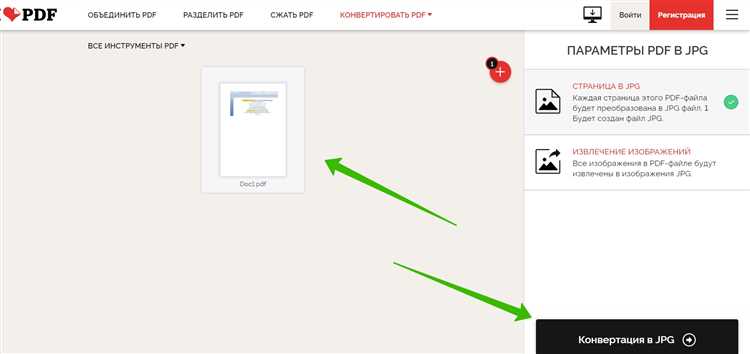
Загрузка PDF в Tilda выполняется через встроенное файловое хранилище, доступное из любого блока с поддержкой ссылок или файлов. При добавлении документа платформа автоматически размещает его на собственном сервере и формирует прямой URL, который можно использовать на любых страницах проекта без повторной загрузки.
Перед загрузкой файл следует подготовить: использовать латиницу в названии, убрать пробелы и специальные символы, сохранить документ в финальной версии без защиты паролем. Это снижает риск ошибок при открытии и предотвращает проблемы с индексированием и доступом на мобильных устройствах.
PDF добавляется через кнопку выбора файла в настройках блока или через менеджер контента. После загрузки документ отображается в списке файлов проекта, где доступна копия ссылки. Удаление файла из хранилища автоматически делает нерабочими все связанные с ним ссылки, поэтому замену версии лучше выполнять через повторную загрузку с обновлением URL.
Размер PDF напрямую влияет на скорость загрузки страницы. Для большинства задач рекомендуется не превышать 10–15 МБ, предварительно оптимизировав изображения и шрифты внутри документа. После сохранения страницы важно открыть ссылку в режиме предпросмотра и убедиться, что файл загружается без задержек и ошибок.
Прикрепление PDF через блок «Файл»

Блок «Файл» в Tilda предназначен для прямого размещения документов с возможностью скачивания. Он автоматически отображает название файла, размер и кнопку загрузки, что удобно для публикации прайсов, инструкций и договоров без дополнительной настройки дизайна.
Для добавления PDF необходимо вставить блок «Файл» из библиотеки, открыть его настройки и загрузить документ через встроенное файловое хранилище. После сохранения страницы система создаёт прямую ссылку, а файл становится доступен пользователю без перехода на сторонние сервисы. PDF по умолчанию скачивается, а не открывается в браузере, что важно учитывать при выборе этого способа.
В настройках блока можно изменить отображаемое название, скрыв техническое имя файла, и добавить поясняющий текст. Рекомендуется вручную указать понятное название документа и проверить корректность размера, чтобы пользователь сразу понимал, что именно он загружает.
| Параметр | Рекомендация |
| Название файла | Короткое, без дат и версий, отображаемое вручную |
| Размер PDF | До 10–15 МБ для быстрой загрузки |
| Формат доступа | Без пароля и ограничений на скачивание |
Блок «Файл» не поддерживает изменение поведения ссылки, поэтому для открытия PDF в новой вкладке или встраивания в пользовательский интерфейс лучше использовать текстовые ссылки, кнопки или Zero Block. После публикации страницы следует проверить загрузку файла с мобильного устройства и в режиме инкогнито.
Добавление ссылки на PDF в текстовом блоке
Текстовый блок на Tilda позволяет разместить ссылку на PDF внутри основного контента страницы без визуальной перегрузки. Такой способ подходит для инструкций, статей и описаний услуг, где документ логично дополняет текст и не требует отдельного элемента интерфейса.
Ссылка добавляется после загрузки PDF в файловое хранилище. Полученный URL вставляется в выделенный фрагмент текста через настройки ссылки. Рекомендуется использовать осмысленный анкор, указывающий на содержание файла, например тип документа или его назначение, а не техническое имя PDF.
В параметрах ссылки можно задать открытие в новой вкладке браузера. Это сохраняет пользователя на странице сайта и упрощает возврат к контенту после просмотра документа. Для длинных PDF такой вариант предпочтительнее автоматического скачивания.
Перед публикацией важно проверить корректность ссылки: текст должен быть кликабельным, без обрыва строки и лишних символов. На мобильных устройствах ссылка должна открываться без перенаправлений и ошибок, иначе часть аудитории не сможет получить доступ к файлу.
Настройка кнопки для скачивания PDF
Кнопка используется, когда нужно явно направить пользователя на скачивание PDF и зафиксировать целевое действие. В Tilda для этого подходят стандартные кнопочные блоки и кнопки внутри Zero Block, к которым привязывается ссылка на загруженный файл.
После загрузки PDF в файловое хранилище ссылка на документ вставляется в поле действия кнопки. Чтобы пользователь не покидал страницу, рекомендуется выбирать открытие в новой вкладке. Текст кнопки должен прямо указывать на результат клика, а не повторять название раздела.
- Использовать глагол действия: «Скачать», «Открыть», «Посмотреть»
- Указать формат файла: «PDF»
- При необходимости добавить размер файла
Для повышения понятности кнопку стоит размещать сразу после описания документа или рядом с ключевым предложением. На мобильных устройствах важно проверить отступы и размер кликабельной области, чтобы кнопка корректно нажималась пальцем.
При обновлении PDF ссылка в кнопке должна быть заменена вручную. Если файл удалён из хранилища, кнопка станет нерабочей. После публикации страницы необходимо протестировать скачивание в разных браузерах и убедиться, что файл открывается без запроса авторизации.
Вставка ссылки на PDF в Zero Block
Zero Block используется, когда нужно точное позиционирование кнопок, текста и графики. В этом режиме ссылка на PDF привязывается к любому элементу: кнопке, тексту, иконке или даже целой области, созданной через shape. Это позволяет сделать скачивание документа частью дизайна без стандартных блоков Tilda.
Алгоритм добавления ссылки в Zero Block:
- Откройте Zero Block и выберите элемент, который будет кликабельным.
- В правой панели настроек найдите раздел «Ссылка» и вставьте URL PDF из файлового хранилища.
- Выберите тип действия: открытие в новой вкладке или скачивание (если доступно в настройках блока).
- Установите размер кликабельной области: если ссылка привязана к тексту, расширьте hitbox через «поля» или добавьте прозрачный shape поверх текста.
Для кнопок в Zero Block важно задать понятный текст и ограничить длину до 3–5 слов, чтобы не нарушать сетку. Если PDF крупный, укажите размер рядом с кнопкой, например «Скачать (12 МБ)», чтобы пользователь понимал, сколько данных будет загружено.
- Используйте прозрачный shape как расширенную зону клика, если текст слишком короткий.
- Проверяйте ссылку в режиме предпросмотра, иначе легко пропустить неверный URL.
- Если PDF меняется часто, храните ссылку в одном месте и обновляйте её сразу в нескольких кнопках.
После публикации обязательно протестируйте ссылку на мобильных устройствах: в Zero Block иногда срабатывают другие элементы сверху, и клики могут не попадать в нужную область. Убедитесь, что при нажатии документ открывается или скачивается без дополнительных перенаправлений.
Использование внешнего PDF через Google Drive или облако
Внешний PDF используется, когда документ нужно обновлять без повторной загрузки в Tilda, или когда файл хранится в корпоративном облаке. В этом случае в Tilda вставляется ссылка на документ, а не сам файл. Это удобно для часто меняемых прайсов, отчетов и инструкций.
Для Google Drive необходимо выставить доступ «Просмотр по ссылке» и получить прямую ссылку на файл. Вставлять нужно не ссылку вида «/view», а URL, который ведёт к просмотру или скачиванию без запроса входа. Если оставить доступ по умолчанию, пользователи увидят окно авторизации или ошибку доступа.
Для облачных сервисов важно, чтобы ссылка была стабильной и не содержала временных токенов. В противном случае после обновления файла URL изменится, и все ссылки на Tilda станут нерабочими. Рекомендуется использовать «публичные» ссылки и проверять их работу в режиме инкогнито.
При использовании внешнего PDF нужно учитывать скорость загрузки: документ загружается через сервер стороннего сервиса, поэтому время открытия может быть выше. Чтобы снизить задержки, оптимизируйте PDF до 5–10 МБ и включите кэширование в настройках облака, если это возможно.
После вставки ссылки в кнопку или текстовый блок проверьте, что документ открывается без дополнительных страниц-переадресаций и не требует входа в аккаунт. Если файл должен скачиваться, используйте прямую ссылку на скачивание (если сервис поддерживает такой формат) или добавляйте инструкцию «Скачать через меню облака» рядом с кнопкой.
Проверка открытия и скачивания PDF на мобильных устройствах
Мобильные браузеры по-разному обрабатывают PDF: некоторые открывают документ во встроенном просмотрщике, другие сразу скачивают файл, а часть приложений требует стороннего просмотра. Поэтому проверка на смартфоне обязательна, даже если на компьютере всё работает корректно.
Проверка выполняется в три шага: открытие по ссылке, скачивание и возврат на сайт. Важно протестировать PDF в браузерах Chrome, Safari и встроенном браузере iOS/Android. Если ссылка ведёт на внешний Google Drive или облако, убедитесь, что не появляется запрос входа или подтверждения доступа.
Особое внимание уделите кнопкам и зонам клика: на мобильных экранах пользователи нажимают пальцем, поэтому кнопка должна быть не меньше 44×44 пикселей по рекомендациям Apple и Google. Если ссылка привязана к тексту, увеличьте hitbox через padding или добавьте прозрачный shape в Zero Block, чтобы клики не уходили мимо.
Если PDF весит больше 10–15 МБ, тестируйте загрузку в сетях 4G и 3G. При долгой загрузке добавьте рядом с кнопкой предупреждение о размере файла или вариант «Открыть онлайн», чтобы не терять пользователей. Также проверьте, что файл не блокируется антивирусом или встроенной защитой браузера.
После проверки в разных условиях зафиксируйте результат: какой браузер открывает PDF, какой скачивает, где появляется ошибка доступа. Это позволит выбрать правильный формат размещения (блок «Файл», кнопка, текстовая ссылка или внешний хостинг) и избежать ситуаций, когда часть аудитории не может получить документ.
Устранение ошибок при загрузке и открытии PDF на Tilda
Если PDF не загружается в хранилище, чаще всего причина в размере файла или в некорректном названии. Tilda может блокировать загрузку, если в имени присутствуют кириллица, пробелы или специальные символы. Переименуйте файл латиницей, замените пробелы на подчёркивания и уменьшите размер до 10–15 МБ, используя сжатие изображений и удаление лишних шрифтов.
Если ссылка на PDF открывается с ошибкой 404, проверьте, не был ли файл удалён или заменён. При удалении документа URL перестаёт работать во всех блоках. Решение – загрузить файл заново и обновить ссылку во всех местах, где она использовалась. Для удобства храните PDF в одном месте и используйте его одну и ту же ссылку на всех страницах.
Когда PDF открывается, но отображается пустой экран или браузер предлагает загрузить вместо просмотра, причина часто в настройках сервера или в самом документе. Проверьте PDF на наличие встроенных шрифтов и неверных ссылок внутри файла. Если документ создавался из сканов, используйте OCR и пересохраните в оптимизированном формате.
Ошибка доступа или запрос авторизации появляется при использовании внешнего хранилища. Убедитесь, что ссылка публичная и доступна без входа в аккаунт. Для Google Drive выставьте доступ «Просмотр по ссылке», а затем используйте URL, который ведёт непосредственно на файл, без параметров временного токена.
Если PDF не скачивается на мобильных устройствах, проверьте размер кликабельной области и настройки открытия ссылки. В Zero Block добавьте прозрачный shape поверх текста или кнопки, чтобы исключить промахи. Также проверьте, что ссылка начинается с https:// и не содержит редиректов, которые блокируют встроенные браузеры.
Вопрос-ответ:
Почему после загрузки PDF в Tilda ссылка ведёт на страницу с ошибкой 404?
Ошибка 404 появляется, если файл был удалён из хранилища или URL был изменён. В Tilda ссылка на PDF привязана к конкретному файлу, поэтому при удалении документа все блоки, где он использовался, становятся нерабочими. Решение — загрузить файл заново и заменить ссылку во всех местах на странице (кнопка, текстовая ссылка, Zero Block). Чтобы избежать повторов, храните PDF в одном месте и используйте его один раз на всех страницах.
Как сделать так, чтобы PDF открывался в новой вкладке, а не скачивался?
В текстовом блоке и в большинстве кнопочных блоков есть настройка «Открывать в новой вкладке». Вставьте ссылку на PDF и включите этот параметр. Если вы используете блок «Файл», он чаще всего инициирует скачивание, поэтому для открытия в новой вкладке лучше использовать кнопку или текстовую ссылку. В Zero Block можно также задать открытие в новой вкладке через настройки ссылки на элемент.
Почему PDF на мобильном устройстве не открывается, хотя на компьютере работает?
На мобильных устройствах чаще всего проблема связана с размером файла, типом ссылки или блокировкой встроенного просмотра. Если PDF весит больше 10–15 МБ, загрузка может зависать. Также часть браузеров на iOS и Android блокирует файлы, если ссылка ведёт через редирект или внешний сервис без публичного доступа. Проверьте, что URL начинается с https://, и протестируйте файл в режиме инкогнито. Если используется Google Drive, убедитесь, что доступ установлен как «Просмотр по ссылке» и что вы вставляете прямую ссылку на документ.
Можно ли обновлять PDF без изменения ссылки на Tilda?
В Tilda ссылка привязана к конкретному файлу, поэтому при загрузке нового документа URL изменится. Чтобы не менять ссылки вручную, можно хранить PDF во внешнем хранилище (Google Drive, Dropbox и т.д.) и вставлять постоянную публичную ссылку. Тогда при замене файла в облаке URL останется прежним. Внутри Tilda такой вариант возможен только через обновление ссылки в каждом месте, где файл используется.
Как правильно подготовить PDF перед загрузкой, чтобы не было ошибок при открытии?
Перед загрузкой проверьте название файла: используйте латиницу, без пробелов и спецсимволов, например «price_list_2026.pdf». Убедитесь, что документ не защищён паролем и не содержит слишком большого количества встроенных изображений. Если файл создавался из сканов, выполните OCR и сохраните оптимизированную версию, чтобы снизить вес. Важно также не превышать 10–15 МБ, иначе загрузка и открытие на мобильных сетях будет медленной.
Можно ли сделать так, чтобы PDF открывался прямо в браузере, а не скачивался, если я использую блок «Файл»?
Блок «Файл» в Tilda обычно инициирует скачивание, потому что он рассчитан на выдачу документа пользователю как файла. Если нужно открытие в браузере, лучше использовать текстовую ссылку или кнопку: вставьте URL PDF в ссылку и включите опцию открытия в новой вкладке. Такой подход работает для большинства браузеров и не требует дополнительных сервисов. Если вы всё же хотите сохранить вид блока «Файл», можно добавить рядом отдельную кнопку «Открыть» с тем же URL, а блок оставить для скачивания.
Что делать, если после загрузки PDF в Tilda он открывается, но в нём не отображаются шрифты или часть текста?
Чаще всего это связано с тем, что PDF содержит нестандартные шрифты или был экспортирован с настройками, которые не встраивают шрифты в файл. Решение — пересохранить документ с встраиванием шрифтов. В Adobe Acrobat и большинстве редакторов есть настройка «Embed fonts» или «Встроить шрифты». Если PDF собран из сканов, выполните OCR и сохраните файл заново в режиме оптимизации, чтобы убрать артефакты. После этого загрузите новую версию в Tilda и проверьте отображение на мобильных устройствах и в разных браузерах.

 Загрузка...