Содержание статьи
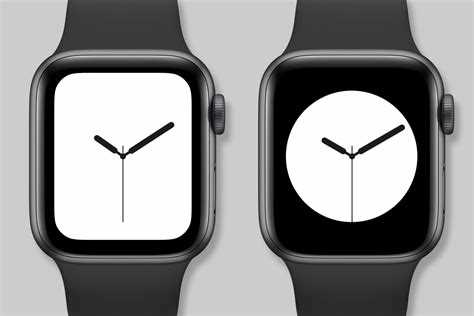
Apple Watch поддерживают установку пользовательских изображений в качестве фона циферблата, но результат напрямую зависит от модели часов, версии watchOS и параметров исходного фото. Например, экраны 40 мм и 41 мм используют разрешение 324×394 и 352×430 пикселей, тогда как версии 44 мм и 45 мм требуют изображение до 368×448 и 396×484 пикселей. Несоответствие пропорций приводит к автоматической обрезке или снижению четкости.
Установка обоев возможна двумя основными способами: через приложение Watch на iPhone или напрямую из приложения Фото. В обоих случаях изображение синхронизируется с часами и привязывается к циферблату типа Фото или Портреты. Другие циферблаты не принимают пользовательские картинки, что часто становится причиной ошибок при настройке.
Для стабильного отображения рекомендуется использовать вертикальные изображения в формате JPEG или PNG с заранее выполненной обрезкой под экран часов. Также важно учитывать, что часы показывают только ту часть фото, которая попала в рамку предпросмотра при добавлении циферблата. Правильная подготовка изображения на iPhone позволяет избежать повторной настройки и потери деталей на экране Apple Watch.
Требования к модели Apple Watch и версии watchOS
Установка собственных обоев поддерживается на всех моделях Apple Watch, начиная с Series 1, при условии использования циферблата Фото или Портреты. Более ранние версии, включая Apple Watch первого поколения (Series 0), имеют ограничения по памяти и скорости синхронизации, из-за чего загрузка изображений может занимать заметно больше времени.
Минимальная версия системы для базовой работы с пользовательскими изображениями – watchOS 4. Начиная с watchOS 8, добавлена поддержка портретных фото с эффектом глубины, доступная на моделях Series 4 и новее. Для корректной работы этого режима требуется iPhone с iOS 16 или выше и наличие фото, снятого в портретном режиме.
Размер и плотность экрана зависят от поколения часов. Например, Apple Watch SE (40 мм и 44 мм) используют дисплеи с разрешением 324×394 и 368×448 пикселей, тогда как Series 9 (41 мм и 45 мм) – 352×430 и 396×484 пикселей. При подготовке изображения важно учитывать эти параметры, чтобы избежать потери резкости после синхронизации.
Все операции по добавлению обоев выполняются через iPhone, привязанный к Apple Watch. Устройство должно работать под управлением версии iOS, совместимой с установленной watchOS, иначе приложение Watch не позволит создать или изменить циферблат с пользовательским изображением.
Подготовка изображения: размер, ориентация и формат
Экран Apple Watch имеет вытянутые пропорции, поэтому для обоев подходят только вертикальные изображения. Горизонтальные фото автоматически обрезаются по центру, что часто приводит к потере ключевых деталей. Рекомендуемое соотношение сторон – близкое к 3:4 или 5:6 в зависимости от диагонали корпуса.
Оптимальное разрешение подбирается под конкретный размер часов. Для моделей 40 мм используется 324×394 пикселя, для 41 мм – 352×430 пикселей, для 44 мм – 368×448 пикселей, для 45 мм – 396×484 пикселей. Использование изображений с большим разрешением допускается, но watchOS масштабирует их автоматически, что может снизить четкость мелких элементов.
Поддерживаемые форматы – JPEG и PNG. Формат HEIC, применяемый камерой iPhone по умолчанию, при синхронизации конвертируется системой, поэтому перед загрузкой лучше сохранить копию в JPEG с качеством не ниже 90%. Это уменьшает риск артефактов и некорректного отображения цветов.
При подготовке изображения стоит учитывать расположение стрелок и виджетов циферблата. Центральную часть экрана желательно оставлять визуально свободной, а важные элементы размещать ближе к верхней или нижней зоне. Такой подход позволяет сохранить читаемость времени и избежать перекрытия деталей интерфейсом Apple Watch.
Обрезка и настройка фото под экран часов на iPhone
Подготовку изображения удобнее всего выполнять в стандартном приложении Фото на iPhone, так как оно сразу показывает реальную область отображения для Apple Watch. После выбора снимка необходимо нажать «Править» и перейти в режим кадрирования.
Для корректной обрезки рекомендуется придерживаться следующего порядка действий:
- активировать фиксированную ориентацию вертикально;
- перетащить рамку так, чтобы ключевой объект находился ближе к верхней трети кадра;
- оставить свободное пространство по центру для отображения стрелок или цифрового времени;
- избегать плотных деталей по краям, так как они частично скрываются скруглением экрана.
После кадрирования важно проверить визуальные параметры изображения. Чрезмерная резкость усиливает шум на маленьком дисплее, поэтому значение лучше снизить на 5–10 пунктов. Контраст стоит уменьшить, если фон слишком темный, иначе время будет плохо различимо.
Дополнительная настройка выполняется перед сохранением:
- убедиться, что изображение сохранено в формате JPEG;
- проверить, что фото находится в основной медиатеке, а не в скрытом альбоме;
- при использовании портретных снимков оставить объект в центре глубины кадра.
Сохраненное изображение автоматически становится доступным для выбора в приложении Watch и при создании циферблата типа «Фото» или «Портреты».
Установка изображения через приложение «Фото» на Apple Watch
Приложение Фото позволяет назначить изображение в качестве фона циферблата без перехода в настройки Apple Watch. Для этого фото должно находиться в медиатеке iPhone и быть синхронизировано с часами. По умолчанию часы получают изображения из альбома «Избранное» или автоматически выбранных подборок.
После открытия нужного снимка на iPhone следует нажать кнопку Поделиться и выбрать пункт «Создать циферблат». В появившемся меню доступны варианты Фото и Портреты. Выбор типа определяет способ отображения времени и поведение элементов интерфейса на экране часов.
Перед подтверждением система предлагает отрегулировать положение изображения. В этом режиме важно убедиться, что часы не перекрывают значимые детали, а область под временем остается визуально чистой. Для портретных фото дополнительно активируется эффект глубины, если он поддерживается моделью Apple Watch.
После сохранения циферблат автоматически передается на Apple Watch и становится активным или доступным в списке доступных экранов. Если изображение не отображается сразу, необходимо убедиться, что часы разблокированы и находятся в зоне стабильного соединения с iPhone.
Добавление обоев через приложение Watch на iPhone

Приложение Watch предоставляет полный контроль над созданием циферблатов с пользовательскими изображениями. Этот способ подходит, если требуется заранее настроить отображение времени, шрифты и расположение элементов до передачи обоев на Apple Watch.
Для добавления изображения необходимо открыть вкладку «Галерея циферблатов», выбрать тип Фото или Портреты, затем нажать «Добавить фото» и указать изображение из медиатеки iPhone. В процессе настройки можно выбрать один снимок или серию фотографий, которые будут меняться при подъеме запястья.
Основные параметры циферблата настраиваются до синхронизации с часами:
| Параметр | Назначение |
|---|---|
| Фото | Выбор одного изображения или альбома для смены фона |
| Время | Настройка положения и стиля отображения часов |
| Цвет | Выбор оттенка текста для контраста с фоном |
| Усложнения | Добавление виджетов, совместимых с выбранным циферблатом |
После завершения настройки циферблат сохраняется и автоматически синхронизируется с Apple Watch. Передача изображения занимает от нескольких секунд до минуты в зависимости от его размера и текущего соединения между устройствами.
Выбор циферблата, поддерживающего пользовательские фото
К пользовательским изображениям допускаются следующие циферблаты:
- Фото – базовый вариант, позволяющий установить одно изображение или альбом без дополнительных эффектов;
- Портреты – поддерживает фото с глубиной резкости и частичное перекрытие объекта элементами времени;
- Калейдоскоп – использует выбранное изображение как источник узора с автоматической анимацией.
При выборе циферблата важно учитывать его особенности отображения:
- циферблат «Фото» лучше подходит для изображений с минимальным количеством деталей;
- «Портреты» требует снимков, сделанных в портретном режиме iPhone;
- «Калейдоскоп» искажает исходное фото и не подходит для реалистичных обоев.
Для повседневного использования рекомендуется выбирать циферблат с настраиваемым положением времени и возможностью отключения усложнений. Это позволяет сохранить визуальный акцент на изображении и избежать перекрытия значимых элементов кадра.
Устранение проблем, если обои не отображаются на часах
Распространенной причиной является отсутствие синхронизации между iPhone и часами. Для проверки необходимо убедиться, что Bluetooth активен, часы разблокированы и находятся рядом с iPhone. В приложении Watch статус подключения должен отображаться как активный, без предупреждений.
Формат и расположение изображения также влияют на отображение. Фото из скрытых альбомов, iCloud без полной загрузки или сохраненные в нестандартном формате могут не передаваться на часы. Рекомендуется сохранить копию изображения в основной медиатеке в формате JPEG и повторно добавить циферблат.
При использовании циферблата «Портреты» важно учитывать ограничения модели и системы. Эффект глубины доступен только на Apple Watch Series 4 и новее при установленной совместимой версии watchOS и наличии портретного снимка. В остальных случаях фото добавляется, но не отображается как активный фон.
Если проблема сохраняется, помогает перезапуск обоих устройств и повторное создание циферблата. Удаление старой версии экрана и добавление нового циферблата часто устраняет ошибки передачи изображения.
Вопрос-ответ:
Как установить свои обои на Apple Watch?
Чтобы установить свои обои на Apple Watch, нужно использовать приложение «Фотографии» на iPhone. Сначала выберите фото, которое хотите поставить, затем откройте приложение «Watch» на телефоне, перейдите в раздел «Содержимое» и выберите «Обои». Далее, выберите нужное изображение и установите его как фон на экран часов.
Можно ли установить на Apple Watch любое изображение в качестве обоев?
Да, можно установить любое изображение, которое сохранено в вашей фотогалерее. Однако, рекомендуется выбрать картинку с хорошим разрешением, чтобы она выглядела четко и красиво на экране часов. Обои также могут быть в формате фото или даже живых обоев (Live Photo), если вам хочется что-то более динамичное.
Как сделать так, чтобы обои на Apple Watch менялись автоматически?
В Apple Watch нет функции для автоматического смены обоев в прямом смысле. Однако, вы можете настроить, чтобы каждый раз при смене циферблата отображалась разная картинка. Для этого нужно использовать функцию «Циферблат с фотографиями», где фотографии меняются при смене циферблата.
Что делать, если установленные обои на Apple Watch отображаются не полностью?
Если ваши обои на Apple Watch отображаются неправильно, возможно, изображение слишком большое или маленькое для экрана. Попробуйте обрезать фото в приложении «Фотографии» перед установкой, чтобы оно соответствовало размеру экрана часов. Также учитывайте, что экран часов имеет форму круга, а не прямоугольника, поэтому края изображения могут быть обрезаны.
Какие форматы изображений поддерживает Apple Watch для обоев?
Apple Watch поддерживает изображения в популярных форматах, таких как JPEG, PNG и Live Photo. Это позволяет выбрать любые фотографии, которые есть в вашей галерее на iPhone, и установить их на часы как статичные или живые обои.

 Загрузка...