Содержание статьи

Телевизоры TCL чаще всего работают под управлением Android TV или Google TV, что открывает доступ к установке сторонних приложений, включая браузеры. При этом браузер Яндекс не всегда отображается в магазине Google Play именно для ТВ-версий системы, из-за чего стандартная установка становится недоступной. Это не ограничение телевизора, а особенность совместимости приложения с интерфейсом Smart TV.
Перед началом установки важно проверить модель телевизора и версию операционной системы. Для устройств TCL с Android TV версии 9 и выше подходит установка через APK-файл, загруженный с официального сайта Яндекса или проверенных каталогов приложений. Телевизоры TCL на базе Roku OS не поддерживают установку Android-приложений, и для них браузер Яндекс может использоваться только через трансляцию экрана со смартфона или компьютера.
Для корректной работы браузера Яндекс на телевизоре потребуется подключение USB-накопителя, файловый менеджер для Android TV и разрешение на установку приложений из неизвестных источников. Управление браузером удобнее выполнять с помощью аэромыши, пульта с гироскопом или подключённой Bluetooth-клавиатуры, так как стандартный пульт TCL ограничен при работе с веб-страницами.
В статье разобраны пошаговые действия установки браузера Яндекс на телевизор TCL, требования к системе, варианты запуска и способы устранения распространённых ошибок, возникающих при установке и первом запуске приложения.
Определение операционной системы телевизора TCL (Android TV, Google TV, Roku)
Тип операционной системы напрямую определяет возможность установки браузера Яндекс. Телевизоры TCL выпускаются с тремя разными платформами, каждая из которых имеет собственные ограничения по установке приложений и доступу к стороннему ПО.
Узнать установленную систему можно через меню телевизора. На пульте открой раздел «Настройки», перейди в пункт «О телевизоре» или «Информация об устройстве» и обрати внимание на строку с названием платформы и версией системы.
- Android TV – используется в большинстве моделей TCL, выпущенных до 2022 года. В меню указано «Android TV» и версия Android (8, 9, 10, 11). Поддерживает установку APK-файлов, работу с файловыми менеджерами и подключение внешних устройств управления. Это оптимальный вариант для установки браузера Яндекс напрямую.
- Google TV – более новая оболочка на базе Android, встречается в линейках TCL C, P и Q последних лет. В разделе информации отображается «Google TV». Технически поддерживает APK-установку, но интерфейс скрывает некоторые системные пункты, поэтому требуется дополнительный файловый менеджер из Google Play.
- Roku TV – устанавливается на отдельные модели TCL для отдельных регионов. В настройках указано «Roku OS». Система не поддерживает Android-приложения и установку APK-файлов, поэтому браузер Яндекс на неё установить невозможно.
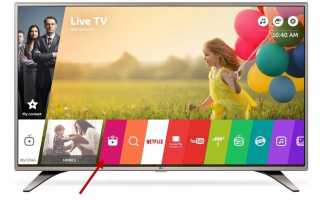
Если доступ к меню ограничен, определить систему можно по внешним признакам интерфейса. Android TV и Google TV имеют домашний экран с рекомендациями Google, поддерживают вход в аккаунт Google и содержат магазин Google Play. Roku OS использует собственный магазин Roku Channel Store и не предлагает авторизацию через Google.
При покупке телевизора без коробки или документации дополнительным источником информации служит модель устройства. Маркировка модели указывается на задней панели корпуса и в настройках. Проверка модели на официальном сайте TCL позволяет точно определить тип операционной системы и её совместимость с браузером Яндекс.
Проверка наличия браузера Яндекс в Google Play на телевизоре

Перед установкой браузера Яндекс необходимо убедиться, доступен ли он для загрузки напрямую через Google Play на телевизоре TCL. Наличие приложения зависит от версии операционной системы, региона учётной записи Google и модели устройства.
Открой приложение Google Play на телевизоре, перейди в раздел поиска и введи запрос «Яндекс Браузер» с экранной клавиатуры или через голосовой ввод. Если приложение адаптировано под Android TV или Google TV, оно отобразится в результатах с пометкой о совместимости с ТВ.
Отсутствие браузера Яндекс в поиске означает, что Google Play скрывает приложение как несовместимое с интерфейсом телевизора. В этом случае установка возможна только альтернативными способами, например через APK-файл.
| Сценарий в Google Play | Что это означает |
|---|---|
| Приложение найдено и доступна кнопка «Установить» | Браузер можно установить напрямую без дополнительных действий |
| Приложение найдено, но указано «Недоступно для вашего устройства» | Требуется ручная установка APK-файла |
| Приложение отсутствует в результатах поиска | Google Play полностью скрывает браузер для ТВ-версии системы |
Дополнительно рекомендуется открыть карточку разработчика «Яндекс» в Google Play. Если другие приложения Яндекса отображаются, но браузер отсутствует, это подтверждает ограничение именно для браузера, а не проблемы с аккаунтом или подключением.
Для более точной проверки можно выполнить поиск браузера Яндекс через Google Play с компьютера или смартфона под тем же аккаунтом Google. Если в списке устройств отображается телевизор TCL, но установка на него недоступна, потребуется использовать альтернативный способ установки.
Установка браузера Яндекс через APK-файл с флешки
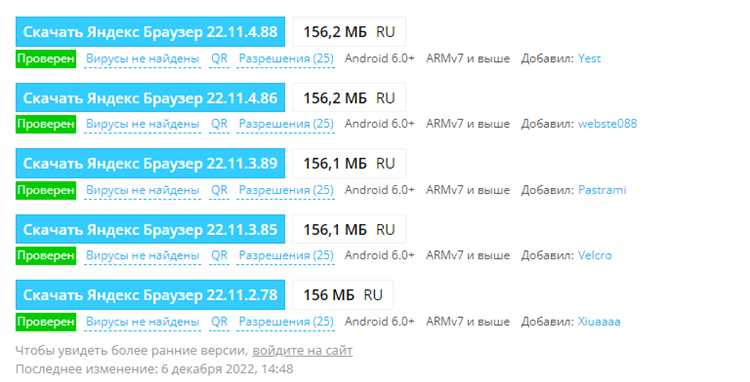
Если браузер Яндекс отсутствует в Google Play для телевизора TCL, установка выполняется вручную с помощью APK-файла. Этот способ подходит для устройств на Android TV и Google TV и не требует сложных манипуляций с системой.
Сначала на компьютере или смартфоне необходимо скачать APK-файл Яндекс Браузера. Рекомендуется использовать официальную страницу Яндекса или крупные каталоги приложений, где указана версия для Android не ниже 7.0. Файл копируется на USB-флешку, отформатированную в FAT32 или exFAT, чтобы телевизор корректно распознал накопитель.
Подключи флешку к USB-порту телевизора TCL и открой файловый менеджер. Если он отсутствует в системе, установи любой доступный менеджер из Google Play, например для работы с внешними накопителями. Перейди в каталог флешки и выбери загруженный APK-файл.
Перед запуском установки система запросит разрешение на установку приложений из неизвестных источников. В настройках безопасности активируй разрешение для используемого файлового менеджера, затем вернись к APK-файлу и повторно запусти установку.
После завершения процесса приложение появится в списке установленных программ. На некоторых версиях Google TV браузер Яндекс может не отображаться на главном экране – в этом случае его запуск выполняется через раздел «Приложения» или с помощью стороннего лаунчера.
Для стабильной работы рекомендуется отключить автоматическое обновление браузера через Google Play, так как система может попытаться заменить установленную версию на несовместимую для телевизора.
Настройка разрешений и запуск браузера Яндекс на телевизоре

После установки браузера Яндекс необходимо проверить и скорректировать системные разрешения, иначе приложение может не запускаться или работать с ограниченным функционалом. Открой «Настройки» телевизора TCL, перейди в раздел «Приложения», найди Яндекс Браузер и открой его параметры.
В разделе разрешений активируй доступ к памяти устройства, так как браузер использует внутреннее хранилище для загрузки файлов, кеша и сохранения данных сайтов. При использовании голосового поиска дополнительно разреши доступ к микрофону, если система запросит его при первом запуске.
Для стабильного запуска рекомендуется отключить ограничение фоновой активности. В настройках приложения проверь, чтобы энергосбережение было установлено в режим «Без ограничений», иначе браузер может закрываться при сворачивании или не загружать страницы полностью.
При первом открытии интерфейс браузера отображается в мобильной ориентации. Для комфортной навигации рекомендуется подключить Bluetooth-мышь, аэромышь или клавиатуру. Стандартный пульт TCL подходит только для базовых действий и затрудняет ввод адресов и работу с элементами сайтов.
Если браузер не открывается или сразу закрывается, проверь соответствие версии APK установленной версии Android и очисти кеш приложения через системные настройки, после чего перезапусти телевизор.
Управление браузером Яндекс с пульта и внешних устройств

Стандартный пульт телевизора TCL ограничен для полноценной работы с браузером Яндекс. Навигация выполняется с помощью кнопок направления и подтверждения, что подходит только для прокрутки страниц и выбора крупных элементов интерфейса. Точный клик по ссылкам, адресной строке и выпадающим меню при таком управлении затруднён.
Для повышения удобства рекомендуется подключить Bluetooth-мышь. Она определяется телевизором автоматически через раздел «Пульты и аксессуары» в настройках. Мышь обеспечивает точное позиционирование курсора, упрощает работу с формами, вкладками и настройками браузера.
Альтернативным вариантом является аэромышь с гироскопом и USB-приёмником. Такое устройство подключается к USB-порту телевизора и не требует установки драйверов. Управление курсором движением руки позволяет комфортно использовать браузер даже на большом экране с расстояния.
Для ввода адресов сайтов, поисковых запросов и логинов целесообразно использовать Bluetooth-клавиатуру. Она подключается через настройки беспроводных устройств и значительно ускоряет работу по сравнению с экранной клавиатурой Android TV или Google TV.
В качестве дополнительного варианта допускается управление браузером через смартфон. Некоторые приложения превращают телефон в виртуальный пульт с тачпадом, что упрощает навигацию и прокрутку страниц без покупки отдельного оборудования.
Комбинация мыши и клавиатуры обеспечивает наиболее стабильный и удобный сценарий использования браузера Яндекс на телевизоре TCL, особенно при регулярном просмотре сайтов, работе с личными кабинетами и веб-сервисами.
Типичные ошибки при установке и способы их устранения

Ошибка «Не удалось установить приложение» возникает при попытке установить APK, несовместимый с версией Android телевизора. Для устранения нужно проверить версию Android в разделе «О телевизоре» и скачать APK, соответствующий этой версии. Файлы, предназначенные для мобильных устройств, часто не работают на ТВ.
Если браузер не запускается или сразу закрывается, проблема может быть связана с ограничениями фоновой активности или нехваткой системной памяти. Решение: открой «Настройки → Приложения → Яндекс Браузер» и разреши работу в фоне, очисти кеш приложения и перезапусти телевизор.
При управлении через пульт часто возникает невозможность ввода текста или точного выбора ссылок. Исправляется подключением Bluetooth-клавиатуры или мыши, либо использованием аэромыши с гироскопом для точного позиционирования курсора.
Если при обновлении браузера через Google Play появляется конфликт версий, рекомендуется отключить автоматические обновления для Яндекс Браузера в настройках магазина. Это предотвратит установку версии, несовместимой с интерфейсом телевизора.
Вопрос-ответ:
Мой телевизор TCL не показывает Яндекс Браузер в Google Play. Что делать?
Если браузер не отображается в магазине, это означает, что приложение скрыто для вашей модели или версии Android TV/Google TV. Решение — скачать официальный APK-файл Яндекс Браузера с сайта Яндекса или проверенного каталога, скопировать его на USB-флешку и установить через файловый менеджер на телевизоре. Не забудьте включить разрешение на установку из неизвестных источников в настройках безопасности.
Можно ли управлять Яндекс Браузером только с обычного пульта TCL?
Стандартный пульт позволяет только базовую навигацию: прокрутку страниц, переход по ссылкам и выбор крупных элементов интерфейса. Для точного клика, работы с адресной строкой и формами требуется подключение внешних устройств: Bluetooth-мыши, аэромыши или клавиатуры. Это значительно ускоряет ввод текста и упрощает работу с веб-сайтами на телевизоре.
Телевизор TCL выдает ошибку при установке APK-файла. Как её исправить?
Ошибка чаще всего возникает из-за несовместимости версии APK с версией Android телевизора. Проверьте модель и версию системы в разделе «О телевизоре» и загрузите APK, совместимый с вашей версией Android. Если проблема сохраняется, очистите кеш файлового менеджера, перезагрузите телевизор и повторите установку. Убедитесь, что файл не повреждён и скачан с надёжного источника.
Можно ли обновлять Яндекс Браузер на TCL через Google Play после установки с флешки?
Автоматическое обновление через Google Play может вызвать установку версии, не адаптированной под телевизор. Чтобы избежать этого, отключите обновления для Яндекс Браузера в настройках магазина. Обновление можно выполнять вручную, загружая совместимую версию APK и устанавливая её поверх текущей, сохраняя настройки и данные пользователя.

 Загрузка...