Содержание статьи
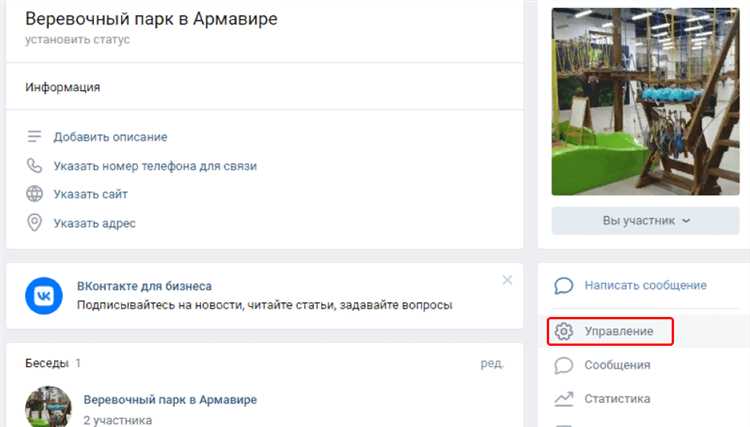
Включение сообщества в ВКонтакте открывает доступ к инструментам управления участниками, публикациями и настройками видимости. Для этого необходимо иметь права администратора и убедиться, что сообщество создано в правильном формате – группа, публичная страница или мероприятие. Неправильный тип сообщества ограничивает возможности настройки и приглашения участников.
Процесс активации начинается с перехода в раздел «Управление сообществом» через веб-версию или мобильное приложение. В настройках важно проверить раздел «Информация» и «Участники», чтобы определить текущий уровень доступа и включить нужные функции, например, прием заявок от участников или открытые комментарии.
Дополнительно необходимо настроить правила модерации, видимость сообщества и уведомления. Это позволяет контролировать публикации, избегать спама и создавать прозрачные условия для новых участников. Каждое изменение следует проверять на тестовой публикации или приглашении, чтобы убедиться, что настройки вступили в силу и сообщество готово к работе.
Данное руководство пошагово покажет, как правильно включить сообщество, активировать ключевые функции и обеспечить безопасное взаимодействие с аудиторией без лишних действий и задержек.
Как включить сообщество в ВКонтакте: пошаговое руководство
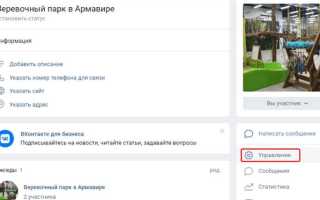
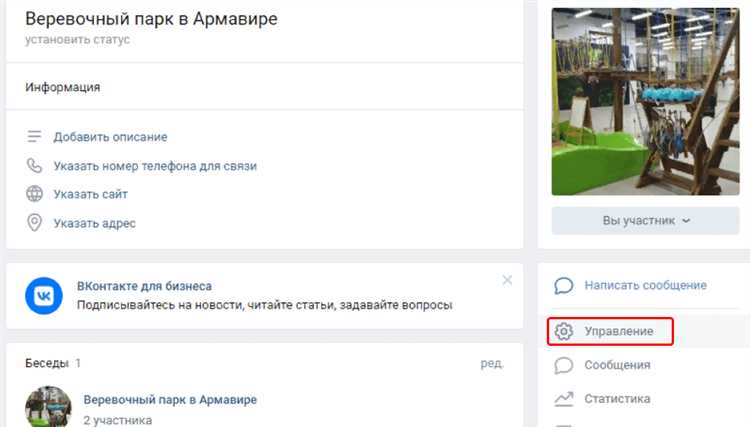
Для начала откройте сообщество, которым вы управляете, и перейдите в раздел «Управление сообществом». В веб-версии это делается через меню слева, в мобильном приложении – через значок шестерёнки в правом верхнем углу.
На вкладке «Основные настройки» убедитесь, что указан правильный тип сообщества. Для групп и публичных страниц активируются разные функции: группы поддерживают закрытые и приватные режимы, а публичные страницы автоматически отображаются в поиске. Выберите режим, соответствующий цели вашего сообщества.
Далее в блоке «Участники» включите прием заявок. Поставьте галочку рядом с опцией «Разрешить вступление», чтобы новые пользователи могли отправлять запросы. Настройте подтверждение вручную, если требуется контроль за входящими участниками.
Перейдите к разделу «Модерация и публикации» и включите автоматическое отображение комментариев или их предварительную проверку. Это позволяет фильтровать спам и управлять активностью участников. Также можно настроить уведомления о новых сообщениях, чтобы своевременно реагировать на действия аудитории.
После внесения всех изменений сохраните настройки кнопкой «Сохранить» и протестируйте функционал: отправьте тестовую заявку на вступление, опубликуйте пробный пост и проверьте уведомления. Эти шаги подтверждают, что сообщество активно и готово к полноценной работе.
Проверка прав администратора для управления сообществом
Откройте страницу сообщества и перейдите в раздел «Участники». Здесь отображаются все администраторы, модераторы и обычные участники. Убедитесь, что ваша учетная запись указана как администратор с полными правами управления.
Если вы не видите опцию редактирования настроек, значит у вас недостаточно прав. В этом случае необходимо обратиться к существующему администратору для повышения уровня доступа. Только администратор может включать функции сообщества, управлять приглашениями и настраивать видимость.
Проверка прав также включает оценку дополнительных разрешений: публикация постов от имени сообщества, управление комментариями и приглашение участников. Все эти пункты отображаются в карточке администратора и должны быть активированы для полноценного контроля.
После подтверждения прав рекомендуется протестировать функционал: откройте раздел «Управление сообществом» и проверьте доступ к ключевым настройкам – смена типа сообщества, включение заявок на вступление и модерация публикаций. Это гарантирует, что сообщество можно настроить без ограничений.
Переход в настройки сообщества через мобильное приложение и веб-версию
В веб-версии ВКонтакте откройте сообщество и в верхнем меню выберите «Управление». Далее откроется панель настроек с вкладками: «Основное», «Участники», «Модерация», «Разделы» и «Приложения». Эти вкладки позволяют включать функции сообщества и контролировать действия участников.
В мобильном приложении откройте сообщество и коснитесь значка шестерёнки в правом верхнем углу экрана. После этого появится меню с настройками, идентичное веб-версии, но оптимизированное под сенсорное управление. Здесь доступны те же функции: изменение типа сообщества, включение заявок на вступление и управление уведомлениями.
Для быстрой проверки прав администратора в мобильном приложении откройте вкладку «Участники» и убедитесь, что рядом с вашей учетной записью стоит отметка «Администратор». Только с этим уровнем доступа можно включать или отключать ключевые функции.
После перехода в настройки рекомендуется протестировать каждую вкладку: попробуйте изменить видимость сообщества, включить уведомления и создать тестовую публикацию. Это подтверждает, что доступ к настройкам работает корректно и сообщество готово к управлению.
Выбор типа сообщества и включение функций для участников
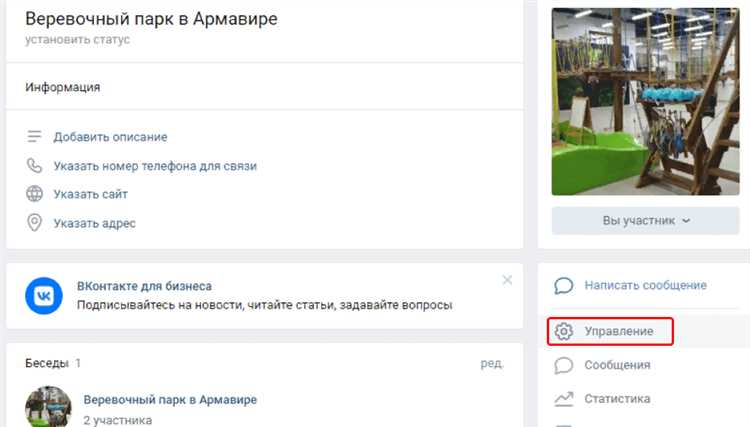
Откройте раздел «Основные настройки» и убедитесь, что выбран правильный тип сообщества: группа, публичная страница или мероприятие. Группы подходят для закрытого взаимодействия с участниками, публичные страницы оптимальны для широкого охвата и открытых подписок, а мероприятия создают временные сообщества с ограниченной активностью.
После выбора типа сообщества активируйте функции для участников. В блоке «Участники» включите прием заявок на вступление, настройте автоматическое или ручное подтверждение и определите, кто может приглашать новых пользователей. Это важно для контроля численности и качества аудитории.
В разделе «Модерация» включите фильтры комментариев и публикаций. Установите правила отображения постов и настройте уведомления для администраторов о новых публикациях или запросах на вступление. Эти действия обеспечивают прозрачное управление и минимизируют спам.
Также рекомендуем активировать дополнительные функции: закрепленные посты, доступ к файлам и опросам. Они расширяют возможности участников и делают сообщество интерактивным, одновременно сохраняя контроль над контентом.
Настройка видимости и приглашений для новых участников
В разделе «Основные настройки» определите уровень видимости сообщества: открытое, закрытое или приватное. Открытые сообщества доступны в поиске и видны всем пользователям, закрытые отображаются только приглашенным или после одобрения заявки, а приватные полностью скрыты для посторонних.
Для управления приглашениями перейдите в блок «Участники» и активируйте разрешение на приглашения. Здесь можно выбрать, кто может приглашать новых участников: только администраторы, модераторы или все участники. Также доступна настройка лимита приглашений на пользователя для контроля притока новых участников.
Настройка видимости напрямую влияет на привлечение аудитории, а корректное управление приглашениями предотвращает массовые добавления спам-аккаунтов. Рекомендуется тестировать доступ с другой учетной записи, чтобы убедиться, что выбранные параметры работают корректно.
Дополнительно используйте функцию предварительной проверки участников. Она позволяет принимать заявки вручную, оценивать профиль пользователя и добавлять только релевантных участников. Это обеспечивает качество аудитории и снижает нагрузку на модерацию.
Активация модерации и правил публикаций в сообществе
Перейдите в раздел «Модерация» в настройках сообщества. Здесь можно включить предварительную проверку постов, чтобы все публикации участников проходили одобрение администратором или модератором перед отображением на стене. Это снижает риск появления спама и неподходящего контента.
Настройте фильтры комментариев: блокируйте слова, ссылки или медиафайлы, которые не соответствуют правилам сообщества. В блоке «Правила публикаций» создайте текст с конкретными ограничениями для участников, например, запрет на рекламные ссылки, оскорбления и повторяющийся контент.
Активируйте уведомления о новых публикациях и комментариях, чтобы своевременно реагировать на нарушения правил. Используйте отдельные права для модераторов: они могут одобрять посты, удалять комментарии и блокировать пользователей без участия администратора.
После настройки рекомендуется провести тест: опубликуйте пробный пост с разными элементами (текст, ссылки, медиа) и проверьте, как срабатывают фильтры и модерация. Это позволяет убедиться, что правила и функции работают корректно, а сообщество защищено от нежелательного контента.
Включение уведомлений и управления комментариями участников
В настройках сообщества откройте раздел «Уведомления» для активации оповещений о действиях участников. Это позволяет мгновенно реагировать на новые публикации, комментарии и заявки на вступление.
Для управления комментариями перейдите в блок «Модерация» и настройте следующие параметры:
- Включение предварительной проверки комментариев перед публикацией.
- Блокировка нежелательных слов, ссылок или медиа.
- Разграничение прав: кто может удалять комментарии и блокировать пользователей (администраторы и модераторы).
В разделе уведомлений рекомендуется активировать:
- Оповещения о новых публикациях и комментариях участников.
- Уведомления о заявках на вступление или приглашениях.
- Системные сообщения о нарушениях правил сообщества.
После настройки протестируйте работу уведомлений и модерации: создайте тестовый комментарий и публикацию, чтобы убедиться, что фильтры срабатывают корректно, а уведомления приходят своевременно. Это обеспечивает контроль над контентом и активность участников без пропусков важных событий.
Проверка работы сообщества и тестовое взаимодействие участников
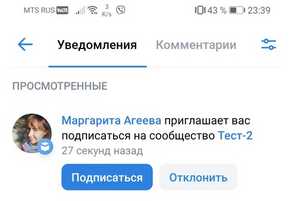
После включения всех функций сообщества важно убедиться в их корректной работе. Начните с тестовой проверки основных элементов управления:
- Создайте тестовую публикацию от имени сообщества и убедитесь, что она отображается для участников.
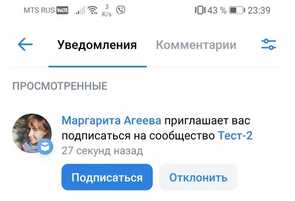
- Отправьте тестовую заявку на вступление с другой учетной записи, чтобы проверить работу приема участников и уведомлений.
- Оставьте пробный комментарий, чтобы убедиться, что фильтры и модерация работают корректно.
Дополнительно проверьте настройки уведомлений и прав участников:
- Убедитесь, что администраторы и модераторы получают уведомления о новых публикациях и комментариях.
- Проверьте, что ограничения по приглашениям и вступлениям соблюдаются.
- Проверяйте доступ участников к функциям, таким как голосования, файлы и закрепленные посты, если они активированы.
Регулярное тестовое взаимодействие помогает выявить ошибки настроек и корректировать их до привлечения широкой аудитории. После успешной проверки сообщество готово к полноценной работе и безопасному взаимодействию с участниками.
Вопрос-ответ:
Как проверить, есть ли у меня права администратора в сообществе ВКонтакте?
Чтобы проверить права, откройте страницу сообщества и перейдите в раздел «Участники». Если рядом с вашей учетной записью указано «Администратор» и доступны функции редактирования настроек, значит у вас полный доступ. Если таких опций нет, необходимо обратиться к действующему администратору для повышения уровня прав.
Какие функции нужно включить, чтобы новые участники могли присоединяться к сообществу?
Перейдите в «Участники» и активируйте прием заявок на вступление. Можно настроить автоматическое подтверждение или ручное одобрение, чтобы контролировать, кто становится членом сообщества. Также стоит проверить, кто может отправлять приглашения: только администраторы или все участники, чтобы избежать нежелательных добавлений.
Как включить модерацию публикаций и комментариев в сообществе?
В настройках откройте раздел «Модерация». Здесь можно активировать проверку постов перед публикацией и фильтры комментариев по ключевым словам, ссылкам и медиафайлам. Для модераторов задаются права на одобрение постов, удаление комментариев и блокировку участников. После активации рекомендуется проверить работу фильтров тестовыми публикациями.
Можно ли управлять уведомлениями о действиях участников и как это сделать?
Да, управление уведомлениями находится в настройках сообщества в разделе «Уведомления». Здесь можно включить оповещения о новых публикациях, комментариях, заявках на вступление и приглашениях. Это позволяет быстро реагировать на действия участников и контролировать активность в сообществе.
Как проверить, что все настройки сообщества работают корректно после включения функций?
Для проверки создайте тестовую публикацию от имени сообщества, отправьте заявку на вступление с другой учетной записи и оставьте тестовый комментарий. Проверьте, приходят ли уведомления и срабатывают ли фильтры модерации. Такой контроль позволяет убедиться, что все функции активны и участники взаимодействуют с сообществом правильно.
Как выбрать правильный тип сообщества в ВКонтакте для своей группы?
В разделе «Основные настройки» можно выбрать между группой, публичной страницей и мероприятием. Группа подходит для общения и закрытых обсуждений, публичная страница отображается в поиске и удобна для широкой аудитории, а мероприятие создается для ограниченного времени и временных активностей. Выбор типа влияет на доступные функции: например, группы позволяют закрывать вступление, а публичные страницы — нет. После выбора проверьте, что функции участников соответствуют цели сообщества.
Каким образом можно протестировать работу всех функций сообщества после настройки?
Для проверки создайте тестовую публикацию от имени сообщества, оставьте комментарий с другой учетной записи и отправьте заявку на вступление. Проверьте, приходят ли уведомления, работают ли фильтры модерации и правильно ли отображаются посты для участников. Также убедитесь, что права администраторов и модераторов позволяют выполнять их задачи. Такой тест помогает выявить ошибки и скорректировать настройки до привлечения реальной аудитории.

 Загрузка...