Содержание статьи
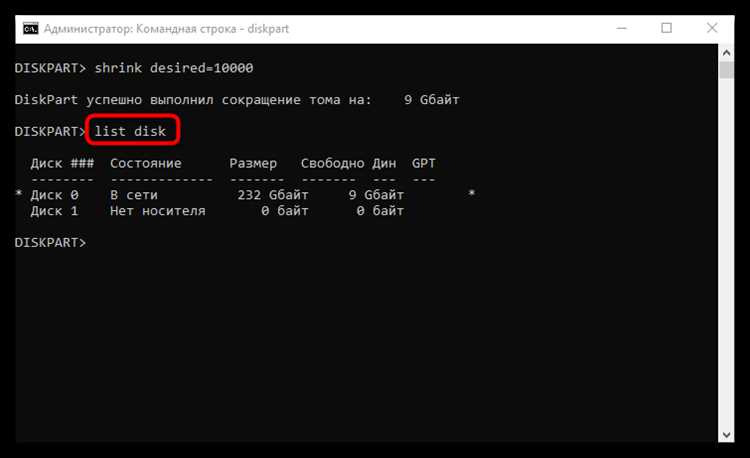
Буква диска в Windows 10 определяет фиксированный путь к данным и напрямую влияет на работу программ, сценариев и служб. При изменении структуры хранения – установке второго SSD, клонировании системы, подключении NAS или использовании нескольких флеш-накопителей – автоматическое распределение букв часто приводит к сбоям: резервные копии не находятся, медиатеки теряют источник, а установленные приложения не видят свои каталоги.
Переназначение выполняется штатными средствами системы. Оснастка Управление дисками (diskmgmt.msc) позволяет изменить букву за несколько кликов без форматирования, если речь идёт о несистемных томах. Важно заранее проверить, какие программы используют абсолютные пути, и временно закрыть их, чтобы избежать конфликтов с открытыми файлами.
В ситуациях, когда графический интерфейс недоступен или требуется точный контроль, применяется консольная утилита Diskpart. С её помощью можно назначить букву скрытому разделу, освободить занятый символ или восстановить доступ к тому после сбоя таблицы разделов. Понимание этих инструментов позволяет поддерживать предсказуемую структуру хранения и снижает риск потери доступа к данным.
Назначение буквы диска в Windows 10: пошаговое руководство
При выборе новой буквы рекомендуется использовать символы из диапазона R–Z для внешних накопителей и сетевых ресурсов. Такой подход снижает вероятность конфликтов при подключении флешек, карт памяти и виртуальных дисков, которые Windows по умолчанию назначает начиная с D:. Перед подтверждением изменения следует закрыть программы, работающие с файлами на этом разделе, чтобы избежать блокировки доступа и повреждения открытых документов.
Если нужная буква недоступна, это означает, что она уже закреплена за другим устройством, включая скрытые тома или виртуальные приводы. В таких случаях сначала освобождают букву, временно назначив альтернативный символ конфликтующему устройству, а затем повторяют процедуру для целевого диска. Такой порядок действий позволяет сохранить стабильные пути к данным и избежать ручного исправления ссылок в программах и сценариях.
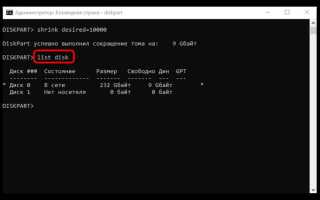
Для задач, где требуется более точный контроль, применяется утилита Diskpart. Команды list volume, select volume и assign letter= позволяют назначить букву даже тем томам, которые не отображаются в проводнике. Этот способ особенно полезен при восстановлении доступа к разделам после сбоев или при администрировании систем без графической оболочки.
Как открыть управление дисками через поиск и меню «Выполнить»
Оснастка Управление дисками запускается несколькими встроенными способами и не требует установки дополнительного ПО. Доступ к ней нужен для просмотра списка томов, проверки файловых систем и изменения букв накопителей.
Самый быстрый способ – системный поиск на панели задач:
- Нажать клавишу Win или кликнуть по кнопке «Пуск».
- Ввести запрос управление дисками.
- Выбрать пункт «Создание и форматирование разделов жёсткого диска».
Альтернативный вариант через диалог «Выполнить» даёт прямой доступ к оснастке по системному имени:
- Нажать сочетание клавиш Win + R.
- Ввести команду diskmgmt.msc.
- Нажать Enter для запуска окна управления томами.
При ограниченных правах пользователя оснастка может не открываться. В такой ситуации следует запускать её от имени администратора через контекстное меню результата поиска, чтобы получить доступ ко всем операциям, включая изменение букв и параметров разделов.
Как изменить букву существующего раздела без потери данных
Изменение буквы возможно только для томов, не участвующих в загрузке Windows. Определить такой раздел можно по отсутствию пометок «Система», «Загрузка» и «Активен» в оснастке Управление дисками. Работа с обычными логическими томами не влияет на структуру файлов и не требует форматирования.
Процедура выполняется через контекстное меню выбранного раздела: пункт «Изменить букву диска или путь к диску» открывает окно, где доступна кнопка «Изменить» и выпадающий список свободных букв. После подтверждения система сразу обновляет пути вида D:\ на новый формат, а содержимое тома остаётся без изменений.
Перед применением новой буквы следует проверить, используются ли на этом разделе абсолютные пути в настройках программ, резервного копирования или планировщика заданий. Для сохранения работоспособности таких сценариев требуется вручную обновить пути после переназначения.
Если операция не применяется, причиной часто становится активное шифрование BitLocker или открытые системные службы, использующие файлы на разделе. В таких случаях помогает временное отключение защиты или перезапуск системы с последующим повторением процедуры.
Как назначить букву новому или нераспознанному диску
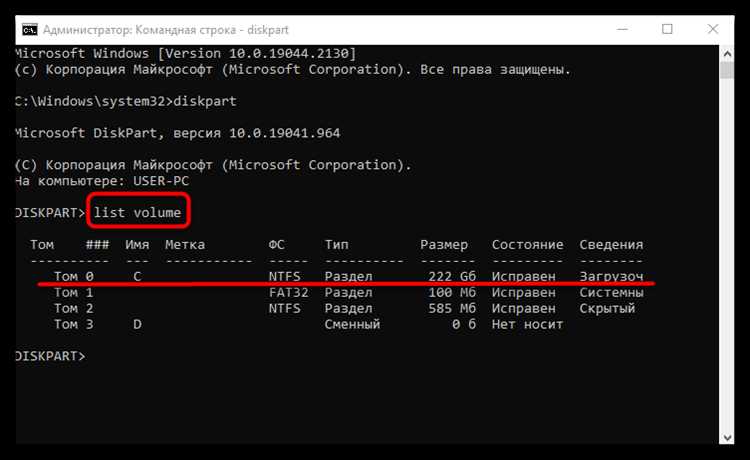
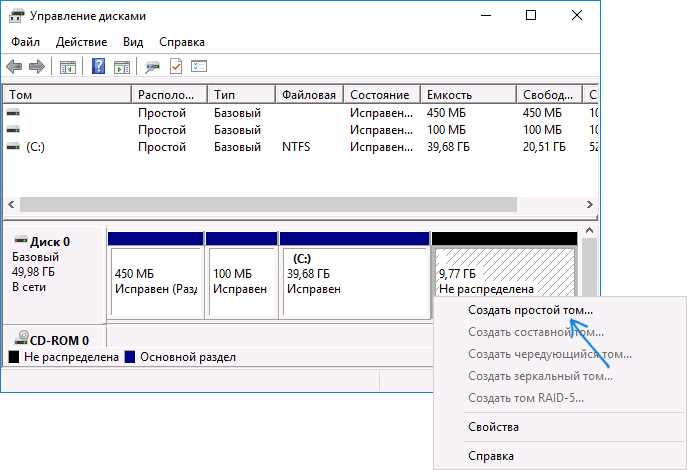
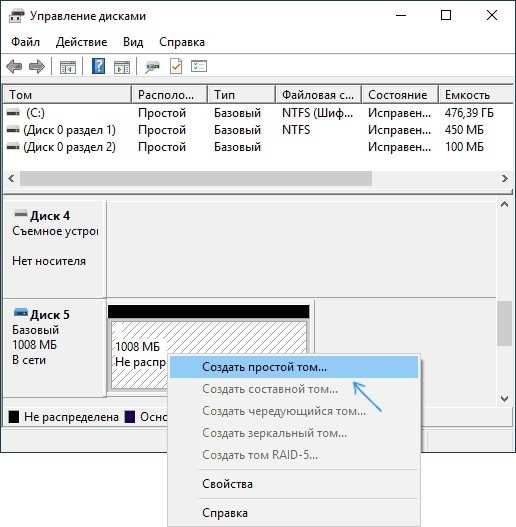
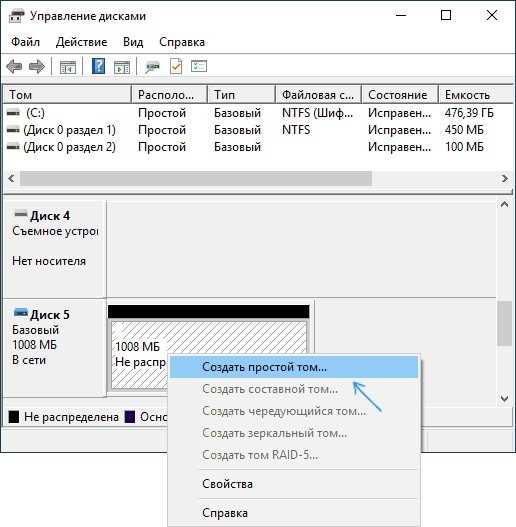
После инициализации создаётся том. Для этого используется пункт «Создать простой том», где мастер предлагает задать размер раздела, файловую систему и букву. Выбор NTFS подходит для внутренних HDD и SSD, exFAT – для носителей, которые планируется использовать на разных устройствах, включая телевизоры и медиаплееры.
Если диск уже имеет раздел, но буква отсутствует, проблема решается через пункт «Изменить букву диска или путь к диску». В диалоге следует нажать «Добавить» и выбрать свободный символ. Сразу после подтверждения том становится доступным в проводнике без перезагрузки.
При отсутствии накопителя даже в списке устройств стоит проверить кабель, порт USB или питание для 3,5-дюймовых HDD. Управление дисками отображает только те устройства, которые корректно определяются системой на уровне драйверов.
Как устранить ошибку, если нужная буква уже занята системой
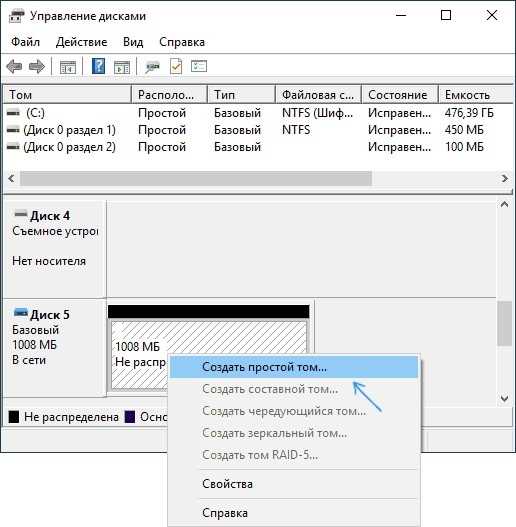
Проверка выполняется через Управление дисками: в перечне томов следует найти устройство с конфликтующей буквой и временно изменить её на любую свободную. После подтверждения операции нужный символ освобождается и становится доступным для назначения целевому диску.
Сетевые диски также могут блокировать буквы. Для устранения конфликта открывается проводник, раздел «Этот компьютер», где через контекстное меню сетевого ресурса используется пункт «Отключить сетевой диск». Только после этого переназначение выполняется без ошибок.
Если буква занята скрытым томом или результат не меняется после графических действий, применяется Diskpart с командами list volume и remove letter=. Такой способ позволяет снять привязку даже с тех разделов, которые не отображаются в стандартном интерфейсе.
Как изменить букву диска через командную строку с помощью Diskpart
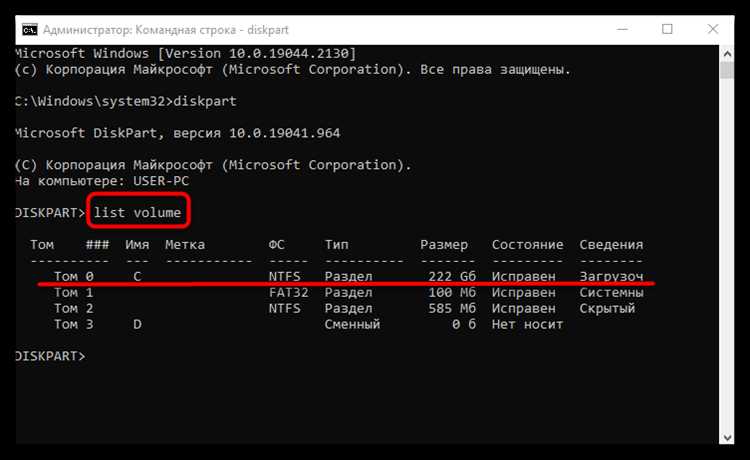
Утилита Diskpart работает в командной строке с правами администратора и позволяет управлять томами даже при отсутствии доступа к графическому интерфейсу. Такой способ подходит для восстановления доступа к разделам, настройки серверных систем и устранения скрытых конфликтов с буквами.
Последовательность действий в командной строке:
- Открыть меню «Пуск», ввести cmd, запустить «Командную строку» от имени администратора.
- Ввести команду diskpart и подтвердить запуск утилиты.
- Выбрать нужный том командой select volume N, где N – номер из списка.
- Назначить новую букву командой assign letter=F, указав нужный символ.
Для освобождения занятой буквы используется команда remove letter=G после выбора соответствующего тома. Такой подход помогает снять резервирование с виртуальных приводов и скрытых разделов, которые не отображаются в стандартной оснастке.
Перед выполнением команд важно внимательно сверять номер тома и его размер. Ошибка выбора может привести к изменению параметров другого раздела, что создаёт путаницу в путях к данным и нарушает работу программ, зависящих от фиксированных расположений файлов.
Как вернуть стандартные буквы системных и съемных накопителей
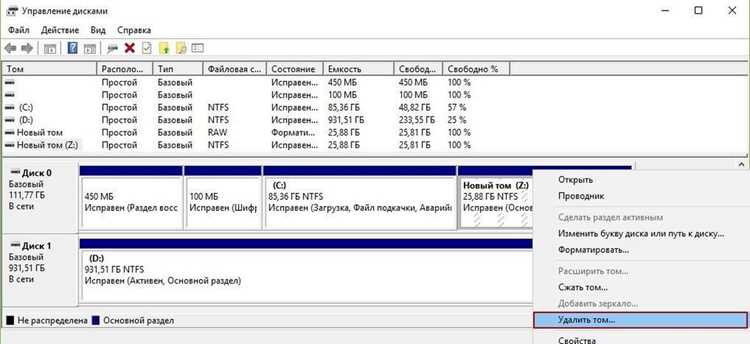
Стандартная схема в Windows 10 предполагает использование C: для системного раздела, D: и далее – для дополнительных томов, а для внешних носителей – свободные буквы из середины и конца алфавита. Если структура нарушена, восстановление выполняется через Управление дисками или Diskpart с учётом ограничений для загрузочных томов.
Системный раздел с пометками «Система» и «Загрузка» не подлежит переназначению стандартными средствами. Для остальных томов используется пункт «Изменить букву диска или путь к диску» с выбором нужного символа. Перед изменениями следует отключить сетевые диски и извлечь лишние USB-устройства, чтобы освободить занятые буквы.
Ориентироваться удобно на типовую схему распределения:
| Тип накопителя | Рекомендуемая буква | Назначение |
|---|---|---|
| Системный SSD или HDD | C: | Windows, драйверы, службы |
| Второй внутренний диск | D:, E: | Программы, игры, пользовательские данные |
| Оптический привод | F: – H: | DVD, Blu-ray, виртуальные образы |
| Флешки и внешние HDD | R: – Z: | Перенос данных между устройствами |
Если требуется вернуть привычные буквы сразу нескольким устройствам, удобнее действовать по порядку: сначала освободить нужные символы, временно назначив альтернативные, затем последовательно переназначить тома в соответствии с выбранной схемой. Такой подход предотвращает конфликты и сохраняет предсказуемые пути к данным.
Вопрос-ответ:
Почему после подключения флешки её буква каждый раз меняется?
Windows назначает первую свободную букву из доступных. Если к компьютеру часто подключаются разные накопители, список свободных букв постоянно сдвигается. Решение — вручную закрепить за флешкой конкретную букву через «Управление дисками»: после этого устройство будет получать её при каждом подключении на этом компьютере.
Можно ли сменить букву диска C: без переустановки системы?
Нет. Раздел C: связан с загрузчиком, реестром и путями к системным файлам. Попытка смены буквы приводит к сбою запуска Windows. Если требуется, чтобы система располагалась на другой букве, это делается только через чистую установку или сложную миграцию с правкой офлайн-реестра и загрузочных записей.
Почему диск виден в «Управлении дисками», но не отображается в проводнике?
Чаще всего у тома отсутствует назначенная буква. В «Управлении дисками» такой раздел отображается как «Исправен», но без буквенного обозначения. Достаточно открыть пункт «Изменить букву диска или путь к диску» и добавить любой свободный символ, после чего диск появится в «Этот компьютер».
Безопасно ли менять букву диска с установленными программами?
Файлы не пострадают, но часть программ может перестать запускаться, так как многие из них хранят пути в настройках и реестре в виде D:\Program Files\… После переназначения иногда требуется переустановка приложений или ручная правка путей в конфигурационных файлах.
Что делать, если нужная буква не выбирается в списке, хотя такого диска нет?
Буква может быть занята сетевым ресурсом, виртуальным приводом или скрытым томом. Сначала стоит отключить сетевые диски через проводник, затем проверить список томов в «Управлении дисками». Если символ всё равно занят, помогает Diskpart с командой remove letter=, которая снимает привязку даже с неотображаемых разделов.
Почему после сбоя питания внешний диск получил другую букву и программы перестали находить файлы?
После аварийного отключения питания Windows пересобирает список подключённых устройств и назначает буквы по порядку свободных символов. Если внешний диск был подключён позже других накопителей или флешек, его прежняя буква могла оказаться занятой. Для восстановления привычных путей откройте «Управление дисками», выберите нужный том, используйте пункт «Изменить букву диска или путь к диску» и вручную задайте прежний символ. После этого программы, использующие старые пути, снова получат доступ к файлам без перенастройки.

 Загрузка...