Подключение к беспроводной сети на компьютере напрямую зависит от наличия корректного драйвера WiFi. В операционных системах он может называться по-разному: по имени производителя адаптера (Intel Wireless, Realtek WLAN, Qualcomm Atheros) или по модели чипсета. Без понимания этого названия пользователь часто сталкивается с ситуацией, когда WiFi отсутствует в настройках, хотя сам адаптер физически установлен.
Драйвер WiFi – это программный компонент, обеспечивающий взаимодействие операционной системы с сетевым адаптером. В Windows он отображается в диспетчере устройств в разделе сетевых адаптеров, а в macOS и Linux определяется через системные утилиты. Ошибка в выборе драйвера приводит к нестабильному соединению, отсутствию поддержки современных стандартов 802.11ac/ax или полной неработоспособности модуля.
Поиск нужного драйвера начинается не с сайта случайных сборок, а с точного определения модели адаптера. Для ноутбуков это чаще всего страница поддержки конкретной модели устройства, для стационарных ПК – сайт производителя материнской платы или самого WiFi-адаптера. Знание точного названия драйвера позволяет загрузить версию, совместимую с разрядностью системы и установленной версией ОС, что критично при ручной установке.
Какое имя имеет драйвер WiFi в Windows и от чего оно зависит
В Windows драйвер WiFi не имеет универсального названия и отображается под именем конкретного сетевого адаптера. Оно формируется на основе производителя чипсета, серии устройства и типа беспроводного интерфейса. Именно это имя используется системой при загрузке драйвера и отображается в диспетчере устройств.
На практике в разделе «Сетевые адаптеры» можно увидеть названия следующего вида:
- Intel(R) Wireless-AC 9560 – встроенные модули в ноутбуках среднего и высокого класса;
- Realtek RTL8723BE Wireless LAN 802.11n – бюджетные адаптеры с поддержкой стандарта 802.11n;
- Qualcomm Atheros QCA9377 Wireless Network Adapter – решения, часто встречающиеся в мобильных устройствах;
- TP-Link Wireless USB Adapter – внешние USB-модули, где в названии может отсутствовать модель чипсета.
Имя драйвера напрямую зависит от аппаратной части, а не от версии Windows. Даже при переустановке системы название адаптера останется прежним, если используется тот же модуль WiFi. Изменения возможны только при обновлении драйвера, когда производитель корректирует строку идентификации.
Если драйвер отсутствует или установлен некорректно, адаптер может отображаться иначе:
- Неизвестное устройство – отсутствует подходящий драйвер;
- Сетевой контроллер – система не смогла определить тип устройства;
- Wireless Adapter без указания производителя – установлен базовый драйвер Windows.
Для точного определения имени драйвера рекомендуется открыть свойства адаптера и проверить поля «Описание устройства» и «ИД оборудования». По этим данным можно определить производителя чипсета и найти совместимый драйвер на официальном сайте.
Как определить модель WiFi-адаптера для поиска нужного драйвера
Поиск корректного драйвера начинается с точного определения модели WiFi-адаптера. Название ноутбука или версии Windows для этого недостаточно, так как внутри одной модели устройства могут использоваться разные беспроводные модули. Ключевая информация содержится в системных идентификаторах оборудования.
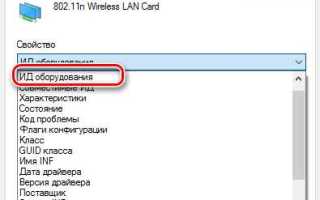
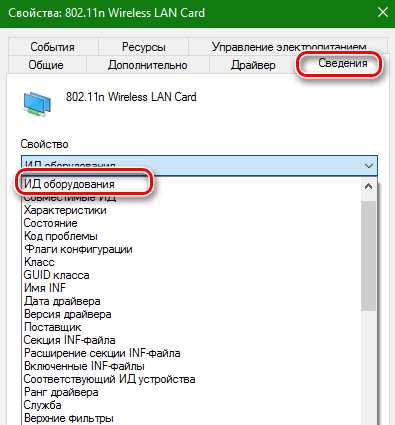
В Windows основным источником данных служит диспетчер устройств. В свойствах сетевого адаптера необходимо открыть вкладку «Сведения» и выбрать пункт ИД оборудования. Строки формата PCI\VEN_8086&DEV_9DF0 или USB\VID_0BDA&PID_C811 указывают на производителя и модель чипсета, по которым подбирается драйвер.
Дополнительно модель можно определить с помощью встроенных инструментов командной строки:
- netsh wlan show drivers – показывает данные о беспроводном модуле и поддерживаемых стандартах.
Для наглядности основные способы определения модели WiFi-адаптера приведены в таблице:
| Способ | Где используется | Какие данные даёт |
|---|---|---|
| Диспетчер устройств | Windows | Точная модель чипсета, ИД оборудования |
| Командная строка | Windows | Производитель, имя адаптера, версия драйвера |
| Документация устройства | Ноутбуки и ПК | Серия адаптера без детализации чипсета |
| Маркировка на плате | Внутренние и USB-адаптеры | Аппаратная модель модуля |
Для загрузки драйвера рекомендуется использовать именно модель чипсета, а не коммерческое название адаптера. Это позволяет избежать установки несовместимых версий и обеспечивает корректную работу WiFi после обновления или переустановки системы.
Где посмотреть название установленного драйвера WiFi в диспетчере устройств
Название установленного драйвера WiFi в Windows отображается в диспетчере устройств в разделе Сетевые адаптеры. Именно это имя используется системой для идентификации беспроводного модуля и соответствует конкретному чипсету, а не названию ноутбука или материнской платы.
Чтобы открыть нужный раздел, достаточно вызвать диспетчер устройств через сочетание клавиш Win + X и выбрать соответствующий пункт меню. В списке адаптеров WiFi обычно содержит слова Wireless, WLAN или стандарт связи 802.11. Это и есть основное имя драйвера, под которым он зарегистрирован в системе.
Для получения расширенных данных необходимо открыть свойства адаптера двойным щелчком мыши. На вкладке Драйвер указываются:
Поставщик драйвера – компания, выпустившая программное обеспечение (Intel, Realtek, Qualcomm).
Версия драйвера – числовое обозначение, позволяющее определить актуальность установленного пакета.
Дата разработки – ориентир для оценки совместимости с текущей версией Windows.
Если WiFi не работает, в диспетчере устройств адаптер может отображаться с предупреждающим значком или под названием Неизвестное устройство. В этом случае вкладка «Сведения» и параметр ИД оборудования позволяют определить точное название драйвера, необходимого для установки, даже при полном отсутствии беспроводного соединения.
Как найти драйвер WiFi на официальном сайте производителя ноутбука
На странице поддержки необходимо выбрать раздел загрузок и указать установленную версию операционной системы с учётом разрядности. Для одной и той же модели ноутбука часто предлагается несколько драйверов WiFi, отличающихся производителем адаптера. Это связано с использованием разных чипсетов в одинаковых сериях устройств.
В списке файлов драйвер WiFi может называться по-разному: Wireless LAN, WLAN Driver, Wi-Fi Driver. В описании обычно указан производитель модуля, что позволяет выбрать правильный вариант при наличии нескольких пакетов.
Перед загрузкой рекомендуется сверить версию драйвера с данными из диспетчера устройств. Несоответствие чипсета приводит к ошибке установки или отсутствию беспроводной сети после перезагрузки. Для ноутбуков с предустановленной Windows предпочтительно использовать драйверы, выпущенные производителем под конкретную сборку системы.
Если сайт предлагает универсальный установщик, он автоматически определяет поддерживаемый адаптер. При ручной установке архивного пакета следует распаковать файлы и указывать путь к ним через обновление драйвера в диспетчере устройств, что исключает установку неподходящего программного обеспечения.
Где скачать драйвер WiFi для настольного ПК по модели материнской платы
Модель материнской платы указывается на самой плате, в BIOS или в системной информации Windows. После определения модели необходимо открыть страницу поддержки и выбрать раздел драйверов. Для каждой ревизии платы может предлагаться отдельный набор файлов, что критично при наличии встроенного WiFi.
В списке загрузок драйвер беспроводной сети чаще всего обозначен как Wireless, WiFi или WLAN. При этом производитель чипсета указывается отдельно, так как одна и та же материнская плата может комплектоваться модулями Intel, Realtek или AMD в зависимости от партии.
Если WiFi добавлен через PCIe- или USB-адаптер, драйвер материнской платы не используется. В этом случае загрузка выполняется с сайта производителя самого адаптера, а модель платы служит только для проверки совместимости интерфейса.
Перед установкой рекомендуется удалить старую версию драйвера через диспетчер устройств и перезагрузить систему. Это позволяет избежать конфликтов между пакетами и обеспечивает корректную инициализацию беспроводного модуля после обновления.
Как подобрать драйвер WiFi по чипсету адаптера
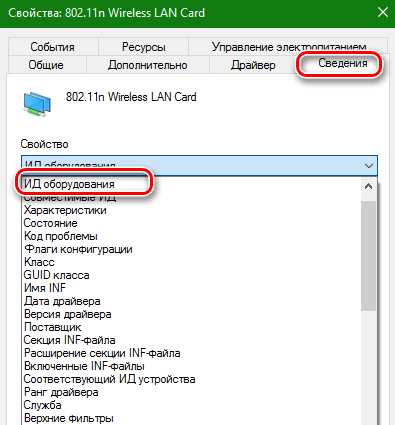
Подбор драйвера WiFi по чипсету применяется в ситуациях, когда модель ноутбука или материнской платы недоступна, а стандартные источники не дают результата. Основой для поиска служит конкретный чипсет беспроводного адаптера, а не бренд устройства.
Определение чипсета выполняется через ИД оборудования в диспетчере устройств. Коды VEN и DEV для PCIe-адаптеров или VID и PID для USB-модулей однозначно указывают на производителя и серию микросхемы. По этим данным можно определить, используется ли чипсет Intel, Realtek, MediaTek или Qualcomm.
После идентификации чипсета загрузка драйвера выполняется с официального сайта его производителя. Такой подход особенно актуален для внешних адаптеров и устройств без фирменной поддержки, где универсальные пакеты работают стабильнее, чем сборки от сторонних источников.
При выборе версии драйвера необходимо учитывать архитектуру системы и поколение чипсета. Драйверы для схожих серий могут иметь одинаковые названия, но отличаться уровнем поддержки стандартов WiFi и совместимостью с обновлениями Windows.
Установка драйвера по чипсету предпочтительна при ручном обновлении, так как исключает привязку к конкретной модели устройства и обеспечивает корректную работу адаптера даже после смены оборудования или переустановки операционной системы.
Где искать драйвер WiFi для macOS и Linux
В macOS драйверы WiFi не устанавливаются отдельно и входят в состав системы. Поддержка беспроводного адаптера определяется моделью Mac и используемым чипсетом. При отсутствии WiFi после обновления системы это указывает на аппаратную несовместимость или использование неоригинального адаптера.
Для компьютеров Apple с процессорами Intel используются встроенные драйверы Broadcom, а в системах на Apple Silicon поддержка реализована на уровне прошивки. Проверка модели адаптера выполняется через «Отчёт о системе» в разделе «Wi-Fi», где указывается производитель и версия драйвера.
В Linux подход отличается и зависит от дистрибутива и ядра. Большинство драйверов WiFi включены в ядро и загружаются автоматически, однако некоторые чипсеты требуют установки дополнительных пакетов или прошивок.
- Intel – поддержка встроена в ядро, требуется пакет firmware;
- Realtek – часто нужен отдельный модуль, устанавливаемый через репозиторий;
- Broadcom – используется проприетарный драйвер, доступный в дополнительных источниках;
- MediaTek – поддержка зависит от версии ядра.
Определение модели адаптера в Linux выполняется командами lspci или lsusb, после чего драйвер подбирается по чипсету. Для стабильной работы рекомендуется использовать драйверы из официальных репозиториев дистрибутива, так как они протестированы на совместимость с текущей версией ядра.
При отсутствии поддержки в стандартных источниках используется сборка драйвера из исходного кода производителя. Такой способ требует установки заголовков ядра и пересборки модуля после каждого обновления системы.
Вопрос-ответ:
Почему драйвер WiFi называется по-разному на разных компьютерах с Windows?
Название драйвера формируется на основе чипсета беспроводного адаптера. Один ноутбук может использовать модуль Intel, другой — Realtek или Qualcomm, поэтому в диспетчере устройств отображаются разные имена. Версия Windows на это не влияет: при одинаковом адаптере название будет совпадать даже после переустановки системы.
Как понять, что драйвер WiFi установлен неправильно?
Признаками проблемы служат отсутствие пункта WiFi в настройках сети, значок с жёлтым предупреждением в диспетчере устройств или отображение адаптера как «Неизвестное устройство». В таких случаях система либо использует базовый драйвер без поддержки беспроводной сети, либо не распознаёт чипсет адаптера.
Можно ли скачать драйвер WiFi без подключения к интернету?
Да, для этого используют другой компьютер или смартфон с доступом к сети. Драйвер загружается с сайта производителя ноутбука, материнской платы или чипсета, затем переносится на проблемный ПК с помощью флешки. Для установки подключение к интернету не требуется.
Что делать, если на сайте ноутбука доступно несколько драйверов WiFi?
Нужно определить производителя беспроводного адаптера через диспетчер устройств. В одной модели ноутбука могут устанавливаться разные модули, поэтому выбирается драйвер, соответствующий конкретному чипсету. Установка неподходящего пакета обычно завершается ошибкой или не даёт результата.
Нужно ли обновлять драйвер WiFi, если сеть работает стабильно?
Обновление имеет смысл при проблемах с подключением, после обновления операционной системы или при необходимости поддержки новых стандартов WiFi. Если соединение стабильное и скорость соответствует возможностям адаптера, замена драйвера не требуется.

 Загрузка...