Содержание статьи
Если вы хотите изменить порядок каналов на телевизоре Samsung, это не займет много времени и не требует специальных навыков. Порядок каналов может быть удобен для быстрого переключения между любимыми программами или спортивными событиями. Несмотря на простоту, этот процесс имеет свои особенности в зависимости от модели телевизора и версии программного обеспечения.
Чтобы переместить каналы, нужно зайти в меню управления каналами, где доступна функция сортировки. Вы можете выполнить эту задачу с помощью пульта дистанционного управления или через экран телевизора, в зависимости от ваших предпочтений. Важно помнить, что не все модели поддерживают одинаковые функции, поэтому перед изменениями стоит ознакомиться с инструкцией к устройству.
В большинстве случаев для изменения порядка каналов не потребуется дополнительных устройств или внешних программ. Однако если каналы не перемещаются или вы не видите соответствующего пункта в меню, стоит проверить обновления ПО телевизора или перезапустить его. В данной статье рассмотрены все этапы процесса и возможные проблемы, с которыми можно столкнуться, а также способы их решения.
Подготовка телевизора к изменениям: что нужно сделать перед началом
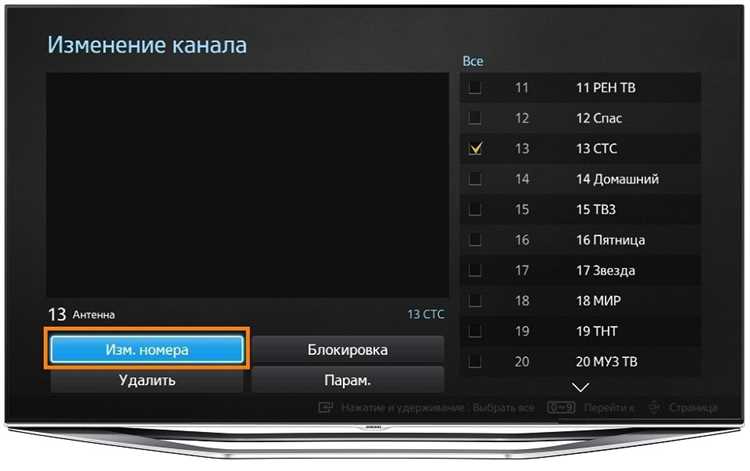
Перед тем как начать менять порядок каналов на телевизоре Samsung, убедитесь, что устройство правильно настроено и работает без сбоев. Первым шагом рекомендуется проверить, подключен ли телевизор к антенне или кабельному провайдеру. Без активного подключения к источнику сигнала не будет доступна настройка каналов.
Затем важно проверить, обновлено ли программное обеспечение телевизора. Для этого перейдите в меню настроек и выберите раздел «Обновление ПО». Если есть доступные обновления, установите их, чтобы избежать возможных ошибок или недоступности некоторых функций при изменении порядка каналов.
Не забудьте, что в процессе изменения порядка каналов вам нужно будет использовать пульт дистанционного управления. Поэтому убедитесь, что пульт работает исправно, и батареи в нем заряжены. Для некоторых моделей телевизоров может потребоваться подключение к интернету для загрузки списка каналов, если этот процесс не был завершен ранее.
Если вы планируете работать с большим количеством каналов, рекомендуется сделать резервную копию настроек телевизора. В случае, если в процессе изменения порядка произойдут ошибки или вам нужно будет вернуться к прежним настройкам, резервная копия поможет восстановить все параметры.
Как найти меню управления каналами на телевизоре Samsung
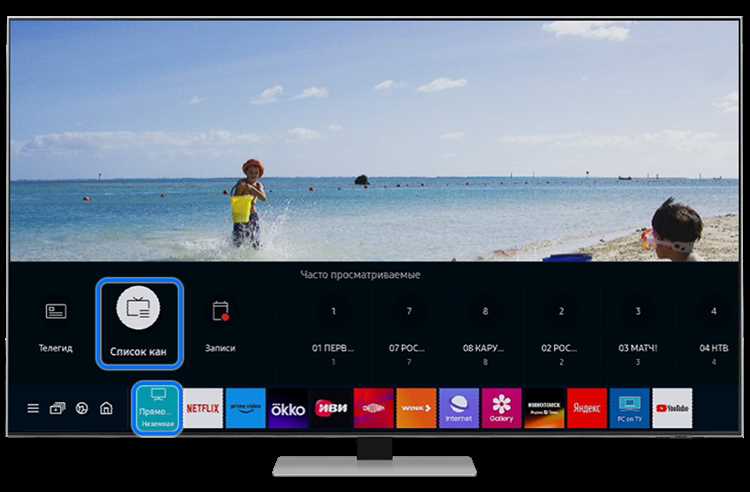
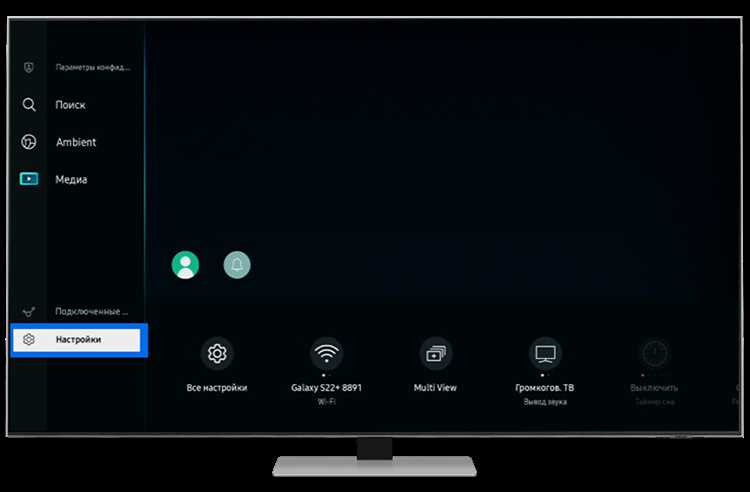
Для того чтобы найти меню управления каналами на телевизоре Samsung, начните с нажатия кнопки Home на пульте дистанционного управления. Это откроет главное меню телевизора. Затем используйте стрелки на пульте для перехода в раздел Настройки, который обычно отображается в верхней части экрана.
В меню настроек выберите пункт Каналы. В некоторых моделях телевизоров этот пункт может называться Тюнер или Управление каналами. Если в меню нет очевидного пункта с названием «Каналы», попробуйте найти раздел с настройками телевизионного сигнала, где и будет расположен доступ к каналам.
После того как вы войдете в раздел управления каналами, вам будет предложено несколько опций: сканирование каналов, редактирование порядка, а также другие параметры, такие как добавление или удаление каналов. Для изменения порядка каналов выберите опцию Изменение порядка или Управление списком каналов.
Если ваш телевизор поддерживает умное меню, в нем также можно найти поиск каналов с помощью голосовых команд, если эта функция активирована. В таком случае достаточно сказать, например, «Изменить порядок каналов», и телевизор предложит необходимые опции.
Шаги для перемещения каналов вручную на экране телевизора
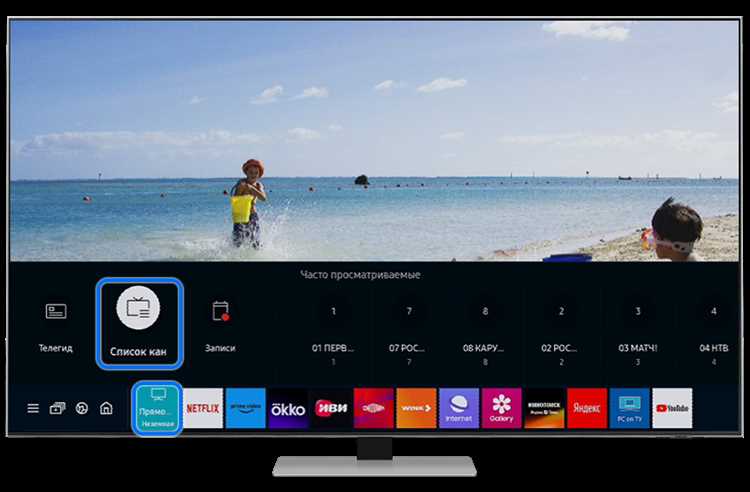
Для того чтобы переместить каналы вручную, выполните следующие шаги:
- Перейдите в меню Настройки, выбрав его с помощью кнопки Home на пульте.
- В разделе Каналы выберите пункт Изменение порядка каналов или Управление списком каналов.
- На экране отобразится список всех доступных каналов. Выберите канал, который хотите переместить.
- Используйте стрелки на пульте дистанционного управления для выделения канала и перемещения его в нужное место.
- После того как канал окажется на нужной позиции, подтвердите изменение, нажав кнопку OK или Enter.
- Продолжайте перемещать каналы по очереди, пока не будете довольны их порядком.
- По завершении перемещения каналов нажмите Сохранить, чтобы зафиксировать изменения.
Если вы хотите отменить изменения, просто выберите опцию Отмена в меню, прежде чем выйти из режима редактирования.
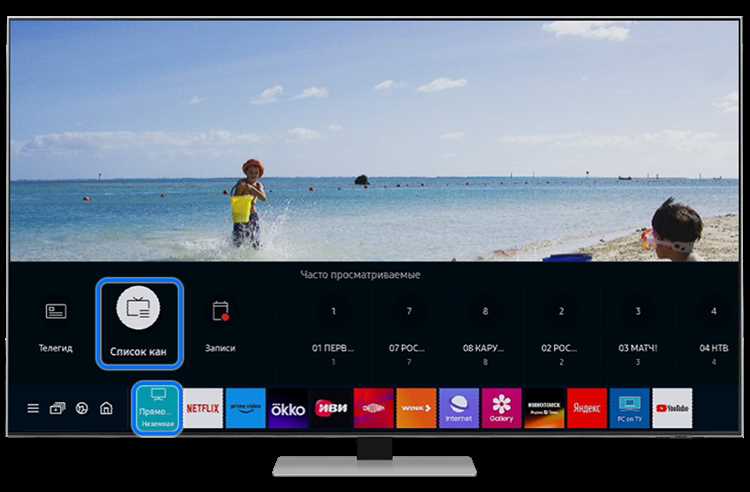 в меню, прежде чем выйти из режима редактирования.»>
Важно помнить, что в зависимости от модели телевизора Samsung, меню и интерфейс могут немного отличаться. Если ваши каналы не перемещаются или появляются ошибки, перезапустите телевизор или обновите его программное обеспечение.
Как использовать функцию «Изменить порядок каналов» на пульте
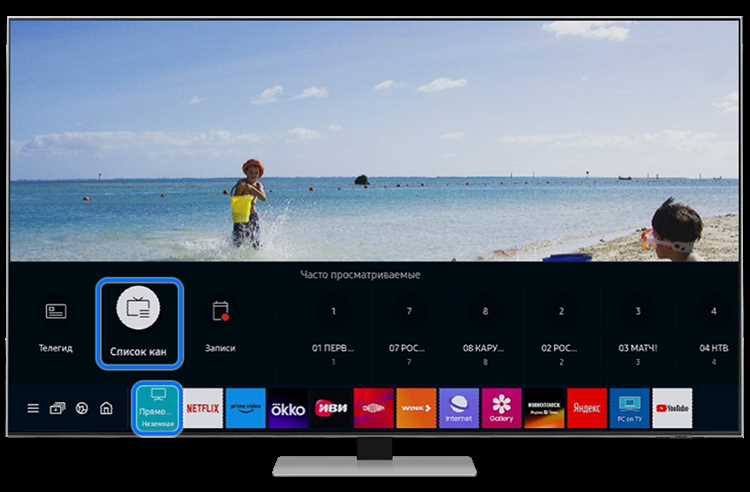
Для удобного перемещения каналов с помощью пульта дистанционного управления выполните следующие шаги:
- Нажмите кнопку Home на пульте, чтобы открыть главное меню телевизора.
- Перейдите в раздел Настройки с помощью стрелок на пульте и выберите пункт Каналы.
- В открывшемся меню выберите пункт Изменить порядок каналов или аналогичную опцию, если название в вашем меню отличается.
После этого на экране появится список всех каналов, доступных для изменения порядка. Для использования функции перемещения каналов на пульте следуйте следующим шагам:
- Выберите канал, который хотите переместить, используя стрелки вверх/вниз на пульте.
- Нажмите и удерживайте кнопку Enter или OK на пульте, чтобы активировать режим изменения порядка.
- После этого используйте стрелки вверх или вниз для перемещения канала в нужную позицию.
- Как только канал окажется на нужной позиции, отпустите кнопку Enter, чтобы зафиксировать его положение.
Если вы хотите переместить несколько каналов, повторите этот процесс для каждого из них. Чтобы сохранить изменения, после завершения перемещения выберите пункт Сохранить и подтвердите действие.
Для отмены изменений или выхода без сохранения, выберите опцию Отмена на экране.
Что делать, если каналы не перемещаются: возможные причины
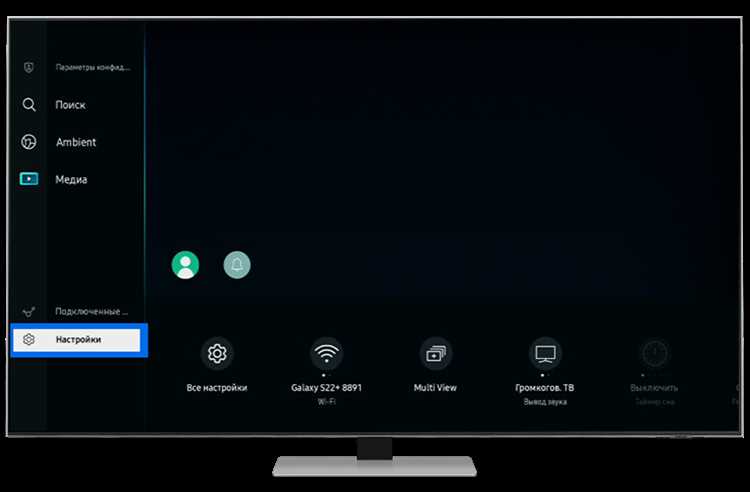
Если вы не можете переместить каналы на телевизоре Samsung, возможные причины могут быть следующие:
- Невозможно изменить порядок на некоторых моделях. Некоторые телевизоры Samsung не поддерживают функцию перемещения каналов в списке, особенно на старых моделях. Проверьте инструкцию или обновления для вашего устройства.
- Неактивное подключение к источнику сигнала. Каналы не будут отображаться в списке, если телевизор не подключен к антенне или кабельному провайдеру. Убедитесь, что ваш телевизор настроен на правильный источник сигнала.
- Программное обеспечение устарело. Иногда проблемы с перемещением каналов могут возникать из-за устаревшего ПО. Проверьте наличие обновлений в меню Настройки и установите последнюю версию, если это необходимо.
- Каналы заблокированы или зафиксированы. Некоторые каналы могут быть заблокированы или зафиксированы в меню. Это может происходить, если телевизор был настроен для использования в определенной сети или с определенным провайдером. Для разблокировки проверьте настройки родительского контроля или ограничения.
- Ошибка в меню управления каналами. В редких случаях может возникнуть сбой в программной части телевизора. Попробуйте перезагрузить устройство или выполнить сброс настроек к заводским, чтобы устранить ошибку.
Если проблема сохраняется после выполнения всех этих шагов, обратитесь в техническую поддержку Samsung для дополнительной помощи или диагностики устройства.
Как сохранить изменения и выйти из режима редактирования каналов
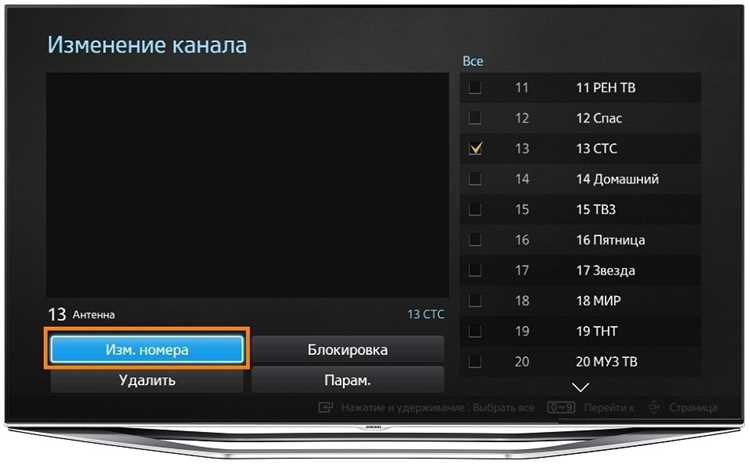
После того как вы переместили каналы в нужный порядок, важно правильно сохранить изменения и выйти из режима редактирования. Для этого выполните следующие шаги:
- После того как каналы расположены в нужном порядке, на экране появится кнопка Сохранить.
- Нажмите кнопку OK или Enter на пульте, чтобы подтвердить сохранение изменений.
- Если в меню появится запрос о подтверждении, выберите Да, чтобы сохранить изменения.
- Для выхода из режима редактирования и возврата к нормальному просмотру каналов нажмите кнопку Exit на пульте.
Если вы хотите отменить сделанные изменения, вместо Сохранить выберите Отмена, чтобы вернуться к предыдущему порядку каналов.
Важно помнить, что изменения сохраняются только после подтверждения. Если вы не сохраните настройки, они будут сброшены при выходе из меню.
Вопрос-ответ:
Как переместить каналы на телевизоре Samsung с помощью пульта?
Чтобы переместить каналы на телевизоре Samsung с помощью пульта, откройте меню настроек, перейдите в раздел «Каналы» и выберите опцию «Изменить порядок каналов». На экране отобразится список каналов. Выберите канал, который хотите переместить, и используйте стрелки на пульте для перемещения в нужное место. После этого сохраните изменения, нажав кнопку «OK» или «Enter».
Почему не удается переместить каналы на телевизоре Samsung?
Если каналы не перемещаются, причиной может быть устаревшая версия программного обеспечения телевизора. Проверьте, есть ли доступные обновления в меню «Настройки» и установите их. Также возможно, что ваш телевизор не поддерживает функцию перемещения каналов, особенно это касается более старых моделей. Убедитесь, что устройство подключено к источнику сигнала, так как без активного сигнала каналы не будут отображаться.
Как изменить порядок каналов на телевизоре Samsung без пульта?
Если пульт не работает, можно попробовать изменить порядок каналов через физические кнопки на телевизоре. Для этого найдите кнопку «Меню» или «Настройки» на корпусе устройства. После этого откроется меню, в котором нужно выбрать раздел «Каналы». Там будет доступна опция изменения порядка. Однако, если это не получится, потребуется заменить батареи в пульте или использовать мобильное приложение Samsung SmartThings, которое позволяет управлять телевизором через смартфон.
Как сохранить изменения после того, как переместил каналы на телевизоре Samsung?
После того как вы переместили каналы в нужный порядок, на экране появится кнопка «Сохранить». Нажмите кнопку «OK» или «Enter» на пульте, чтобы подтвердить изменения. В некоторых моделях телевизоров может быть запрос на подтверждение — выберите «Да» для сохранения. Если вы хотите отменить изменения, выберите «Отмена» перед выходом из меню.
Как вернуть каналы в исходное положение на телевизоре Samsung?
Для того чтобы вернуть каналы в исходное положение, откройте меню управления каналами и выберите опцию «Сбросить порядок». В некоторых моделях телевизоров нужно вручную переставить каналы в исходное положение, так как функция автоматического возврата может быть недоступна. Если у вас сохранена резервная копия настроек, можно восстановить прежний порядок каналов через меню настроек.
Можно ли поменять местами каналы на телевизоре Samsung без использования пульта?
Да, можно. На некоторых моделях телевизоров Samsung доступна функция управления через физические кнопки на самом устройстве. Для этого вам нужно найти кнопку «Меню» или «Настройки» на корпусе телевизора. Далее выберите раздел «Каналы» и перейдите в пункт изменения их порядка. Однако, если управление через кнопки не поддерживает эти функции, вам все равно нужно будет использовать пульт дистанционного управления или смартфон с приложением Samsung SmartThings.
Что делать, если после изменения порядка каналов они не сохраняются?
Если изменения порядка каналов не сохраняются, первым делом проверьте, правильно ли вы подтвердили изменения. На экране должна появиться кнопка «Сохранить» — ее нужно нажать, чтобы зафиксировать новый порядок каналов. Если это не помогает, убедитесь, что ваше программное обеспечение обновлено до последней версии, так как старые версии ПО могут иметь ошибки при сохранении настроек. Также возможно, что телевизор был настроен на автоматическое обновление списка каналов, что может сбрасывать изменения. В таком случае отключите автоматическое обновление и попробуйте снова изменить порядок каналов.

 Загрузка...