Содержание статьи
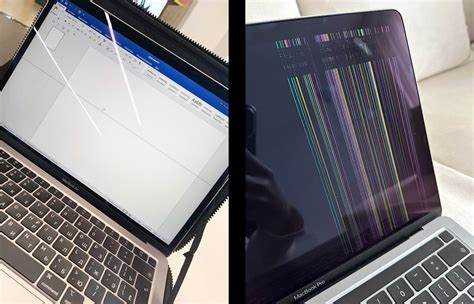
Если вы часто работаете с MacBook или iMac и хотите избежать автоматического отключения экрана, то настройка его постоянной работы может стать необходимостью. По умолчанию, macOS включает режим энергосбережения, который через некоторое время выключает экран, если не происходит никакой активности. Однако, есть несколько способов изменить это поведение.
Первый способ – это настройка через системные параметры. В разделе «Экономия энергии» можно установить параметры, которые предотвращают автоматическое отключение экрана. Однако эти настройки могут быть недостаточными для пользователей, которые хотят отключить все ограничения на время работы экрана.
Для более точного контроля можно использовать команду в терминале. Она позволяет настроить систему таким образом, чтобы экран оставался включенным независимо от уровня активности. Этот метод может быть полезен для тех, кто предпочитает работать с маком в условиях полной свободы без вмешательства системы.
Для более сложных сценариев, таких как управление яркостью или автоматизация процессов, можно использовать сторонние приложения. Они позволяют настраивать поведение экрана с большей гибкостью, а также добавить функции, которые по умолчанию не поддерживаются системой macOS.
В этой статье мы рассмотрим несколько методов, которые помогут вам настроить работу экрана на Mac так, как вам нужно. Вы сможете выбрать наиболее подходящий для вашего случая способ, основываясь на нуждах вашего рабочего процесса.
Настройка предотвращения выключения экрана через системные параметры
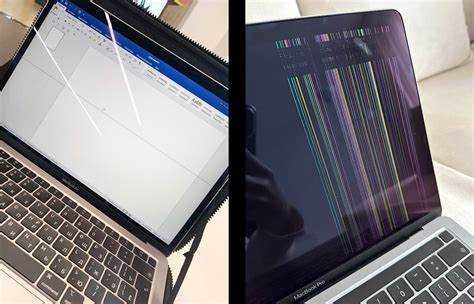
Для большинства пользователей на macOS существует простое решение проблемы отключения экрана через настройки системы. Чтобы настроить постоянную работу экрана без использования сторонних приложений, нужно выполнить несколько шагов в разделе «Экономия энергии».
Перейдите в Системные настройки и откройте раздел Экономия энергии. В этом меню вы найдете два основных параметра: Отключить экран при бездействии и Установить время для выключения экрана.
Для предотвращения выключения экрана уберите галочку с опции Отключать экран при бездействии. В результате экран будет работать непрерывно, независимо от того, активен ли в данный момент ваш Mac. Также установите ползунок времени на максимальное значение для режима сна. Эта настройка не полностью отключает энергосбережение, но значительно замедляет его влияние.
Для пользователей MacBook с аккумулятором в разделе «Энергосбережение» появится дополнительный параметр – Автономная работа. Отключение автоматического выключения экрана также поможет сэкономить заряд батареи, но гарантирует, что экран будет оставаться включенным как минимум в течение заданного времени.
Также стоит учитывать, что эта настройка действует только в рамках стандартного поведения macOS и не охватывает все возможные сценарии работы устройства. Для более тонкой настройки потребуется использование других инструментов, но для большинства пользователей этой опции будет достаточно.
Использование терминала для отключения автоотключения экрана

Если вам нужно полностью отключить автоотключение экрана, можно воспользоваться терминалом. Этот метод предоставляет более точный контроль над настройками и позволяет изменять параметры системы на уровне командной строки. Для этого используется команда pmset, которая отвечает за управление параметрами энергосбережения.
Откройте Терминал (его можно найти через поиск Spotlight или в папке «Программы» > «Утилиты»). Введите следующую команду для отключения автоотключения экрана:
sudo pmset -a displaysleep 0
Эта команда указывает системе не выключать экран, независимо от времени бездействия. После выполнения команды экран останется включенным, пока вы не выключите его вручную или не измените параметры снова.
Для того чтобы отменить изменения и вернуть настройки по умолчанию, используйте следующую команду:
sudo pmset -a displaysleep 10
Здесь число 10 – это время в минутах, через которое экран будет выключаться. Вы можете установить любое значение, которое вам подходит.
Помимо этого, команда pmset позволяет управлять другими параметрами энергосбережения, такими как выключение жесткого диска или переход в спящий режим. Для получения полного списка доступных настроек используйте команду:
man pmset
Этот метод подходит для пользователей, которые хотят тонко настроить параметры работы экрана и системы в целом, и не хотят зависеть от стандартных графических настроек.
Как настроить автоматический запуск программы для управления яркостью
Чтобы настроить автоматический запуск программы для управления яркостью, выполните следующие шаги:
- Скачайте и установите программу для управления яркостью, например, Brightness Slider или Shady.
- После установки откройте Системные настройки и перейдите в раздел Пользователи и группы.
- В левой части окна выберите вашу учетную запись, затем перейдите на вкладку Элементы входа.
- Нажмите на знак + и выберите установленную программу для яркости. После этого она будет автоматически запускаться при старте системы.
Теперь программа будет запускаться при каждом включении Mac, и вы сможете настроить яркость экрана под любые условия, не вмешиваясь в настройки вручную.
Вот таблица с некоторыми популярными программами для управления яркостью экрана на Mac и их особенностями:
| Программа | Функции | Автозапуск |
|---|---|---|
| Brightness Slider | Управление яркостью через меню в строке меню, поддержка горячих клавиш | Да, можно настроить автозапуск в системных настройках |
| Shady | Темная маска для экрана, управление яркостью в одном клике | Да, автоматический запуск при старте macOS |
| Night Shift | Автоматическая настройка температуры цвета экрана по времени суток | Да, встроенный инструмент macOS |
Использование этих программ позволяет не только эффективно управлять яркостью экрана, но и автоматизировать этот процесс, освобождая вас от необходимости делать это вручную каждый раз.
Отключение режима энергосбережения для постоянного отображения экрана

Для того чтобы экран вашего Mac не выключался автоматически, можно полностью отключить режим энергосбережения. Этот режим управляет временем работы экрана, переводя его в спящий режим после определенного времени бездействия. Чтобы избежать этого, потребуется внести изменения в системные параметры.
Для начала откройте Системные настройки и перейдите в раздел Экономия энергии. В этом меню можно изменить параметры, которые контролируют поведение экрана. Убедитесь, что ползунок в разделе Отключить экран установлен на максимальное значение (например, на 3 часа или выше). Это увеличит время, через которое экран автоматически выключится, но не исключит эту функцию полностью.
Чтобы полностью отключить энергосбережение и обеспечить постоянную работу экрана, необходимо отменить настройку автоматического перехода в спящий режим. Для этого снимите галочку с опции Автоматически выключать экран при бездействии. Этот шаг предотвратит любые действия системы, направленные на выключение экрана.
Однако для пользователей, которые хотят полностью отключить энергосбережение, потребуется использование терминала. Введите следующую команду в терминале:
sudo pmset -a sleep 0
Эта команда отключает спящий режим на всех уровнях: как для работы от сети, так и для работы от аккумулятора. После выполнения команды экран вашего Mac останется включенным до тех пор, пока вы не выключите его вручную или не измените настройки снова.
Если вы хотите, чтобы экран продолжал работать в режиме постоянного отображения, но при этом уменьшалась нагрузка на систему, можно уменьшить яркость экрана с помощью горячих клавиш или программ сторонних разработчиков. Это поможет снизить энергопотребление, не влияя на постоянную работу экрана.
Таким образом, отключив режим энергосбережения, вы сможете гарантировать, что экран вашего Mac не будет отключаться автоматически, независимо от времени бездействия.
Применение сторонних приложений для контроля над временем работы экрана

Если стандартные настройки macOS не дают достаточного контроля над временем работы экрана, можно использовать сторонние приложения. Эти программы предлагают дополнительные функции для настройки яркости, времени работы экрана и даже для предотвращения перехода в спящий режим. Рассмотрим несколько популярных решений.
- Caffeine – легкая программа, которая блокирует переход экрана в спящий режим. Все, что нужно сделать, это активировать приложение, и экран будет работать, пока не будет отключено приложение. Это решение идеально подходит для пользователей, которым нужно временно удерживать экран включенным.
- KeepingYouAwake – аналог приложения Caffeine, но с дополнительными функциями. Оно позволяет настроить конкретное время, через которое экран будет выключаться, или полностью отключить эту функцию. Программа поддерживает горячие клавиши для удобного включения и выключения.
- Amphetamine – одно из самых мощных приложений для предотвращения отключения экрана. Оно позволяет устанавливать более детализированные параметры, такие как длительность работы и различные условия, при которых экран останется включенным (например, при подключении к сети или через определенные приложения).
- Shady – приложение для управления яркостью экрана, которое также может блокировать автоматическое выключение экрана. Оно позволяет регулировать яркость для удобства работы в условиях слабого освещения, при этом экран остается включенным, пока работает приложение.
Каждое из этих приложений можно настроить под свои нужды. Например, с помощью Amphetamine можно установить различные параметры для работы экрана в зависимости от ваших задач: автоматически выключить экран через определенное время или оставить его активным до тех пор, пока не будет выполнено определенное действие.
Для автоматического запуска этих приложений при старте системы нужно добавить их в Элементы входа в системных настройках. Для этого:
- Перейдите в Системные настройки → Пользователи и группы.
- Выберите вашу учетную запись и откройте вкладку Элементы входа.
- Нажмите +, выберите нужную программу и добавьте ее в список.
Таким образом, сторонние приложения позволяют настроить более гибкое управление временем работы экрана, добавляя функции, которые не предусмотрены стандартными средствами macOS.
Настройка параметров отображения через панель «Экономия энергии»

Для контроля за временем работы экрана и предотвращения его автоматического отключения можно использовать встроенные инструменты macOS в панели «Экономия энергии». Эти параметры позволяют тонко настроить поведение экрана в зависимости от ваших предпочтений.
- Ползунок «Выключать экран при бездействии» – этот параметр регулирует время, через которое экран автоматически отключается при отсутствии активности. Чтобы экран не выключался, установите ползунок на максимальное значение (например, на 3 часа) или переместите его в положение «никогда».
- Настройка для батареи и сети – если вы используете MacBook, в панели «Экономия энергии» можно настроить отдельные параметры для работы от аккумулятора и от сети. Например, можно установить разные значения для времени бездействия в зависимости от того, работает ли устройство от сети или от батареи.
- Автоматический переход в спящий режим – отключите опцию автоматического перехода в спящий режим, чтобы экран не выключался при длительном бездействии. Для этого снимите галочку с пункта «Включать спящий режим при бездействии».
Если вы хотите, чтобы экран оставался активным, даже когда вы не используете компьютер, можно также настроить параметры для жестких дисков. В разделе «Экономия энергии» установите опцию «Отключать жесткие диски при бездействии». Это поможет сэкономить энергию, не влияя на отображение экрана.
Кроме того, можно использовать опцию “Яркость при работе от сети”, которая позволяет настроить яркость экрана для более эффективного использования энергии. Уменьшение яркости экрана способствует экономии энергии, при этом экран остается активным.
Для пользователей с MacBook настройка этих параметров может значительно увеличить время работы от батареи, не снижая производительность. При этом экран будет оставаться включенным в течение заданного времени без необходимости вмешательства пользователя.
Решение проблем с зависанием экрана при постоянной активности

При настройке постоянной работы экрана на Mac могут возникать проблемы с зависанием или замедлением работы системы. Это чаще всего связано с нарушением баланса между энергопотреблением и производительностью устройства. Рассмотрим способы решения этих проблем.
Первое, что стоит проверить – это настройки энергосбережения. В некоторых случаях, даже при отключении автоматического выключения экрана, другие параметры, такие как автоматический переход в спящий режим для жестких дисков, могут вызывать замедление. Для устранения этого откройте раздел «Экономия энергии» и снимите галочку с опции «Отключать жесткие диски при бездействии». Это предотвратит дополнительные процессы, которые могут замедлять систему.
Если проблема не решается, следует обратить внимание на состояние системы. Приложения, работающие в фоновом режиме, могут использовать значительные ресурсы процессора и оперативной памяти, что приводит к зависаниям экрана. Чтобы проверить, какие процессы перегружают систему, откройте Мониторинг системы и посмотрите, какие приложения потребляют слишком много ресурсов. Закрытие ненужных процессов может помочь устранить зависания.
Кроме того, частым источником проблем с зависанием являются устаревшие драйверы или проблемы с системой macOS. Чтобы исключить эту причину, убедитесь, что ваша система обновлена до последней версии. Перейдите в Системные настройки → Обновление ПО и проверьте наличие обновлений. Обновления могут содержать исправления, которые улучшат работу экрана и предотвратят зависания.
Если зависания продолжаются, возможно, стоит сбросить настройки PRAM (память настройки параметров). Это можно сделать, выключив Mac и при включении сразу нажатием и удержанием клавиш Option + Command + P + R до второго звукового сигнала. Это сбросит параметры, связанные с производительностью и отображением, что может помочь устранить проблемы с зависанием экрана.
Наконец, если эти шаги не помогли, рассмотрите возможность использования сторонних приложений, которые оптимизируют работу системы и управления экраном. Программы вроде Amphetamine или KeepingYouAwake могут предложить дополнительные функции для контроля за активностью экрана, что поможет избежать зависаний и повысить стабильность работы устройства при постоянной активности.
Вопрос-ответ:
Как отключить автоматическое выключение экрана на Mac?
Чтобы экран на Mac не выключался автоматически, откройте Системные настройки, затем перейдите в раздел Экономия энергии. В разделе «Отключить экран при бездействии» переместите ползунок в положение «Никогда». Это гарантирует, что экран будет оставаться включенным, пока вы не выключите его вручную.
Можно ли полностью отключить режим энергосбережения на Mac?
Да, можно. Для этого откройте Терминал и введите команду sudo pmset -a sleep 0. Эта команда отключит режим сна и энергосбережения на всех уровнях, включая экран и жесткие диски. После выполнения команды Mac не будет автоматически переходить в спящий режим, пока вы не измените настройки вручную.
Как можно уменьшить яркость экрана при его постоянной работе?
Для уменьшения яркости экрана используйте стандартные сочетания клавиш: F1 и F2. Эти клавиши позволяют снизить или повысить яркость экрана в зависимости от ваших предпочтений. Также можно использовать сторонние программы, такие как Brightness Slider, для более гибкой настройки яркости и автозапуска программы при старте системы.
Как можно настроить Mac так, чтобы экран оставался включенным, даже если я не работаю за компьютером?
Для этого можно использовать сторонние программы, например, Amphetamine или KeepingYouAwake. Эти приложения позволяют настроить экран таким образом, чтобы он оставался включенным, пока вы не решите изменить настройки. Программы можно добавить в Элементы входа в Системных настройках, чтобы они автоматически запускались при старте системы.
Как решить проблему с зависанием экрана при его постоянной работе?
Если экран зависает при постоянной активности, возможной причиной может быть перегрузка системы или неправильные настройки энергосбережения. Чтобы решить эту проблему, откройте Системные настройки → Экономия энергии и отключите опцию «Отключать жесткие диски при бездействии». Также проверьте, не перегружают ли систему ненужные фоново работающие приложения. Обновление macOS до последней версии или сброс настроек PRAM также может помочь устранить зависания.

 Загрузка...