Содержание статьи

Для большинства пользователей копирование папок на ПК – это регулярная операция, которая не вызывает затруднений. Однако бывают случаи, когда необходимо выполнить задачу максимально быстро и без ошибок. Важно не только правильно выбрать способ копирования, но и учитывать особенности операционной системы, размер данных и возможные ошибки. Если вы хотите избежать потери информации или сэкономить время, следуйте инструкциям, описанным ниже.
Процесс копирования папки зависит от нескольких факторов. Прежде всего, необходимо определить, какой именно способ вам подходит: через Проводник Windows, с использованием горячих клавиш или командной строки. Если задача состоит в том, чтобы перенести папку на внешний носитель или облачное хранилище, следует знать дополнительные нюансы, такие как совместимость форматов и объём памяти.
Каждый способ имеет свои особенности. В этой статье мы разберём пошаговые инструкции для самых популярных методов, чтобы вы могли выбрать наиболее подходящий для вашего случая. Уделим внимание не только самим действиям, но и возможным проблемам, с которыми можно столкнуться, и способам их решения.
Как скопировать папку на ПК: пошаговая инструкция
Для копирования папки на ПК с операционной системой Windows, откройте Проводник. Найдите папку, которую нужно скопировать, и выделите её. Чтобы копировать папку, щёлкните правой кнопкой мыши по её иконке и выберите пункт Копировать в контекстном меню. Важно, чтобы в процессе копирования не были открыты файлы, содержащиеся в этой папке, иначе могут возникнуть ошибки.
После того как папка будет скопирована в буфер обмена, перейдите в место, куда хотите её вставить. Это может быть другая папка на том же диске, внешний накопитель или облачное хранилище. Щёлкните правой кнопкой мыши в выбранном месте и выберите Вставить. Папка будет перемещена или скопирована в новое местоположение в зависимости от того, какой метод вы выбрали.
Для более быстрого выполнения задачи используйте горячие клавиши. Для копирования нажмите Ctrl + C, а для вставки – Ctrl + V. Такой метод позволяет значительно ускорить процесс, особенно при многократном копировании папок.
Если вы хотите переместить папку на внешний носитель, например, флешку или внешний жёсткий диск, подключите устройство к компьютеру и дождитесь его появления в списке устройств в Проводнике. Повторите те же действия, что и для копирования на локальный диск. Учтите, что на внешнем носителе может быть ограничение по объему данных, поэтому перед копированием проверьте свободное пространство.
Подготовка папки для копирования: выбор и проверка содержимого
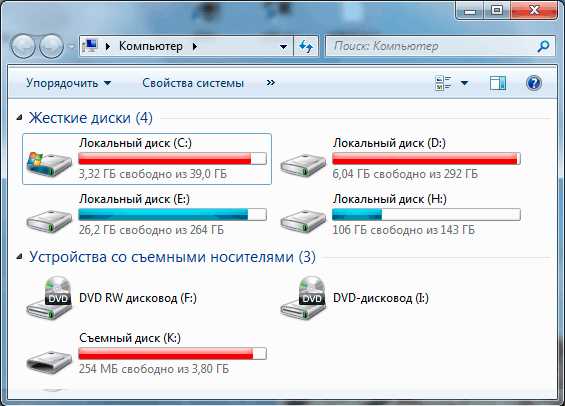
Перед тем как приступить к копированию папки, важно убедиться, что её содержимое соответствует вашим ожиданиям и не содержит лишних или повреждённых файлов. Прежде всего, проверьте размер папки. Если она слишком велика, копирование может занять значительное время или привести к недостаточности места на целевом носителе. Для этого щёлкните правой кнопкой мыши по папке и выберите Свойства – в появившемся окне будет указан её общий размер.
Также стоит проверить, что в папке нет ненужных файлов, которые могут занять много места или привести к ошибкам при копировании. Для этого можно воспользоваться функцией сортировки по типу или дате изменения файлов. Удалите временные или дублирующие данные, если они вам не нужны. Это поможет ускорить процесс и избежать непредсказуемых ошибок.
Важно проверить целостность данных, особенно если папка содержит важную информацию. Некоторые файлы могут быть повреждены, что приведёт к ошибкам при копировании. Простой способ проверить их – открыть несколько файлов и убедиться, что они открываются без ошибок. Если вы работаете с архивами, убедитесь, что они не повреждены с помощью встроенных инструментов архиватора, таких как WinRAR или 7-Zip.
Если в папке находятся файлы, открытые в других приложениях, они могут не скопироваться корректно. Закройте все программы, которые используют эти файлы, перед началом копирования. Это поможет избежать потери данных и гарантировать, что все элементы папки будут скопированы в целости.
Копирование папки с помощью проводника Windows

Для копирования папки с помощью проводника Windows откройте окно Проводника и найдите папку, которую хотите скопировать. Щёлкните по ней правой кнопкой мыши, в контекстном меню выберите пункт Копировать. Это действие поместит папку в буфер обмена.
После этого перейдите в место, куда вы хотите скопировать папку. Это может быть другой каталог на том же диске или внешний носитель, подключённый к компьютеру. В пустой области целевого каталога щёлкните правой кнопкой мыши и выберите Вставить. Папка будет скопирована в указанное место, и вы увидите её в списке файлов.
Если вы хотите изменить имя папки при копировании, перед вставкой в новом месте щёлкните по ней правой кнопкой мыши и выберите Переименовать. Это позволит сразу дать папке нужное имя, не открывая её.
Если папка слишком большая или содержит много файлов, учтите, что процесс копирования может занять некоторое время. Во время копирования Windows отображает прогресс операции. Если в процессе возникнут ошибки, например, из-за недостатка места, вам будет предложено выбрать другое место для копирования или удалить ненужные файлы.
Использование сочетаний клавиш для быстрого копирования

Сочетания клавиш позволяют значительно ускорить процесс копирования папок на ПК. Вместо того чтобы использовать контекстное меню, можно выполнить все действия с помощью горячих клавиш. Вот основные команды, которые помогут вам быстро работать с папками:
- Ctrl + C – копирование выбранной папки в буфер обмена.
- Ctrl + X – перемещение папки (вырезание) в буфер обмена.
- Ctrl + V – вставка папки в новое местоположение.
Процесс копирования с помощью сочетаний клавиш состоит из следующих шагов:
- Выберите папку, которую хотите скопировать, с помощью левого клика мыши.
- Нажмите Ctrl + C для копирования.
- Перейдите в целевую папку или на внешний носитель.
- Нажмите Ctrl + V для вставки папки.
Если вы хотите переместить папку, вместо копирования используйте сочетание клавиш Ctrl + X для вырезания, а затем Ctrl + V для вставки в новое место.
Кроме того, сочетания клавиш помогут вам быстро работать с несколькими папками одновременно. Для этого выберите все необходимые папки с помощью Shift или Ctrl и используйте стандартные горячие клавиши для копирования и вставки.
Как скопировать папку на внешний диск или флешку
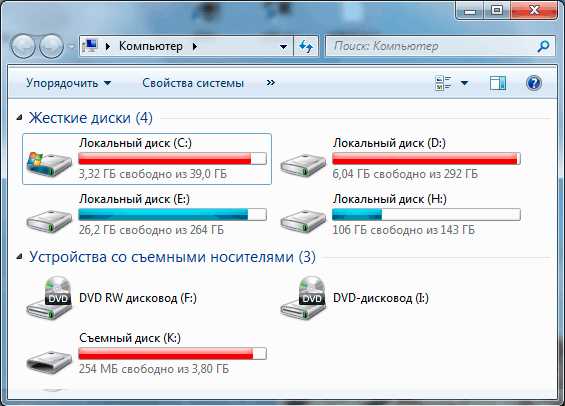
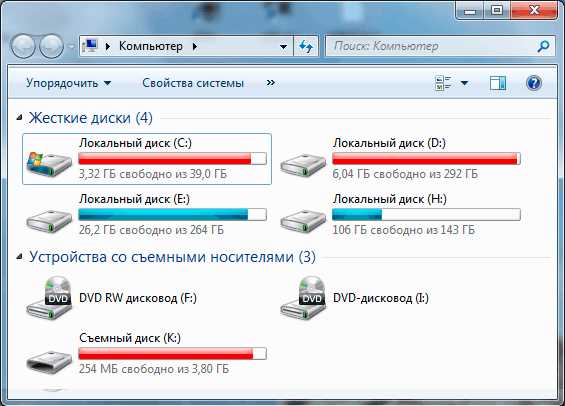
Для того чтобы скопировать папку на внешний диск или флешку, сначала подключите устройство к компьютеру. В Windows внешний диск или флешка будут отображаться в Проводнике как отдельные диски, обычно с именем типа «Диск E:», «Диск F:» и так далее.
После подключения откройте Проводник и найдите папку, которую хотите скопировать. Для этого выделите её и нажмите Ctrl + C, чтобы скопировать в буфер обмена.
Затем перейдите в окно Проводника, где отображается внешний носитель. Найдите нужный каталог на устройстве или создайте новый. Чтобы создать папку на флешке или внешнем диске, щёлкните правой кнопкой мыши в пустой области и выберите Создать папку. Дайте папке имя и откройте её.
После этого нажмите Ctrl + V, чтобы вставить скопированную папку. Если на флешке или внешнем диске недостаточно места для всей папки, система уведомит вас об этом. В таком случае проверьте свободное место на устройстве и, если необходимо, удалите ненужные файлы.
Если папка слишком большая или вы копируете несколько файлов, процесс может занять время. Во время копирования Windows покажет прогресс операции. Не отключайте устройство до завершения копирования, чтобы избежать потери данных.
Перенос папки через командную строку
Следуйте этим шагам для переноса папки:
- Откройте Командную строку. Для этого нажмите Win + R, введите cmd и нажмите Enter.
- Чтобы скопировать папку, используйте команду xcopy. Например, для копирования папки с диска C: в папку на диске D: введите команду:
xcopy "C:\Папка" "D:\НоваяПапка" /E /H /K- /E – копирует все подкаталоги, включая пустые.
- /H – копирует скрытые и системные файлы.
- /K – сохраняет атрибуты файлов.
Если вы хотите переместить папку, а не просто скопировать её, используйте команду robocopy:
robocopy "C:\Папка" "D:\НоваяПапка" /MOVE /E- /MOVE – перемещает файлы, а не копирует их.
- /E – копирует все подкаталоги, включая пустые.
После выполнения команды папка будет перемещена в указанное место. Убедитесь, что вы правильно указали пути к папкам, чтобы избежать ошибок.
Для проверки успешности операции используйте команду dir, чтобы убедиться, что папка появилась в целевом каталоге:
dir "D:\НоваяПапка"Решение проблем при копировании папки: ошибки и их исправление

Во время копирования папок могут возникнуть различные ошибки, связанные с файловой системой, недостатком места или повреждением данных. Рассмотрим самые распространённые проблемы и способы их устранения.
| Ошибка | Причина | Решение |
|---|---|---|
| Недостаточно места на диске | На целевом диске нет достаточно свободного пространства для копирования папки. | Проверьте свободное место на целевом диске. Удалите ненужные файлы или выберите другой диск для копирования. |
| Ошибка доступа | Недостаточно прав для копирования папки (например, для системных файлов или папок с ограничениями). | Запустите Проводник от имени администратора или измените права доступа к файлам в свойствах папки. |
| Повреждённые файлы | Некоторые файлы в папке повреждены, что вызывает сбой при копировании. | Попробуйте скопировать папку без повреждённых файлов или используйте утилиты для восстановления данных, такие как CHKDSK. |
| Файл слишком велик для флешки | Файловая система на флешке (например, FAT32) не поддерживает файлы размером более 4 ГБ. | Отформатируйте флешку в файловую систему exFAT или NTFS для работы с большими файлами. |
| Ошибка «Файл с таким именем уже существует» | В целевой папке уже существует файл с таким же именем. | Выберите вариант перезаписать существующий файл или изменить имя файла в процессе копирования. |
Если после выполнения этих шагов проблема сохраняется, попробуйте перезагрузить компьютер и повторить операцию. Также можно проверить диск на наличие ошибок с помощью встроенной утилиты CHKDSK.
Вопрос-ответ:
Как узнать, достаточно ли места на диске для копирования папки?
Чтобы проверить свободное место на диске, откройте Проводник и выберите диск, на который хотите скопировать папку. Щёлкните правой кнопкой мыши по диску и выберите пункт Свойства. В окне, которое откроется, вы увидите информацию о размере свободного и занятого пространства на диске. Если свободного места недостаточно, вам нужно либо очистить диск, либо выбрать другой для копирования.
Можно ли скопировать папку на внешний диск, если он уже подключён к компьютеру?
Да, для копирования папки на внешний диск нужно только убедиться, что устройство подключено к компьютеру и отображается в Проводнике. Далее, просто выделите папку, которую хотите скопировать, нажмите Ctrl + C (или правой кнопкой мыши выберите Копировать), затем перейдите в папку на внешнем диске и нажмите Ctrl + V (или правой кнопкой мыши выберите Вставить).
Как быстро скопировать папку с помощью сочетаний клавиш?
Чтобы быстро скопировать папку, выберите её в Проводнике, затем нажмите Ctrl + C для копирования. Перейдите в нужное место и нажмите Ctrl + V для вставки. Этот метод позволяет значительно ускорить процесс, особенно если вам нужно скопировать несколько папок подряд.
Что делать, если при копировании папки появляется ошибка «Файл слишком велик для устройства»?
Эта ошибка возникает, если файловая система на целевом носителе (например, на флешке) не поддерживает файлы размером более 4 ГБ (формат FAT32). Чтобы решить эту проблему, отформатируйте флешку в формат exFAT или NTFS, которые поддерживают файлы большего размера. Для этого откройте свойства флешки в Проводнике, выберите Форматировать и выберите нужную файловую систему.
Как переместить папку, а не просто скопировать её?
Если вам нужно переместить папку, а не копировать её, используйте команду Ctrl + X для вырезания папки, а затем перейдите в целевое место и используйте Ctrl + V для вставки. Также вы можете использовать команду robocopy через командную строку, указав параметр /MOVE, чтобы переместить папку с одного места на другое без копирования.

 Загрузка...