Содержание статьи

Сетевой диск позволяет работать с файлами, которые физически находятся на другом компьютере, сервере или NAS-хранилище, так же, как с локальной папкой. В macOS такая возможность встроена на уровне системы и не требует установки сторонних программ. Подключение выполняется через стандартные инструменты Finder с поддержкой протоколов SMB, AFP, NFS и WebDAV.
Чаще всего сетевые диски используют для доступа к общим папкам в локальной сети, резервного копирования, работы с медиаконтентом или совместного редактирования документов. Например, macOS без дополнительных настроек подключается к Windows-серверу по SMB или к сетевому хранилищу Synology, QNAP и аналогичным устройствам. Для этого требуется знать адрес сервера, тип протокола и учетные данные.
Важно учитывать версию macOS и настройки безопасности. Начиная с macOS Catalina, система строже относится к сохранению паролей и автоматическому подключению сетевых ресурсов. Для стабильной работы сетевого диска нужно правильно указать путь, сохранить подключение в Finder и при необходимости добавить его в элементы входа пользователя.
В этой статье рассматриваются практические шаги подключения сетевого диска на macOS, включая выбор протокола, ввод учетных данных, закрепление ресурса в системе и устранение типовых проблем, таких как отказ в доступе или самопроизвольное отключение.
Какие протоколы сетевых дисков поддерживает macOS и как выбрать нужный
macOS поддерживает несколько сетевых протоколов для подключения удалённых дисков. Выбор протокола влияет на совместимость с устройствами, скорость работы, стабильность соединения и способы авторизации. Неправильно выбранный протокол часто приводит к ошибкам доступа и обрывам подключения.
- SMB (Server Message Block) – основной протокол для современных версий macOS. Используется для подключения к Windows-серверам, NAS-хранилищам и роутерам с USB-дисками. Поддерживает авторизацию по логину и паролю, работу с правами доступа и шифрование трафика. Рекомендуется в большинстве сценариев.
- AFP (Apple Filing Protocol) – устаревший протокол Apple. Подходит для старых macOS и серверов с macOS Server до версии High Sierra. В новых версиях системы поддержка ограничена, возможны проблемы с подключением и скоростью.
- NFS (Network File System) – протокол для Unix- и Linux-серверов. Часто используется в корпоративных сетях и при работе с серверами без графического интерфейса. Требует ручной настройки прав доступа на стороне сервера и не использует стандартную форму ввода логина и пароля.
- WebDAV – протокол для доступа к удалённым хранилищам через HTTP или HTTPS. Применяется при подключении к облачным сервисам и веб-серверам. Удобен для удалённой работы, но обычно уступает SMB по скорости.
Для выбора протокола ориентируйтесь на тип устройства и среду:
- Для Windows, NAS и домашних серверов используйте SMB.
- Для старых Mac и архивных систем допускается AFP, если SMB недоступен.
- Для Linux-серверов и виртуальных машин выбирайте NFS.
- Для доступа через интернет или корпоративный портал подходит WebDAV.
В адресе подключения протокол указывается явно, например: smb://server.local, nfs://192.168.1.10 или https://cloud.example.com/dav. При наличии нескольких вариантов всегда проверяйте, какой протокол рекомендован производителем сервера или хранилища.
Как подключить сетевой диск через Finder по адресу сервера
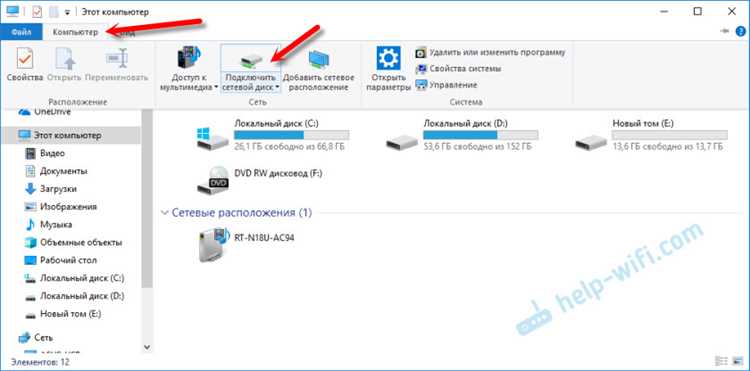
Подключение сетевого диска в macOS выполняется через Finder с указанием точного адреса сервера. Откройте Finder, в верхнем меню выберите пункт «Переход» и нажмите «Подключиться к серверу…» или используйте сочетание клавиш Cmd + K.
В поле «Адрес сервера» укажите сетевой путь в формате протокола и имени хоста или IP-адреса. Примеры допустимых адресов: smb://192.168.1.50, smb://fileserver.local, nfs://server:/export/data. Адрес должен соответствовать настройкам сервера и открытому сетевому порту.
После подтверждения система предложит выбрать режим доступа. При наличии учетной записи выберите вариант «Зарегистрированный пользователь» и введите логин и пароль. Для публичных ресурсов используется пункт «Гость», если сервер разрешает анонимный доступ.
Если на сервере доступно несколько общих папок, macOS отобразит список ресурсов. Выберите нужный каталог – он будет смонтирован как сетевой диск и появится в боковой панели Finder в разделе «Места».
Для ускорения последующих подключений нажмите кнопку «+» рядом с полем адреса сервера, чтобы добавить его в список избранных. Это позволяет подключать сетевой диск без повторного ввода адреса.
При ошибках подключения проверьте доступность сервера по сети, корректность протокола и наличие прав доступа к выбранной папке. Неверно указанный адрес или блокировка порта на стороне сервера приводит к отказу в подключении.
Как подключить сетевой диск по SMB с логином и паролем
SMB – основной протокол для подключения сетевых дисков в macOS при работе с Windows-серверами и NAS-хранилищами. Для начала откройте Finder, нажмите Cmd + K и введите адрес сервера в формате smb://имя_сервера или smb://IP-адрес.
После подтверждения macOS откроет окно аутентификации. Выберите пункт «Зарегистрированный пользователь», введите имя учетной записи и пароль, созданные на сервере или сетевом хранилище. При необходимости отметьте флажок сохранения данных в связке ключей, чтобы не вводить пароль повторно.
Если сервер использует доменную структуру, укажите имя пользователя в формате DOMAIN\user или user@domain. Это особенно важно при подключении к корпоративным файловым серверам и контроллерам домена.
После успешной проверки учетных данных система отобразит список доступных общих папок. Выберите нужный ресурс – он будет подключен как сетевой диск и станет доступен в Finder наряду с локальными накопителями.
При ошибке входа проверьте регистр символов в логине и пароле, поддержку версии SMB на сервере и разрешения пользователя на выбранную папку. Для современных версий macOS рекомендуется использовать SMB2 или SMB3, так как устаревшие версии протокола могут блокироваться системой.
Как сохранить сетевой диск для быстрого доступа в Finder
После подключения сетевого диска macOS отображает его как смонтированный том в Finder. Чтобы доступ к нему был постоянным, перетащите значок диска в боковую панель Finder в раздел «Места». Это действие не копирует данные, а сохраняет ссылку на сетевой ресурс.
Если диск уже подключён, его также можно добавить через настройки Finder. Откройте Finder → Настройки, перейдите на вкладку «Боковое меню» и убедитесь, что включён пункт отображения подключённых серверов. После этого сетевой диск будет показываться в списке доступных расположений.
Для быстрого открытия конкретной папки внутри сетевого диска создайте псевдоним. Щёлкните по нужному каталогу правой кнопкой мыши, выберите «Создать псевдоним» и переместите его в удобное место, например на рабочий стол или в боковую панель Finder.
Если требуется доступ без предварительного ручного подключения, добавьте сетевой диск в список недавних серверов. Для этого используйте окно «Подключиться к серверу» и нажмите кнопку «+» рядом с адресом ресурса. Finder будет хранить этот путь для последующих подключений.
При смене IP-адреса сервера рекомендуется использовать имя хоста или локальное DNS-имя вместо числового адреса. Это предотвращает потерю сохранённого пути и упрощает повторный доступ к сетевому диску.
Как настроить автоматическое подключение сетевого диска при запуске macOS
Для автоматического подключения сетевого диска его необходимо сначала смонтировать вручную через Finder. Диск должен корректно отображаться в списке подключённых томов и открываться без ошибок доступа.
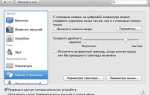
Откройте Системные настройки, перейдите в раздел «Основные» и выберите пункт «Объекты входа». В списке приложений и элементов, запускаемых при входе пользователя, нажмите кнопку добавления и выберите подключённый сетевой диск из Finder.
После добавления macOS будет пытаться монтировать сетевой ресурс при каждом входе в учётную запись. Для корректной работы необходимо, чтобы сетевое соединение было доступно до момента входа пользователя, особенно при использовании Wi-Fi.
Если диск подключается слишком рано и возникает ошибка, создайте псевдоним сетевого диска и добавьте именно его в объекты входа. Такой способ снижает вероятность сбоя при запуске системы.
При использовании авторизации по логину и паролю убедитесь, что учётные данные сохранены в связке ключей. Без сохранённых данных macOS не сможет подключить диск автоматически и запросит ввод пароля после загрузки.
Для ноутбуков, которые часто подключаются к разным сетям, автоматическое монтирование имеет смысл только при использовании имени хоста или доменного имени сервера. Жёстко заданный IP-адрес приводит к сбоям подключения вне основной сети.
Что делать, если сетевой диск не подключается или пропадает
Проблемы с подключением сетевого диска в macOS чаще всего связаны с сетевой доступностью сервера, настройками протокола или правами пользователя. Для диагностики важно определить, на каком этапе происходит сбой: обнаружение сервера, авторизация или монтирование ресурса.
Начните с проверки доступности сервера. Убедитесь, что устройство находится в одной сети, корректно отвечает по имени хоста или IP-адресу и не блокируется межсетевым экраном. При использовании Wi-Fi нестабильное соединение часто приводит к самопроизвольному отключению сетевого диска.
Если диск периодически пропадает, проверьте режим сна macOS и сервера. При переходе системы в сон сетевые подключения могут разрываться. В настройках энергосбережения рекомендуется отключить переход в глубокий сон при активной работе с сетевыми ресурсами.
| Проблема | Возможная причина | Решение |
|---|---|---|
| Сервер не отображается | Неверный адрес или недоступна сеть | Проверить IP, DNS и подключение к локальной сети |
| Ошибка входа | Неверный логин или пароль | Перепроверить учётные данные, очистить связку ключей |
| Диск подключается и исчезает | Разрыв соединения или режим сна | Отключить сон, использовать проводное подключение |
| Медленная работа | Неподходящая версия SMB | Включить SMB2 или SMB3 на сервере |
При постоянных сбоях рекомендуется удалить сохранённое подключение и добавить его заново через Finder. Также полезно проверить системные журналы macOS для выявления ошибок аутентификации или отказов сетевого протокола.
Если проблема сохраняется только с одним сервером, проверьте его прошивку и настройки совместимости с macOS. Некоторые сетевые хранилища требуют ручного включения поддержки современных версий SMB.
Вопрос-ответ:
Почему macOS не принимает адрес smb:// и пишет, что сервер недоступен?
Чаще всего причина связана с неверным именем сервера или отсутствием DNS-разрешения. Если используется имя хоста, попробуйте указать IP-адрес напрямую, например smb://192.168.1.20. Также стоит проверить, что сервер включён, находится в той же сети и на нём разрешён доступ по SMB. В корпоративных сетях подключение может блокироваться брандмауэром или политиками доступа.
Можно ли подключить сетевой диск без постоянного ввода логина и пароля?
Да, macOS позволяет сохранить учётные данные в связке ключей. При первом подключении нужно выбрать вход как зарегистрированный пользователь и разрешить сохранение пароля. После этого система будет использовать сохранённые данные при повторных подключениях и автоматическом монтировании диска при входе в систему.
Почему сетевой диск пропадает после выхода Mac из режима сна?
Во время сна сетевое соединение разрывается, и сервер перестаёт быть доступным. После пробуждения macOS не всегда автоматически восстанавливает подключение. Частично решает проблему отключение глубокого сна, использование проводного подключения или повторное монтирование диска через Finder.
Как подключиться к сетевому диску Windows-домена с корпоративной учётной записью?
В окне авторизации по SMB необходимо указать имя пользователя с доменом, например DOMAIN\user или user@domain.local. Без указания домена сервер может отклонить запрос. Также требуется, чтобы Mac находился в сети, имеющей доступ к контроллеру домена.
Почему скорость работы с сетевым диском на macOS ниже, чем на Windows?
Снижение скорости часто связано с использованием устаревшей версии SMB или настройками сервера. На стороне хранилища желательно включить SMB2 или SMB3. Дополнительно влияет тип соединения: при работе по Wi-Fi задержки и потери пакетов заметнее, чем при подключении по кабелю.

 Загрузка...