Содержание статьи
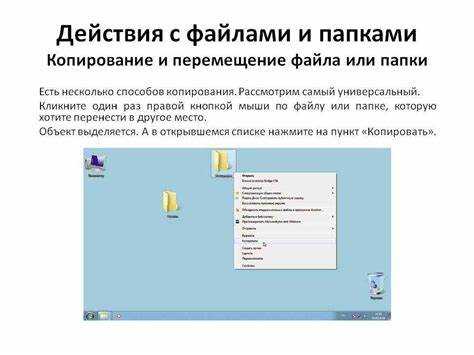
Команда «выделить всё» используется при работе с текстом, файлами, таблицами и веб-страницами. В большинстве программ она выполняется одной комбинацией клавиш, но результат зависит от контекста: активного окна, типа содержимого и операционной системы. Неверный фокус окна или курсор в неподходящем поле приводят к тому, что выделение не срабатывает или охватывает не тот объект.
На компьютерах под управлением Windows и Linux стандартной комбинацией является Ctrl + A. Она выделяет весь текст в редакторах, все ячейки в таблицах, а в Проводнике – все файлы и папки текущей директории. В macOS аналогичную функцию выполняет Cmd + A, при этом сочетание работает одинаково в Finder, браузерах и офисных приложениях. Исключения возможны в специализированных программах, где разработчики переназначают горячие клавиши.
В браузерах сочетание «выделить всё» охватывает содержимое активной вкладки: текст страницы, формы и встроенные элементы. Если курсор установлен внутри поля ввода, комбинация затронет только это поле. Для выделения адреса страницы используется отдельное сочетание, отличающееся от общего правила, что важно при копировании ссылок и данных.
Если стандартные клавиши не работают, причина часто связана с раскладкой клавиатуры, конфликтом горячих клавиш или отключёнными системными обработчиками. Проверка активного окна, смена раскладки и временное отключение сторонних утилит позволяют быстро восстановить ожидаемое поведение без переустановки программ.
Как на компьютере выделить всё с помощью сочетаний клавиш
Базовое сочетание для выделения всех объектов в активной области – Ctrl + A на Windows и Linux, Cmd + A на macOS. Команда применяется к тому элементу, который в данный момент имеет фокус: текстовому полю, документу, таблице или окну файлового менеджера. Курсор должен быть установлен внутри нужной области, иначе выделение не сработает.
В текстовых редакторах комбинация охватывает весь документ, включая скрытые символы форматирования. В таблицах Excel, Google Sheets и их аналогах первое нажатие выделяет текущий диапазон данных, повторное – все ячейки листа. Для гарантированного результата рекомендуется кликнуть в любую ячейку перед использованием сочетания.
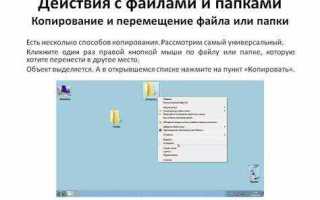
В Проводнике Windows и Finder macOS команда выделяет все файлы и папки текущего каталога. Если активно поле поиска, выделение затронет только найденные элементы. При работе с вложенными папками сочетание не распространяется на содержимое подкаталогов без их открытия.
В браузерах Ctrl + A или Cmd + A выделяет весь текст страницы, но при активном поле ввода – только его содержимое. Для копирования адреса страницы используется отдельная комбинация (Ctrl + L или Cmd + L), после которой можно применить команду выделения.
Если стандартное сочетание не реагирует, причина часто связана с перехватом клавиш сторонними программами, нестандартной раскладкой или отключёнными системными горячими клавишами. Проверка фокуса окна и временное закрытие фоновых утилит позволяют восстановить работу команды без изменения системных настроек.
Как выделить весь текст на компьютере с клавиатуры
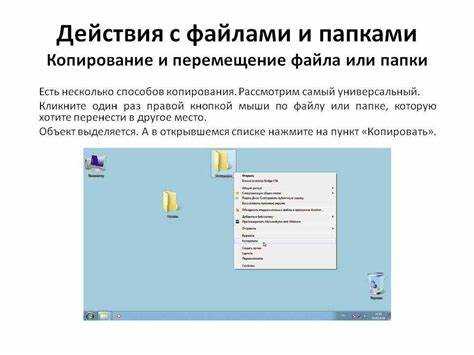
Для выделения всего текста в активном документе используется сочетание Ctrl + A на Windows и Linux либо Cmd + A на macOS. Команда работает в текстовых редакторах, браузерах, почтовых клиентах и формах ввода. Курсор должен находиться внутри текстовой области, иначе система проигнорирует нажатие.
В многостраничных документах Word, LibreOffice и Google Docs сочетание выделяет текст целиком, включая скрытые разрывы строк и пробелы. Это важно при копировании или удалении содержимого, так как вместе с текстом переносятся элементы форматирования. Перед выполнением действия рекомендуется проверить язык ввода и активность окна редактора.
В браузерах команда охватывает весь текст страницы, но не затрагивает элементы интерфейса. Если курсор установлен в поле поиска, комментария или формы, выделяется только текст внутри этого поля. Для выбора содержимого всей страницы требуется клик по свободной области документа.
В терминалах и некоторых редакторах кода стандартное сочетание может быть переопределено. В таких случаях используется комбинация с дополнительными клавишами или контекстное меню, вызываемое с клавиатуры. Проверка настроек приложения позволяет узнать точное сочетание для полного выделения текста.
Если текст не выделяется, причиной часто становится защищённый режим просмотра, режим чтения или заблокированный элемент. В таких ситуациях выделение доступно только после переключения документа в режим редактирования.
Какие клавиши выделяют все файлы и папки в проводнике
В файловых менеджерах команда полного выделения зависит от операционной системы, но логика работы одинакова: сочетание применяется к текущему открытому каталогу. Для корректного результата активным должно быть именно окно проводника, а не адресная строка или поле поиска.
- Windows: Ctrl + A – выделяет все файлы и папки в открытой директории Проводника.
- macOS (Finder): Cmd + A – выбирает все элементы текущего окна или вкладки Finder.
- Linux: Ctrl + A – работает в большинстве файловых менеджеров (Nautilus, Dolphin, Thunar).
Если активно поле поиска, выделение затронет только результаты поиска, а не весь каталог. При сортировке или фильтрации команда применяется исключительно к отображаемым элементам, что важно учитывать при массовом копировании или удалении.
Для выборочного управления файлами используются дополнительные сочетания: удержание Ctrl (или Cmd на macOS) позволяет снимать выделение с отдельных элементов, а Shift – выбирать диапазоны. Эти клавиши комбинируются с командой «выделить всё» для точной настройки списка.
Вложенные папки не раскрываются автоматически, поэтому их содержимое не попадает в выделение. Для работы с файлами внутри подкаталогов требуется открыть каждую папку отдельно или использовать поиск.
Как выделить всё на компьютере в Windows через горячие клавиши
- Текстовые редакторы: Ctrl + A выделяет весь текст документа, включая скрытые символы форматирования.
- Проводник: Ctrl + A выбирает все файлы и папки текущей директории, кроме скрытых элементов с отключённым отображением.
- Браузеры: Ctrl + A охватывает текст веб-страницы либо содержимое активного поля ввода.
- Таблицы: первое нажатие выделяет текущий диапазон данных, повторное – весь лист.
Для управления выделением используются дополнительные клавиши. Удержание Ctrl позволяет исключать отдельные элементы из общего списка, а Shift – выбирать непрерывные диапазоны. Эти комбинации применимы в Проводнике и большинстве программ.
Если сочетание не работает, возможны причины: активна адресная строка, включён режим поиска, либо горячие клавиши перехватываются сторонним приложением. Быстрая проверка выполняется кликом по пустой области окна и повторным нажатием комбинации.
В консольных окнах Windows стандартное сочетание может быть отключено. В этом случае выделение выполняется через режим выделения или настройки терминала, где комбинации задаются вручную.
Как выделить всё на MacBook и iMac с клавиатуры
В macOS для выделения всех доступных элементов используется сочетание Cmd + A. Команда применяется к активному окну или области ввода, поэтому перед нажатием важно, чтобы курсор находился в нужном контексте: документе, списке файлов или текстовом поле.
В Finder комбинация Cmd + A выбирает все файлы и папки текущей директории или вкладки. Если активно поле поиска, выделение затрагивает только результаты фильтрации. Скрытые элементы выделяются только при включённом отображении скрытых файлов через системные настройки.
В текстовых редакторах Pages, TextEdit, Microsoft Word и сторонних приложениях сочетание охватывает весь текст документа, включая служебные символы. В таблицах Numbers и Excel первое нажатие выбирает диапазон с данными, повторное – весь лист.
В браузерах Safari, Chrome и Firefox команда выделяет текст веб-страницы, но при активном поле формы – только его содержимое. Для выбора адреса страницы используется отдельное сочетание, после которого возможно полное выделение строки.
Если Cmd + A не реагирует, причина обычно связана с отсутствием фокуса окна, активным режимом просмотра или переназначением горячих клавиш в настройках приложения. Проверка раздела «Клавиатура» в системных параметрах позволяет быстро выявить конфликт.
Как работают сочетания клавиш «Выделить всё» в браузерах
В настольных браузерах команда полного выделения выполняется сочетанием Ctrl + A в Windows и Linux либо Cmd + A в macOS. Комбинация действует строго в пределах активного элемента страницы, поэтому результат зависит от того, где установлен курсор в момент нажатия.
При клике по пустой области веб-страницы выделяется весь доступный текст документа, включая заголовки, списки и абзацы, но без элементов интерфейса браузера. Сценарии и встроенные кнопки в выделение не попадают, даже если визуально находятся внутри контента.
Если курсор размещён в поле ввода, форме комментария или строке поиска, сочетание затрагивает только текст внутри этого поля. Для перехода к выделению всей страницы необходимо снять фокус с формы кликом мыши или клавишей Esc.
Адресная строка обрабатывается отдельно. Для работы с URL используется комбинация Ctrl + L или Cmd + L, после которой содержимое строки автоматически подсвечивается. Применение стандартной команды выделения в этом случае не требуется.
На страницах с динамической подгрузкой контента выделение охватывает только загруженную область. Текст, появляющийся при прокрутке, не включается автоматически, поэтому для полного копирования требуется прокрутить страницу до конца и повторить команду.
Что делать, если сочетание клавиш «Выделить всё» не работает
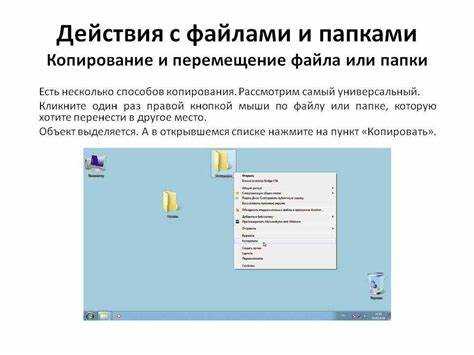
Отсутствие реакции на Ctrl + A или Cmd + A почти всегда связано с контекстом ввода или системными ограничениями. В первую очередь необходимо проверить, какое окно или элемент активно, так как команда применяется только к области с установленным фокусом.
Частая причина – активное поле поиска, адресная строка или защищённый режим просмотра. В таких состояниях команда либо работает частично, либо полностью игнорируется. Клик по пустой области окна или переключение в режим редактирования обычно решает проблему.
| Проблема | Причина | Что сделать |
|---|---|---|
| Ничего не выделяется | Нет фокуса в рабочей области | Кликнуть внутри документа или списка файлов |
| Выделяется только часть | Активно поле ввода или поиск | Снять фокус клавишей Esc или кликом мыши |
| Комбинация не реагирует | Горячие клавиши перехвачены программой | Закрыть фоновые утилиты, проверить автозапуск |
| Работает в одних программах, но не в других | Переопределение сочетаний в настройках | Проверить горячие клавиши конкретного приложения |
В терминалах и специализированных редакторах команда может быть отключена по умолчанию. В этом случае используется собственный режим выделения или назначается альтернативное сочетание через настройки программы.
Если проблема наблюдается во всех приложениях, стоит проверить раскладку клавиатуры, работу клавиши Ctrl или Cmd, а также системные параметры клавиатуры, где возможно отключение стандартных комбинаций.
Вопрос-ответ:
Почему Ctrl + A иногда выделяет не всё, а только часть текста?
Комбинация работает только в пределах активного элемента. Если курсор находится внутри поля ввода, комментария или таблицы, выделение ограничивается этой областью. Для выбора всего документа нужно щёлкнуть по свободной части текста или переключить окно в режим редактирования.
Можно ли выделить все файлы во вложенных папках одной комбинацией клавиш?
Стандартные сочетания клавиш выбирают элементы только в текущей открытой папке. Содержимое подкаталогов не включается без их открытия. Для работы с файлами во всех вложенных папках используется поиск по каталогу или специализированные файловые менеджеры.
Почему сочетание «выделить всё» не работает в терминале?
В консольных окнах часто используется собственный режим выделения текста, а стандартные системные комбинации отключены. Выделение выполняется мышью или через специальные клавиши, которые задаются в настройках терминала.
Чем отличается выделение всего текста страницы от выделения адреса сайта?
Текст страницы выбирается командой Ctrl + A или Cmd + A при активной области контента. Адрес сайта обрабатывается отдельно и выделяется через комбинацию Ctrl + L или Cmd + L, после чего строка адреса подсвечивается целиком.
Что делать, если сочетание клавиш работает в одних программах, но не в других?
Некоторые приложения используют собственные горячие клавиши или отключают стандартные. В таких случаях нужно открыть настройки конкретной программы и проверить, какое сочетание назначено для полного выделения, либо вернуть стандартное значение.
Почему Ctrl + A в браузере выделяет только текст формы, а не всю страницу?
Команда работает внутри элемента, который активен в момент нажатия. Если курсор установлен в поле поиска, комментария или формы, выделяется только содержимое этого поля. Для выбора всего текста страницы нужно убрать фокус с формы — кликнуть по пустому месту страницы или нажать Esc, после чего снова использовать сочетание клавиш.

 Загрузка...