Содержание статьи
Измерение температуры процессора имеет смысл только под полной вычислительной нагрузкой. В режиме простоя или при запуске браузера CPU использует малую часть своих ресурсов, поэтому показатели в 35–50 °C не отражают реальных условий работы. Для диагностики системы охлаждения требуется принудительно загрузить все ядра и потоки до 100% и удерживать нагрузку достаточное время.
Перед началом тестирования рекомендуется закрыть фоновые приложения, зафиксировать текущие обороты вентиляторов и убедиться, что мониторинг температуры ведётся через надёжные утилиты, считывающие данные напрямую с датчиков кристалла. Большинство современных процессоров рассчитаны на кратковременный нагрев до 95–100 °C, но при корректной работе охлаждения температура под стрессом чаще находится в диапазоне 70–85 °C.
Нагрузочные тесты создают интенсивные операции с плавающей запятой, целочисленные вычисления и обращения к кэшу, что позволяет выявить слабые места в теплоотводе. Если температура растёт скачкообразно и быстро достигает предельных значений, это указывает на проблемы с прижимом кулера, термопастой или циркуляцией воздуха в корпусе.
Грамотно выполненная нагрузка даёт возможность оценить поведение процессора при длительной работе, проверить отсутствие троттлинга и заранее предотвратить перегрев при ресурсоёмких задачах.
Выбор программ для создания максимальной загрузки CPU
Для проверки температурного режима подходят только программы, способные нагружать процессор на уровне вычислительных блоков, а не имитировать активность через фоновые задачи. На практике чаще всего используют Prime95, OCCT, LinX и AIDA64. Эти утилиты создают устойчивую нагрузку 100% на все ядра и потоки, что позволяет быстро вывести CPU на рабочие температурные пределы.
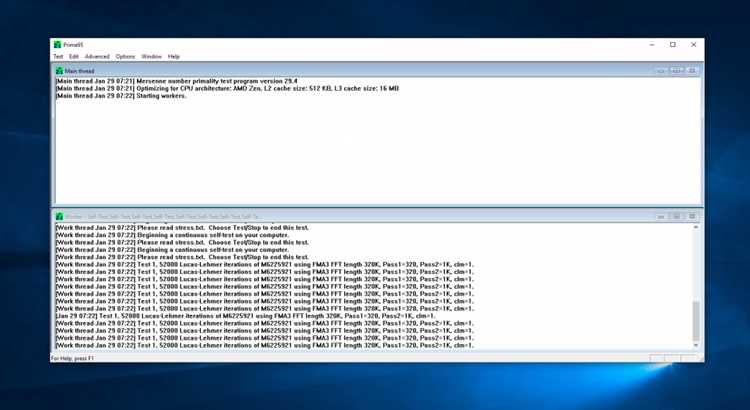
Prime95 применяется для генерации интенсивных математических расчётов с плавающей запятой. Режим Small FFTs почти не затрагивает оперативную память и нагружает именно кристалл процессора, поэтому рост температуры начинается в течение первых 1–3 минут. Такой вариант подходит для проверки качества термоинтерфейса и прижима кулера.
OCCT удобен встроенным контролем датчиков и возможностью выбора типа нагрузки. CPU-тест в режиме AVX создаёт повышенное тепловыделение, особенно на современных процессорах Intel и AMD. При использовании AVX-инструкций температура может быть на 10–15 °C выше, чем в обычных сценариях, поэтому этот режим применяют только для краткосрочной диагностики.
LinX и аналогичные утилиты на базе Linpack нагружают процессор через линейную алгебру и активно используют векторные инструкции. Такая нагрузка считается одной из самых жёстких и позволяет за короткое время выявить проблемы с охлаждением или нестабильность питания.
AIDA64 подходит для комплексной проверки, так как позволяет отдельно включать нагрузку на CPU, FPU и кэш. Для температурного теста рекомендуется активировать только CPU и FPU, исключив GPU и диски, чтобы избежать искажения результатов.
Настройка стресс-теста для всех ядер и потоков процессора
Для корректного тестирования температуры необходимо убедиться, что нагрузка распределяется по всем физическим ядрам и логическим потокам. В большинстве стресс-программ это определяется автоматически, однако параметр стоит проверить вручную. Например, в Prime95 количество рабочих потоков должно соответствовать числу потоков CPU, указанному в диспетчере задач или утилитах мониторинга.
При использовании OCCT следует выбрать режим CPU и задать число потоков, равное максимальному значению, доступному системе. Если оставить настройку по умолчанию, часть процессорных ресурсов может оставаться незадействованной, что приведёт к заниженным температурным показателям.
В AIDA64 нагрузка настраивается через выбор компонентов. Для прогрева процессора требуется активировать пункты Stress CPU и Stress FPU, так как FPU создаёт более высокое тепловыделение. Отключение тестов памяти и накопителей позволяет сосредоточиться именно на тепловом режиме CPU.
Перед стартом теста рекомендуется зафиксировать базовые частоты и напряжение процессора. Если включены автоматические лимиты мощности или понижение частот, стресс-тест может не выйти на расчётную нагрузку. В BIOS или через фирменные утилиты платы стоит временно снять ограничения PL1 и PL2, если цель – проверить максимальный нагрев.
После запуска теста следует убедиться, что загрузка процессора стабильно держится на уровне 99–100% по всем потокам не менее нескольких минут. Колебания нагрузки указывают на некорректные настройки или вмешательство фоновых процессов.
Контроль температуры CPU во время нагрузки в реальном времени
Во время стресс-теста температура процессора должна отслеживаться непрерывно, так как пиковые значения часто фиксируются в первые минуты нагрузки. Для мониторинга подходят утилиты, считывающие данные напрямую с цифровых датчиков кристалла, такие как HWMonitor, HWiNFO или встроенный модуль OCCT.
При наблюдении за показателями следует ориентироваться не на усреднённое значение, а на максимальную температуру отдельных ядер. В реальном времени необходимо контролировать:
- температуру каждого ядра процессора;
- показатель CPU Package;
- текущие тактовые частоты;
- напряжение питания ядра.
Для удобства анализа рекомендуется вывести мониторинг в отдельное окно и разместить его поверх стресс-программы. Если температура растёт без стабилизации в течение 3–5 минут, тест следует прервать, не дожидаясь достижения предельных значений.
Во время нагрузки важно отслеживать косвенные признаки перегрева, которые не всегда сопровождаются резким ростом температуры:
- снижение тактовых частот при постоянной загрузке 100%;
- резкие колебания температуры на 5–10 °C;
- увеличение времени отклика системы.
Для процессоров Intel и AMD контроль стоит вести с учётом лимита Tjunction. При приближении температуры к 90–95 °C необходимо быть готовым к немедленной остановке теста, так как дальнейший нагрев может привести к троттлингу или аварийному отключению системы.
Определение безопасных температурных пределов для тестирования
Перед запуском стресс-теста необходимо определить температурные границы, при которых нагрузка остаётся допустимой для конкретного процессора. Основным ориентиром служит параметр Tjunction, указывающий максимальную температуру кристалла, после которой запускаются защитные механизмы. Для большинства современных моделей Intel и AMD этот предел находится в диапазоне 95–105 °C, однако достижение таких значений допустимо только кратковременно.
Для практического тестирования рекомендуется использовать более консервативные пределы, позволяющие оценить запас системы охлаждения без риска для компонентов. Рабочие значения зависят от архитектуры и класса процессора:
| Тип процессора | Допустимая температура под нагрузкой | Критическая зона |
|---|---|---|
| Настольные Intel Core (i5/i7/i9) | 70–85 °C | 90 °C и выше |
| Настольные AMD Ryzen | 65–85 °C | 90 °C и выше |
| Мобильные процессоры | 75–90 °C | 95 °C и выше |
Во время теста следует ориентироваться на максимальную температуру отдельных ядер, а не на среднее значение. Если CPU стабильно удерживается ниже 85 °C без снижения частот, охлаждение можно считать достаточным для длительных нагрузок.
Превышение безопасного диапазона сопровождается троттлингом, ростом энергопотребления и ускоренным износом термоинтерфейса. При достижении критической зоны тест необходимо немедленно остановить и пересмотреть параметры охлаждения, вентиляции корпуса или настройки питания процессора.
Продолжительность теста для выявления перегрева процессора

Время стресс-теста напрямую влияет на точность оценки теплового режима. Кратковременная нагрузка в пределах 1–2 минут показывает лишь начальный рост температуры и не позволяет выявить накопление тепла в радиаторе и корпусе. Для первичной проверки достаточно 5 минут непрерывной загрузки, за которые температура обычно достигает плато.
Если цель – оценить устойчивость охлаждения при длительной работе, тест следует продолжать не менее 20–30 минут. За этот период стабилизируется температура не только кристалла, но и элементов системы охлаждения. Рост температуры после 15-й минуты указывает на слабый отвод тепла или недостаточную вентиляцию корпуса.
Для финальной проверки после настройки кулера или замены термопасты допустимо проводить тесты продолжительностью до 1 часа, при условии стабильной температуры и отсутствия снижения частот. Если в течение этого времени показатели остаются в безопасном диапазоне, система готова к длительным ресурсоёмким задачам.
Признаки перегрева CPU и корректная остановка теста
Критическим сигналом считается устойчивый рост температуры выше 90–95 °C для настольных моделей и приближение к значению Tjunction для мобильных CPU. Если показатели продолжают увеличиваться без стабилизации, тест необходимо немедленно прекратить, не дожидаясь автоматического отключения системы.
Косвенные признаки перегрева включают резкие скачки температуры между ядрами, нестабильные обороты вентиляторов и кратковременные подвисания интерфейса. В ряде случаев могут появляться ошибки вычислений в стресс-программах или их аварийное завершение.
Остановка теста должна выполняться вручную через интерфейс используемой утилиты, а не принудительным выключением компьютера. После прекращения нагрузки системе следует дать поработать в простое 5–10 минут для снижения температуры. При повторяющемся перегреве необходимо пересмотреть установку кулера, заменить термопасту или скорректировать лимиты мощности процессора.
Вопрос-ответ:
Как я могу нагрузить процессор для проверки температуры?
Для того чтобы нагрузить процессор и протестировать его температуру, можно использовать несколько методов. Один из них — запуск ресурсоемких приложений, таких как игры, рендеринг видео или моделирование. Однако для более контролируемого теста лучше воспользоваться специализированными программами, например, Prime95 или AIDA64. Эти приложения создают высокую нагрузку на процессор, заставляя его работать на максимальных частотах, что позволяет быстро поднять температуру.
Какие программы лучше всего подходят для тестирования температуры процессора?
Существует несколько популярных программ для нагрузки процессора. Например, Prime95, которая проводит стресс-тесты с помощью математических вычислений, или AIDA64, которая тестирует систему, нагружая процессор и другие компоненты. Кроме того, можно использовать IntelBurnTest, который подходит для тестирования стабильности работы процессора. Все эти инструменты создают максимальную нагрузку и позволяют отслеживать температуру в реальном времени.
Можно ли просто играть в игры, чтобы нагрузить процессор?
Игры действительно могут создавать значительную нагрузку на процессор, особенно современные требовательные игры. Однако их нагрузка может быть нестабильной и не всегда максимальной, так как она зависит от других компонентов, например, видеокарты. Если целью является именно тестирование температуры процессора, то лучше использовать программы для стресс-тестирования, такие как Prime95 или AIDA64. Они создают постоянную и контролируемую нагрузку на процессор, что позволяет точно измерить его температуру при максимальной нагрузке.
Какая температура процессора считается безопасной при нагрузке?
Безопасная температура для большинства процессоров обычно находится в пределах от 70°C до 85°C при полной нагрузке. Однако максимальные температурные пределы могут варьироваться в зависимости от модели процессора. Например, для процессоров Intel Core i7 или i9 максимальная температура может достигать 100°C. Тем не менее, стоит стремиться к тому, чтобы температура не превышала 85°C на длительный период времени, так как это может повлиять на долговечность компонентов.
Как снизить температуру процессора при тестировании?
Для снижения температуры процессора можно предпринять несколько шагов. Во-первых, нужно убедиться, что система охлаждения работает правильно. Это может включать чистку вентиляторов и радиаторов от пыли, проверку работы вентиляторов и термопасты. Также важно следить за тем, чтобы в корпусе был хороший воздушный поток. Если температура всё равно слишком высокая, можно попробовать снизить частоту процессора с помощью программ для разгона или отключить некоторые ненужные процессы. В крайнем случае, улучшение системы охлаждения с установкой более мощного кулера или дополнительного вентилятора может помочь значительно снизить температуру.

 Загрузка...