Содержание статьи
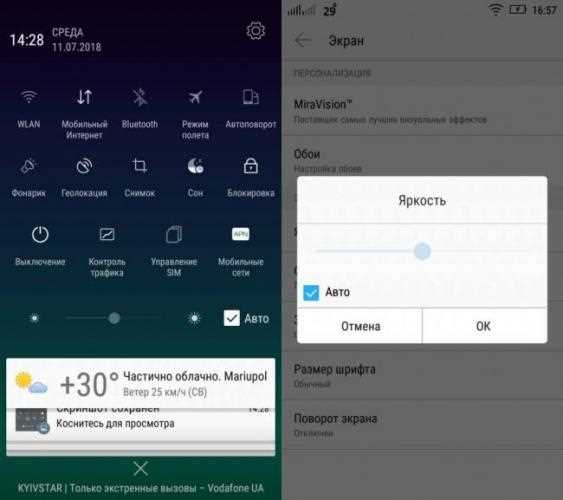
Яркость экрана напрямую влияет на нагрузку на зрение, читаемость текста и точность передачи цветов. Мониторы Samsung используют разные типы матриц – IPS, VA, PLS, – и каждая из них по-разному реагирует на изменение уровня подсветки. Неправильная настройка может приводить к выцветанию деталей, излишней контрастности или быстрой усталости глаз при работе за компьютером.
В большинстве моделей Samsung регулировка яркости осуществляется через аппаратное меню монитора (OSD), параметры операционной системы или фирменное программное обеспечение. При этом доступные пункты меню могут зависеть от активного режима изображения, типа подключения (HDMI, DisplayPort) и даже установленной частоты обновления экрана. Например, при включённом режиме Dynamic Contrast или Eye Saver Mode ручное изменение яркости часто блокируется.
Для комфортной работы в помещении с искусственным освещением рекомендуется устанавливать яркость в диапазоне 80–120 кд/м², что на большинстве мониторов Samsung соответствует уровню 20–35% шкалы. При дневном освещении значение может быть выше, однако превышение заводских параметров увеличивает нагрузку на подсветку и снижает стабильность изображения. В статье подробно разобраны все способы настройки яркости с учётом этих ограничений и особенностей.
Где найти кнопку управления яркостью на корпусе монитора Samsung

В актуальных моделях Samsung основной элемент управления выполнен в виде пятипозиционного джойстика. Он размещается на задней нижней части корпуса, чаще под центральной осью экрана. Нажатие открывает экранное меню, а отклонение в стороны используется для навигации, включая переход к пункту изменения яркости.
У мониторов с тонкой рамкой и плоским экраном кнопка может быть смещена к правому нижнему углу сзади. Такое расположение характерно для серий Samsung S24R, S27B, LF. Элемент не имеет подсветки и визуальных обозначений, поэтому определяется на ощупь как небольшой выступ диаметром 1–1,5 см.
В отдельных офисных моделях прошлых лет управление реализовано через вертикальный блок кнопок, расположенный на правом торце корпуса. Верхняя кнопка отвечает за вход в меню, а перемещение между пунктами выполняется соседними клавишами. Регулировка яркости доступна только после открытия соответствующего раздела настроек.
Если монитор установлен вплотную к стене, рекомендуется временно выдвинуть его вперёд или наклонить экран на себя. Это упрощает доступ к задней панели и позволяет быстро определить тип и точное положение органа управления без риска повредить крепление или разъёмы.
Как изменить яркость через экранное меню (OSD) монитора Samsung
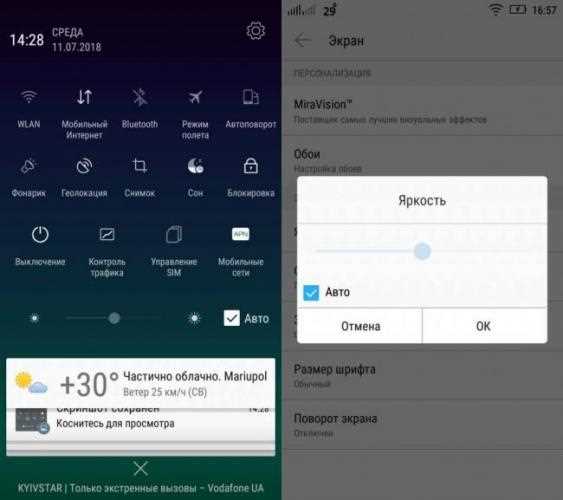
Для доступа к экранному меню необходимо нажать джойстик или кнопку Menu на корпусе монитора. После появления OSD навигация выполняется отклонением джойстика или кнопками управления. В большинстве моделей Samsung нужный параметр расположен в разделе Picture или Изображение, где отображается ползунок яркости с числовым диапазоном от 0 до 100.
Регулировку следует выполнять постепенно, изменяя значение на 5–10 пунктов с визуальной проверкой изображения. Для работы с текстом и интерфейсами комфортным считается уровень 20–35, при просмотре видео в ярком помещении – до 50–60. Повышение яркости выше заводских значений увеличивает интенсивность подсветки и может приводить к засветам по краям экрана.
Если пункт яркости неактивен, необходимо проверить режим изображения. В состояниях Dynamic Contrast, Game Mode или Eco Saving Plus ручная настройка часто блокируется. Переключение на профиль Standard или Custom возвращает доступ к ползунку.
После установки нужного значения следует подтвердить изменения нажатием на джойстик или кнопкой OK. В большинстве моделей настройки сохраняются автоматически и применяются ко всем входам, однако при использовании нескольких источников сигнала параметр может храниться отдельно для каждого порта.
Настройка яркости монитора Samsung в Windows через параметры дисплея
В Windows изменение яркости внешнего монитора Samsung возможно при подключении по DisplayPort или HDMI с поддержкой протокола DDC/CI. Для доступа к параметру необходимо открыть Параметры → Система → Дисплей, выбрать нужный экран и найти ползунок яркости. Если элемент отсутствует, управление через систему для данной модели не поддерживается.
На ноутбуках с подключённым монитором регулировка яркости часто применяется только к встроенной матрице. Для внешнего дисплея Samsung параметр появляется в Windows 11 версии 22H2 и выше, при условии актуальных драйверов видеокарты от NVIDIA, AMD или Intel. Обновление драйвера повышает вероятность корректного отображения ползунка.
При активной поддержке DDC/CI изменение значения в Windows напрямую влияет на подсветку монитора без открытия экранного меню. Диапазон соответствует шкале OSD, однако шаг регулировки менее точный, поэтому для калибровки под освещение предпочтительнее использовать аппаратные настройки.
Если яркость не изменяется, необходимо проверить пункт DDC/CI в экранном меню монитора и убедиться, что он включён. При использовании переходников или старых кабелей функция может быть недоступна, даже если монитор и видеокарта её поддерживают.
Как отрегулировать яркость с помощью фирменной программы Samsung Easy Setting Box
Samsung Easy Setting Box предназначена для управления параметрами монитора из среды Windows без обращения к экранному меню. Программа поддерживает большинство офисных и домашних моделей Samsung при подключении по HDMI или DisplayPort и активном протоколе DDC/CI.
После установки и запуска утилиты регулировка яркости выполняется через основной интерфейс:
- открыть Samsung Easy Setting Box из системного трея;
- перейти в раздел настроек изображения монитора;
- найти ползунок яркости со шкалой от 0 до 100;
- изменять значение с шагом 1–2 пункта для точной подстройки.
Программа позволяет сохранять значения яркости для разных сценариев работы, что удобно при смене освещения. Для практического применения рекомендуется:
- задать уровень 25–30 для работы с текстом;
- установить 40–50 для мультимедийного контента;
- отключить автоматическое переключение режимов, если оно мешает ручной настройке.
Если ползунок яркости неактивен, необходимо проверить включение DDC/CI в экранном меню монитора и убедиться, что не используется режим Eco Saving. При подключении через VGA или адаптеры управление из программы недоступно.
Влияние режимов изображения Samsung на уровень яркости экрана
Режим изображения напрямую определяет доступный диапазон яркости на мониторах Samsung. В профилях Standard и Custom ползунок яркости доступен полностью и позволяет вручную задавать уровень подсветки без ограничений. Эти режимы подходят для точной подстройки под освещение рабочего места.
При активации режима Dynamic или Dynamic Contrast монитор автоматически увеличивает яркость до значений выше пользовательских настроек. Подсветка меняется в зависимости от сцены, из-за чего ползунок яркости в меню становится недоступным или оказывает минимальное влияние на итоговое изображение.
Режим Game повышает общую яркость и контрастность для лучшей видимости деталей в тёмных сценах. В большинстве моделей значение яркости фиксируется на уровне 60–70, а ручная корректировка ограничена. Для повседневной работы этот профиль создаёт избыточную нагрузку на зрение.
При включении Eye Saver Mode или Eco Saving яркость снижается программно и может блокироваться. В этих режимах подсветка уменьшается до 15–25 независимо от установленного значения. Для возврата к ручному управлению необходимо отключить оба параметра и выбрать стандартный профиль изображения.
Что делать, если яркость на мониторе Samsung не меняется

Если ползунок яркости неактивен в экранном меню, необходимо проверить выбранный режим изображения. Профили Dynamic Contrast, Game, Eye Saver Mode и Eco Saving Plus часто блокируют ручное управление подсветкой. Переключение на Standard или Custom обычно сразу возвращает доступ к настройке.
При попытке изменить яркость через Windows проблема может быть связана с отключённым протоколом DDC/CI. В экранном меню монитора этот параметр должен быть включён. После изменения настройки рекомендуется перезапустить монитор, чтобы система корректно определила возможность управления.
Отсутствие реакции на изменение яркости также возникает при использовании неподдерживаемого подключения. Кабели VGA, старые HDMI-адаптеры и разветвители могут передавать изображение без управления подсветкой. Для проверки следует подключить монитор напрямую по HDMI или DisplayPort без промежуточных устройств.
Если яркость не меняется ни аппаратно, ни программно, необходимо выполнить сброс настроек монитора до заводских значений через пункт Reset в OSD. При сохранении проблемы вероятна неисправность подсветки или платы управления, что требует обращения в сервисный центр.
Вопрос-ответ:
Почему на моём мониторе Samsung пункт яркости в меню недоступен?
Чаще всего причина связана с активным режимом изображения. Профили Dynamic Contrast, Game Mode, Eye Saver Mode и Eco Saving Plus ограничивают ручное управление подсветкой. Переключение на режим Standard или Custom возвращает доступ к регулировке. Также стоит проверить, не используется ли автоматическая адаптация яркости.
Можно ли менять яркость монитора Samsung прямо из Windows?
Да, но не во всех случаях. Управление через параметры дисплея появляется при подключении по HDMI или DisplayPort с поддержкой DDC/CI. Дополнительно требуется актуальный драйвер видеокарты. При отсутствии ползунка яркость изменяется только через меню самого монитора.
Какой уровень яркости лучше выставить для работы с текстом?
Для офиса и чтения в помещении с обычным освещением подходит уровень 20–35 по шкале монитора. Это соответствует яркости около 80–120 кд/м². Более высокие значения создают избыточную нагрузку на зрение и быстрее утомляют глаза.
Почему яркость не меняется при подключении через HDMI-адаптер?
Многие переходники передают только видеосигнал без поддержки управления монитором. В таких условиях команды изменения яркости не доходят до устройства. Прямое подключение кабелем HDMI или DisplayPort обычно решает проблему.
Что делать, если яркость не реагирует ни на кнопки, ни на программы?
Следует выполнить сброс настроек монитора до заводских значений через пункт Reset в экранном меню. Если после этого яркость остаётся фиксированной, возможна неисправность подсветки или контроллера, и потребуется диагностика в сервисном центре.
Почему яркость на мониторе Samsung сама меняется при просмотре видео?
Такое поведение связано с включёнными функциями Dynamic Contrast или адаптивной подсветки. Монитор анализирует изображение и повышает яркость на светлых сценах, а на тёмных снижает её. Для фиксированного уровня нужно отключить эти параметры в разделе изображения и выбрать профиль Standard или Custom.
Можно ли выставить разную яркость для каждого входа HDMI на мониторе Samsung?
Да, многие модели сохраняют настройки яркости отдельно для каждого источника сигнала. Это означает, что при переключении между HDMI и DisplayPort уровень подсветки может отличаться. Настройка выполняется через экранное меню после выбора нужного входа.

 Загрузка...