Содержание статьи
Фотографии в письмах используют не только для личной переписки, но и для рабочих задач: подтверждения договорённостей, передачи визуальных материалов, согласования макетов. Способ добавления изображения напрямую влияет на то, увидит ли получатель фото сразу или будет вынужден скачивать файл отдельно. Разные почтовые сервисы и устройства предлагают свои варианты вставки, и ошибка в выборе формата часто приводит к пустому письму или некорректному отображению картинки.
Существует принципиальная разница между прикреплением файла и вставкой изображения в тело письма. В первом случае фото передаётся как вложение и отображается отдельно, во втором – становится частью текста. Веб-почта, мобильные приложения и настольные клиенты (например, Outlook или Thunderbird) реализуют эти механизмы по-разному, поэтому универсального «одного клика» не существует.
Также важно учитывать ограничения: почтовые серверы часто блокируют письма с вложениями более 20–25 МБ, автоматически сжимают изображения или отключают автозагрузку картинок у получателя. Неподготовленное фото с телефона может весить несколько мегабайт и иметь неподдерживаемое цветовое пространство, из-за чего письмо будет загружаться медленно или выглядеть искажённо.
Ниже разобраны практические способы добавления фотографий в электронную почту с учётом устройства, типа почтового сервиса и задачи отправителя, а также нюансы, которые помогут избежать потери качества и проблем с просмотром.
Вставка изображения в тело письма через веб-почту
Веб-почта позволяет размещать изображение прямо внутри текста письма, чтобы получатель видел его сразу после открытия сообщения. Для этого в окне создания письма используется кнопка вставки изображения, обычно обозначенная иконкой фотографии. При выборе файла с компьютера изображение загружается на сервер почтового сервиса и встраивается в письмо как визуальный элемент, а не как отдельное вложение.
Поддерживаются форматы JPG, PNG и GIF. Файлы в формате HEIC, часто используемом на смартфонах, веб-почта может не распознать. Перед загрузкой рекомендуется конвертировать такие изображения и уменьшить разрешение до 1200–1600 пикселей по длинной стороне, чтобы письмо не превышало лимиты по объёму и быстрее загружалось.
После вставки картинку можно перемещать внутри письма, добавляя текст сверху или снизу. Некоторые сервисы позволяют менять размер изображения мышью, однако при сильном уменьшении на экране исходный файл остаётся крупным. Чтобы избежать избыточного веса письма, масштабирование лучше выполнять до загрузки с помощью графического редактора.
Нужно учитывать, что часть почтовых клиентов у получателя блокирует автозагрузку изображений. В этом случае картинка появится только после ручного разрешения. Чтобы смысл письма не терялся, рядом с изображением стоит добавить краткое текстовое пояснение, объясняющее его содержание.
Прикрепление фото файлом с компьютера
Прикрепление фотографии в виде файла используется, когда важно передать исходное изображение без изменений и автоматического сжатия. В окне создания письма нужно нажать кнопку добавления вложения, выбрать файл на компьютере и дождаться завершения загрузки. После этого фото отображается в списке вложений и передаётся получателю как отдельный объект.
Большинство почтовых сервисов принимают файлы форматов JPG, PNG и TIFF, при этом максимальный размер одного вложения обычно ограничен диапазоном 20–25 МБ. Если фотография превышает этот лимит, почта предложит загрузить её через облачное хранилище и вставить в письмо ссылку для скачивания.
Для корректного открытия файла у получателя рекомендуется переименовать изображение латиницей без пробелов и специальных символов. Это снижает риск ошибок при скачивании, особенно при использовании корпоративных почтовых клиентов и устаревших операционных систем.
При отправке нескольких фотографий удобнее заранее объединить их в архив ZIP. Такой подход упрощает загрузку, сохраняет исходную структуру файлов и предотвращает потерю метаданных, которые могут быть удалены при автоматической обработке вложений почтовым сервисом.
Добавление фото с телефона в мобильном почтовом приложении
Мобильные почтовые приложения позволяют добавлять фотографии прямо из памяти устройства или делать снимок во время создания письма. Доступ к этим функциям осуществляется через кнопку вложений или значок камеры в окне нового сообщения. Выбор способа влияет на качество изображения и объём передаваемых данных.
- Выбор фото из галереи – используется для уже сохранённых изображений; большинство приложений автоматически уменьшают размер файла.
- Съёмка фото камерой – позволяет сразу прикрепить изображение, но часто применяется стандартное сжатие.
- Добавление как вложения – фото отправляется отдельным файлом без встраивания в текст письма.
На устройствах Android и iOS изображения с камеры могут весить более 3–5 МБ. Перед отправкой рекомендуется проверить параметры качества в настройках приложения и при необходимости выбрать вариант с уменьшенным разрешением, чтобы письмо корректно отправилось при нестабильном мобильном соединении.
- Открыть почтовое приложение и создать новое письмо.
- Нажать кнопку добавления вложений или иконку камеры.
- Выбрать источник изображения: галерея или камера.
- Подтвердить вставку и дождаться загрузки файла.
Если требуется сохранить оригинальное качество фото, стоит отключить автоматическое сжатие в настройках приложения или отправлять изображение как файл, а не как встроенную картинку.
Вставка изображения перетаскиванием мыши
Перетаскивание изображения мышью работает в большинстве веб-почтовых сервисов при использовании современных браузеров. Фото переносится напрямую из папки на компьютере в область редактирования письма. В зависимости от места, куда отпущен файл, изображение либо встраивается в текст письма, либо добавляется как вложение.
Для корректной вставки курсор должен находиться внутри текстового поля письма. Если перетащить файл на нижнюю панель или за пределы редактора, почта распознает его только как вложение. После вставки изображение автоматически загружается на сервер и отображается в письме.
| Действие | Результат |
|---|---|
| Перетаскивание в область текста | Изображение встроено в тело письма |
| Перетаскивание в область вложений | Фото добавлено как файл |
| Перетаскивание нескольких файлов | Все изображения загружаются одновременно |
Перед использованием этого способа рекомендуется убедиться, что файл не превышает допустимый размер для вложений. При загрузке изображений более 10–15 МБ возможны задержки или автоматическое преобразование в ссылку на облачное хранилище.
Для стабильной работы функции перетаскивания следует использовать актуальные версии браузеров и избегать режима анонимного просмотра, в котором часть скриптов веб-почты может быть отключена.
Размещение фото внутри текста письма без искажений
Чтобы изображение отображалось корректно внутри текста письма, важно подготовить файл ещё до вставки. Оптимальное соотношение сторон – 4:3 или 16:9, так как нестандартные пропорции чаще всего приводят к обрезке или сжатию в почтовых клиентах. Разрешение рекомендуется ограничить диапазоном 1000–1600 пикселей по ширине.
Вставку изображения следует выполнять после размещения курсора в нужной части текста. Добавление картинки в уже отформатированный абзац может привести к смещению строк или нарушению интервалов, особенно при просмотре письма в Outlook и мобильных клиентах.
Не стоит изменять размер изображения прямо в редакторе письма более чем на 20–30% от исходного. Визуальное уменьшение не снижает фактический объём файла и может привести к размытости при масштабировании на стороне получателя. Корректный размер лучше задать заранее в графическом редакторе.
Для сохранения чёткости текста и деталей следует использовать формат PNG для скриншотов и JPG с уровнем сжатия 70–80% для фотографий. Это снижает риск появления артефактов и неправильной цветопередачи при отображении в разных почтовых системах.
Между изображением и текстом рекомендуется оставлять пустую строку. Такое разделение предотвращает «прилипание» символов к картинке и обеспечивает корректное отображение письма при пересылке и ответах с цитированием.
Изменение размера изображения перед отправкой письма
Изменение размера фотографии до добавления в письмо позволяет сократить объём вложения и избежать автоматического сжатия со стороны почтового сервиса. Для писем с встроенными изображениями оптимальной считается ширина 800–1200 пикселей, при которой картинка корректно отображается как на компьютере, так и на смартфоне.
Редактирование следует выполнять с сохранением пропорций. Принудительное растяжение по ширине или высоте приводит к искажению геометрии и заметной потере чёткости. В графическом редакторе нужно уменьшать изображение через масштабирование, а не через обрезку, если важны все детали кадра.
Дополнительно рекомендуется настроить уровень сжатия. Для формата JPG оптимальным считается значение 70–80%, при котором визуальная разница минимальна, а вес файла снижается в несколько раз. Для схем и интерфейсов лучше использовать PNG без изменения прозрачности.
Если фото сделано на камеру смартфона, в метаданных часто сохраняется информация о высоком разрешении, даже после визуального уменьшения. Чтобы письмо не превышало лимиты по размеру, стоит выполнить экспорт изображения в новый файл, а не просто изменить его отображение.
Перед отправкой полезно проверить итоговый вес файла. Значение до 1–2 МБ для одного изображения обеспечивает быструю загрузку письма и стабильное открытие в большинстве почтовых клиентов.
Отправка нескольких фотографий в одном письме
При отправке нескольких фотографий важно учитывать суммарный объём письма. Большинство почтовых сервисов ограничивают общий размер вложений пределом 20–25 МБ. Если каждая фотография весит 4–5 МБ, допустимое количество файлов резко сокращается, и часть изображений может не загрузиться.
Фотографии можно добавлять как вложения или встраивать прямо в текст письма. Встроенные изображения удобны для последовательного просмотра, но при большом количестве картинок письмо становится тяжёлым и долго открывается. В таких случаях предпочтительнее использовать вложения или загрузить файлы в облачное хранилище и вставить ссылку.
Чтобы сохранить порядок изображений, рекомендуется заранее переименовать файлы с нумерацией. Почтовые клиенты часто сортируют вложения по имени, а не по времени добавления, из-за чего фотографии могут отображаться в произвольной последовательности.
При отправке более 5–7 фотографий удобно объединить их в архив. Это уменьшает количество вложений, снижает нагрузку на почтовый клиент и позволяет передать изображения без изменения структуры и качества.
Перед отправкой стоит проверить письмо в режиме предварительного просмотра. Это помогает убедиться, что все фотографии загрузились полностью и отображаются в том порядке, в котором они должны быть просмотрены получателем.
Проверка отображения фото у получателя
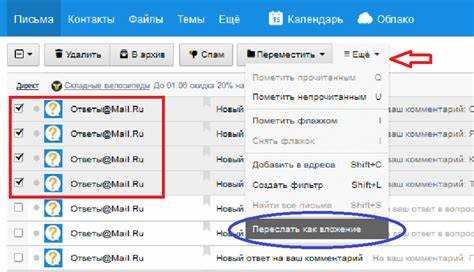
Даже корректно вставленное изображение может отображаться у получателя иначе из-за настроек почтового клиента и политики безопасности. Перед отправкой важного письма стоит убедиться, что фотографии не зависят от автозагрузки и доступны для просмотра без дополнительных действий.
- Проверить письмо через функцию предварительного просмотра в веб-почте.
- Отправить тестовое письмо на альтернативный адрес с другим почтовым сервисом.
- Открыть письмо на смартфоне и компьютере для сравнения отображения.
Некоторые клиенты по умолчанию блокируют встроенные изображения. В таких случаях получатель видит пустые области или уведомление о скрытом контенте. Чтобы избежать потери смысла письма, рядом с картинками должен присутствовать текст, поясняющий их назначение.
- Убедиться, что изображения добавлены не как внешние ссылки.
- Проверить, что файлы не превышают лимиты по размеру.
- Оценить скорость загрузки письма при медленном соединении.
Если фотографии критичны для понимания письма, рекомендуется продублировать их как вложения или добавить ссылку на облачное хранилище. Такой подход гарантирует доступ к изображениям даже при строгих настройках безопасности у получателя.
Вопрос-ответ:
Почему получатель не видит фото в письме, а только пустое место?
Чаще всего причина связана с настройками почтового клиента получателя. Многие сервисы по умолчанию блокируют показ встроенных изображений, особенно если письмо пришло с незнакомого адреса. В таком случае фото загружается только после ручного разрешения. Если изображение было добавлено как внешняя ссылка, оно может не открываться совсем. Для надёжности стоит добавлять поясняющий текст и дублировать фото вложением.
Что лучше выбрать: вставить фото в текст письма или прикрепить файлом?
Вставка в текст подходит для скриншотов, примеров и визуальных пояснений, которые нужно увидеть сразу. Прикрепление файлом используют, когда требуется передать оригинальное изображение без изменений качества и метаданных. Для рабочих документов и фотографий в высоком разрешении вложение обычно удобнее, так как файл можно скачать и открыть отдельно.
Почему фото из телефона сильно теряет качество после отправки?
Мобильные почтовые приложения часто автоматически уменьшают изображения перед отправкой, чтобы снизить нагрузку на сеть. Это приводит к снижению разрешения и появлению артефактов. Чтобы сохранить качество, нужно выбрать отправку изображения как файла или отключить сжатие в настройках приложения, если такая опция доступна.
Можно ли отправить много фотографий, не превышая лимит по размеру письма?
Да, для этого фотографии заранее уменьшают до разумного разрешения или объединяют в архив. Если суммарный размер всё равно превышает ограничения почты, файлы загружают в облачное хранилище и вставляют в письмо ссылку. Такой способ позволяет передать любое количество изображений без риска блокировки отправки.

 Загрузка...