Содержание статьи

Коллаж на iPhone – это не отдельная функция системы, а результат использования встроенных инструментов и сторонних приложений. В стандартном приложении «Фото» отсутствует кнопка «Создать коллаж», однако iOS автоматически формирует подборки и предлагает готовые варианты компоновки снимков. Для ручного управления расположением изображений, размерами и отступами потребуется установка дополнительного софта из App Store.
Перед началом работы важно определить цель коллажа: публикация в соцсетях, отправка в мессенджере или печать. От этого зависит соотношение сторон, разрешение и формат сохранения. Например, для Instagram чаще используют квадрат 1:1 или вертикаль 4:5, а для сторис – 9:16. Неправильный выбор параметров приведёт к обрезке изображений при публикации.
Для создания коллажа на айфоне подходят приложения Layout, Canva, PicsArt, PhotoGrid и аналоги. Они позволяют вручную выбрать сетку, перемещать фотографии пальцами, настраивать фон, рамки и расстояние между элементами. Большинство операций выполняется жестами, поэтому точность размещения напрямую зависит от выбранного шаблона и масштаба экрана.
В статье разобран процесс создания коллажа пошагово: от подготовки изображений и выбора приложения до финального сохранения файла в нужном качестве. Все действия описаны с учётом актуальных версий iOS и типового интерфейса айфона.
Какие способы создания коллажа доступны на iPhone
На iPhone нет универсального инструмента для ручного создания коллажей, поэтому пользователю доступны несколько альтернативных способов, отличающихся уровнем контроля над результатом и набором функций.
-
Автоматические подборки в приложении «Фото».
iOS формирует коллажи внутри разделов «Для вас» и «Воспоминания», объединяя снимки по дате, месту или людям. Пользователь может изменить стиль, музыку и порядок кадров, но не влияет на сетку и размеры отдельных фото.
-
Приложение Layout от Instagram.
Позволяет вручную выбрать сетку из 2–9 изображений, менять местами фотографии, масштабировать их жестами и сохранять результат в галерею. Поддерживает квадратный формат и не требует авторизации в Instagram.
-
Универсальные графические редакторы.
Программы вроде Canva и PicsArt предоставляют готовые шаблоны под разные форматы: квадрат, вертикаль, обложки и сторис. Доступна настройка фона, рамок, отступов и слоёв, а также экспорт с заданным разрешением.
-
Коллаж через заметки и скриншоты.
В приложении «Заметки» можно вставить несколько изображений, выровнять их и сохранить страницу как PDF или сделать снимок экрана. Способ подходит для простых компоновок без декоративных элементов.
-
Онлайн-сервисы через браузер.
В Safari доступны веб-редакторы коллажей, работающие без установки приложений. Они позволяют выбрать шаблон и скачать готовое изображение, но требуют стабильного интернета и не всегда поддерживают жесты масштабирования.
Выбор способа зависит от требуемого формата, степени редактирования и задачи: быстрый коллаж для переписки удобнее делать в Layout, а оформление с фоном и текстом – в графических редакторах.
Как сделать коллаж в приложении «Фото» без установки программ
Приложение «Фото» на iPhone не содержит ручного инструмента для сборки коллажа, но позволяет использовать автоматические подборки, которые система создаёт на основе даты, геолокации и распознанных лиц. Эти коллажи формируются самой iOS и доступны для редактирования в ограниченном формате.
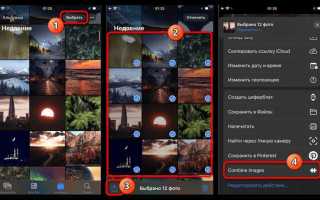
Для доступа к готовым коллажам откройте приложение «Фото» и перейдите во вкладку «Для вас». В разделе «Воспоминания» система предлагает слайды и подборки из нескольких снимков, которые визуально оформлены как коллаж или короткое видео. Набор фотографий выбирается автоматически, но пользователь может вручную исключить ненужные кадры.
При открытии воспоминания нажмите «Править». В этом режиме доступна замена фотографий, изменение порядка изображений, выбор другого визуального стиля и отключение анимации. Если воспоминание содержит статичную сетку без движения, его можно использовать как готовый коллаж.
Для сохранения результата нажмите кнопку «Поделиться» и выберите «Сохранить в Фото». Коллаж будет экспортирован как изображение или видеофайл в зависимости от типа воспоминания. Формат и соотношение сторон изменить нельзя – они задаются системой автоматически.
Этот способ подходит, если требуется быстро получить коллаж из уже отснятых фотографий без ручной настройки сетки, рамок и размеров. Для точного управления расположением изображений потребуется стороннее приложение.
Как выбрать стороннее приложение для коллажей в App Store

Перед скачиванием приложения для коллажей в App Store определите конкретные задачи: нужна ли только сетка фотографий или требуется фон, текст, стикеры и фильтры. Это влияет на выбор между специализированными коллаж-редакторами и комплексными графическими приложениями.
При поиске в App Store используйте запросы: «коллаж», «collage maker», «photo grid». Обратите внимание на значок «Поделиться» и рейтинг: приложения с рейтингом ниже 4 звёзд и меньше 500 отзывов чаще имеют ограниченный функционал или навязчивую рекламу.
Откройте карточку приложения и прочитайте раздел «Что нового» и «Отзывы». Ищите упоминания о стабильности работы с большими сетками (6–12 фото), поддержке экспорта в высоком разрешении (1080p и выше) и возможностях настройки фона и отступов. Если приложение предлагает покупки внутри – проверьте, какие функции включены в бесплатную версию.
Проверьте наличие шаблонов под конкретные форматы: квадрат 1:1, вертикаль 4:5, сторис 9:16. Это важно, если коллаж планируется публиковать в соцсетях без дополнительной обрезки. В описании и скриншотах должно быть указано соответствие форматов платформам (Instagram, TikTok, Pinterest).
Оцените интерфейс на простоту: быстрый доступ к галерее, перетаскивание элементов, масштабирование жестами. Если после установки приложение требует регистрацию через соцсети или электронную почту прежде чем начать работу с коллажем – это признак усложнённого рабочего процесса.
Лучшие приложения для коллажей позволяют сохранять проекты для последующего редактирования и экспортировать файлы без водяных знаков. В отзывах ищите подтверждение этих возможностей перед выбором.
Как создать коллаж в приложении Layout от Instagram
Layout – бесплатное приложение от Instagram для быстрой сборки коллажей из нескольких фото с возможностью масштабирования, зеркального отражения и перестановки кадров.
-
Установите Layout из App Store. Откройте приложение и дайте доступ к фотографиям – без этого выбор снимков будет невозможен.
-
На главном экране выберите из галереи 2–9 изображений. Миниатюры отмечаются цифрами, указывающими порядок добавления.
-
В верхней части экрана появятся доступные сетки. Перелистывайте их, чтобы подобрать нужный вариант компоновки. Обращайте внимание на пропорции: некоторые шаблоны лучше подходят под квадрат, другие под вертикаль или горизонталь.
-
Нажмите на фото внутри сетки для редактирования:
- Масштабирование пальцами – увеличивайте или уменьшая изображение внутри ячейки.
- Перетаскивание – меняйте расположение фото между ячейками.
- Зеркальное отражение и поворот – используйте кнопки управления под выбранной ячейкой.
-
Настройте отступы между фото с помощью ползунка «Gap» (если он доступен), чтобы увеличить или уменьшить расстояние между элементами коллажа.
-
Проверьте выбранный вариант сетки, изменив ориентацию айфона (портрет/ландшафт) – это позволит увидеть, как коллаж будет выглядеть при публикации в разных форматах.
-
Нажмите «Сохранить» или используйте кнопку «Поделиться», чтобы отправить готовый коллаж в Instagram, мессенджеры или сохранить в Галерею. Выходной файл будет в высоком разрешении, подходящем для публикации без дополнительной обработки.
Как настроить размер, формат и ориентацию коллажа
Настройка коллажа начинается с выбора соотношения сторон. Для публикаций в ленте чаще используют квадрат 1:1 (например, 1080×1080 px) или вертикаль 4:5 (1080×1350 px). Для сторис и коротких видео подходит формат 9:16 с разрешением 1080×1920 px. Эти параметры задаются на этапе создания проекта или выбора шаблона.
Размер итогового файла влияет на чёткость изображений. В настройках приложения выберите экспорт с максимальным доступным разрешением и отключите автоматическое сжатие, если такая опция предусмотрена. При печати коллажа ориентируйтесь на размер не ниже 2000 пикселей по длинной стороне.
Ориентация коллажа определяется задачей: портретная подходит для вертикальных экранов смартфона, альбомная – для презентаций и горизонтальных публикаций. В большинстве приложений ориентация меняется поворотом холста или выбором соответствующего шаблона до добавления фотографий.
После выбора формата отрегулируйте внутреннее масштабирование изображений. Убедитесь, что важные элементы не обрезаются краями ячеек, а пропорции фото сохраняются без искажений. Для точной подгонки используйте жесты увеличения и перемещения внутри каждой области коллажа.
Перед сохранением проверьте, как коллаж выглядит на экране айфона в реальном размере. Это позволяет заметить размытость, неправильную ориентацию или лишние поля до финального экспорта.
Как отредактировать фото в коллаже: обрезка, поворот, отражение
Редактирование отдельных фотографий внутри коллажа выполняется до или после размещения изображения в ячейке, в зависимости от возможностей выбранного приложения. Для точного результата удобнее корректировать каждый кадр уже внутри сетки, чтобы сразу видеть итоговую компоновку.
Обрезка используется для подгонки изображения под форму ячейки. Активируйте фото касанием, включите режим кадрирования и перемещайте границы так, чтобы ключевые объекты находились в центре. Сохраняйте исходные пропорции, если коллаж содержит симметричные элементы – это предотвращает визуальный перекос.
Поворот применяют для выравнивания горизонта или согласования ориентации соседних кадров. Вращайте изображение с шагом 90° или плавно, удерживая палец на иконке поворота. Небольшие углы до 3–5° помогают исправить наклон без заметной потери полезной площади.
Отражение по горизонтали или вертикали используют для зеркального эффекта или визуального баланса. Эта функция полезна, если коллаж состоит из похожих кадров и требуется симметрия. После отражения проверьте, чтобы текст, вывески и лица не выглядели неестественно.
После редактирования убедитесь, что все фотографии имеют схожий масштаб и направление. Несоответствие углов или обрезки между соседними кадрами делает коллаж визуально неаккуратным даже при правильной сетке.
Как добавить рамки, фон и отступы между фотографиями
Рамки, фон и отступы настраиваются в большинстве приложений для коллажей через параметры макета или холста. Эти элементы влияют на читаемость композиции и помогают визуально разделить фотографии внутри сетки.
Для добавления рамок откройте настройки выбранного шаблона или отдельной ячейки. Толщина рамки обычно регулируется ползунком, а цвет выбирается из палитры или задаётся вручную в формате RGB/HEX. Белые и нейтральные рамки подходят для фотоколлажей, тёмные – для контрастных изображений.
Фон применяется ко всему коллажу, а не к отдельным фотографиям. В настройках холста можно выбрать сплошной цвет, градиент или текстуру. При публикации в соцсетях фон лучше подбирать под доминирующий цвет изображений, чтобы края коллажа не отвлекали внимание.
Отступы между фотографиями регулируют расстояние между ячейками. Минимальные отступы создают плотную композицию, увеличенные – подчёркивают каждое фото отдельно. В некоторых приложениях параметр называется Gap, Spacing или Padding.
| Элемент | Где настраивается | Практическая рекомендация |
|---|---|---|
| Рамка | Настройки ячейки или шаблона | Использовать одинаковую толщину для всех фото |
| Фон | Параметры холста | Выбирать цвет без резкого контраста |
| Отступы | Настройки сетки | Увеличивать при разнородных изображениях |
После настройки рамок, фона и отступов проверьте коллаж в полном размере экрана. Это помогает увидеть, не «слипаются» ли изображения и не перегружена ли композиция визуальными элементами.
Как сохранить и отправить готовый коллаж с айфона
После завершения редактирования нажмите кнопку «Сохранить» или «Экспорт» в используемом приложении. Выберите формат изображения: JPEG подходит для публикаций и переписки, PNG сохраняет чёткость элементов и подходит для коллажей с текстом и прозрачным фоном. Если доступен выбор качества, установите максимальное разрешение.
Сохранённый файл автоматически появится в приложении «Фото» в разделе «Недавние» или в отдельном альбоме приложения. Перед отправкой откройте коллаж и проверьте масштаб – при двойном касании изображение должно оставаться чётким без заметного размытия.
Для отправки используйте кнопку «Поделиться» в приложении «Фото». Через системное меню можно выбрать мессенджеры, социальные сети, AirDrop или электронную почту. При публикации в соцсетях убедитесь, что выбранный формат соответствует требованиям платформы, чтобы изображение не обрезалось автоматически.
Если коллаж предназначен для печати или хранения, дополнительно сохраните копию в «Файлы» или в облачное хранилище. Это позволит избежать потери качества при повторной отправке и упростит доступ к оригиналу с других устройств.
Для передачи без сжатия используйте AirDrop или отправку через «Файлы», так как некоторые мессенджеры автоматически уменьшают разрешение изображений при пересылке.
Вопрос-ответ:
Можно ли сделать коллаж на айфоне без установки сторонних приложений?
Да, но с ограничениями. В приложении «Фото» iOS автоматически создаёт подборки и воспоминания из нескольких снимков. Такие варианты можно сохранить как изображение или видео, но пользователь не управляет сеткой, размерами ячеек и отступами. Для ручной сборки коллажа потребуется отдельное приложение.
Почему коллаж получается размытым после сохранения?
Размытие возникает при выборе низкого качества экспорта или при автоматическом сжатии файла. В настройках приложения для коллажей нужно выбирать максимальное разрешение и отключать опции оптимизации. Также ухудшение качества часто происходит при отправке через мессенджеры, которые уменьшают размер изображений.
Какой формат коллажа лучше выбрать для Instagram?
Для ленты подходит квадрат 1:1 (1080×1080) и вертикаль 4:5 (1080×1350). Для сторис используется вертикальный формат 9:16 (1080×1920). Если выбрать другое соотношение сторон, платформа может автоматически обрезать края изображения.
Можно ли изменить фотографии в коллаже после сохранения?
После сохранения в галерею коллаж становится единым изображением, и отдельные фото редактировать нельзя. Для повторных правок необходимо сохранить проект внутри приложения, где он был создан. Такая функция есть не во всех редакторах и обычно доступна только до экспорта.
Почему в некоторых приложениях появляются водяные знаки?
Водяные знаки добавляются в бесплатных версиях приложений как ограничение. Убрать их можно через покупку подписки или выбор другого редактора, который разрешает экспорт без логотипов. Эта информация обычно указана в описании приложения или в отзывах пользователей.
Почему фотографии в коллаже обрезаются по краям и как этого избежать?
Обрезка происходит из-за несоответствия пропорций исходного снимка форме ячейки в сетке. Чтобы этого избежать, перед размещением фото увеличьте масштаб ячейки и вручную сдвиньте изображение так, чтобы важные элементы находились внутри видимой области. В некоторых приложениях можно сменить шаблон сетки на вариант с более подходящими пропорциями или предварительно обрезать фото в приложении «Фото».
Как отправить коллаж без потери качества через iPhone?
Для передачи без сжатия используйте AirDrop или сохранение файла в приложении «Файлы» с последующей отправкой. Мессенджеры и социальные сети часто уменьшают разрешение изображений автоматически. Если нужно отправить коллаж через почту, прикрепляйте файл в исходном размере и не выбирайте варианты оптимизации.

 Загрузка...