Содержание статьи

iPhone 11 оснащён модулем NFC и поддерживает Apple Pay для бесконтактных платежей в магазинах, приложениях и на сайтах. Для оплаты используется виртуальный номер карты, а реальные данные не передаются продавцу. Подтверждение выполняется через Face ID или код-пароль устройства, что снижает риск несанкционированных списаний при утере телефона.
Для начала работы требуется добавить банковскую карту в приложение Wallet и пройти проверку банка-эмитента. Поддерживаются дебетовые и кредитные карты большинства крупных банков; статус поддержки и условия подтверждения зависят от конкретного банка. После добавления карта становится доступной для оплаты без подключения к интернету – связь нужна только на этапе активации.
В офлайн-магазинах оплата на iPhone 11 выполняется двойным нажатием боковой кнопки с последующим подтверждением Face ID и поднесением устройства к терминалу с символом бесконтактной оплаты. В приложениях и браузере Safari Apple Pay отображается как отдельная кнопка оплаты, где можно выбрать карту, адрес доставки и подтвердить платёж за несколько секунд.
Система учитывает лимиты банка и требования торговой точки: при крупных суммах может потребоваться дополнительное подтверждение или ввод PIN-кода на терминале. История операций доступна в Wallet по каждой карте, а при необходимости оплату можно быстро заблокировать через функцию «Локатор», даже если устройство находится не у владельца.
Какие банки и карты поддерживаются Apple Pay на iPhone 11

Apple Pay на iPhone 11 работает с картами платёжных систем Visa, Mastercard, Maestro, American Express и Discover. Фактическая доступность зависит от страны выпуска карты и политики банка-эмитента. Один и тот же банк может поддерживать Apple Pay для дебетовых карт, но ограничивать использование отдельных кредитных продуктов.
Поддержка со стороны банков реализуется на уровне эмитента, поэтому список доступных организаций отличается по регионам. В приложении Wallet отображаются только те банки, которые официально разрешили добавление карт. Если банк отсутствует в списке, ручной ввод данных не приведёт к активации Apple Pay.
Для корректной работы карта должна быть физической или цифровой, выпущенной банком с поддержкой токенизации Apple Pay. Карты с ограничениями на онлайн-платежи, корпоративные и предоплаченные продукты часто не проходят проверку. При добавлении может потребоваться подтверждение через SMS, банковское приложение или звонок в службу поддержки.
Перед добавлением карты рекомендуется проверить условия на сайте банка или в его мобильном приложении: там указывается тип карты, лимиты операций и требования к подтверждению. Если карта ранее работала в Apple Pay и перестала добавляться, следует уточнить статус поддержки у банка, так как ограничения могут вводиться без обновления iOS.
Как добавить банковскую карту в Wallet на iPhone 11

Откройте приложение Wallet и нажмите кнопку добавления карты. Выберите вариант добавления банковской карты и используйте камеру iPhone 11 для сканирования лицевой стороны либо введите данные вручную. Система запросит номер карты, срок действия и имя держателя; код CVV вводится только на этапе проверки и не сохраняется на устройстве.
После ввода данных iOS предложит пройти подтверждение банка-эмитента. Чаще всего используется SMS с одноразовым кодом, push-уведомление в банковском приложении или автоматический звонок. Без успешного подтверждения карта не активируется и не появится в списке доступных для оплаты.
При добавлении нескольких карт можно сразу выбрать карту по умолчанию для платежей. Этот параметр влияет на оплату в магазинах при двойном нажатии боковой кнопки. Изменить выбор можно в настройках Wallet в любой момент без повторной проверки банка.
Если карта не добавляется, проверьте версию iOS, регион устройства и статус поддержки карты банком. Ограничения часто связаны с отключёнными интернет-платежами, превышением лимитов или временной блокировкой карты. В таких случаях активация становится возможной только после изменения настроек в банковском приложении или обращения в поддержку.
Как настроить Face ID и Touch ID для подтверждения платежей
iPhone 11 использует Face ID как основной способ подтверждения платежей Apple Pay, поскольку сканер отпечатка пальца в этой модели отсутствует. Настройка выполняется в разделе Настройки → Face ID и код-пароль. Для активации необходимо задать код разблокировки и пройти сканирование лица, удерживая устройство на расстоянии 25–50 см и следуя подсказкам на экране.
После создания профиля Face ID убедитесь, что включён переключатель Apple Pay в списке разрешений. Без этого система будет требовать ввод код-пароля при каждой оплате. Для повышения точности распознавания рекомендуется добавить альтернативный внешний вид, если оплата часто выполняется в очках или головном уборе.
Подтверждение платежа происходит двойным нажатием боковой кнопки с последующим распознаванием лица. Если Face ID временно недоступен, система автоматически запросит код-пароль устройства. Количество неудачных попыток ограничено, после превышения лимита Apple Pay блокируется до ввода кода.
Touch ID применяется только на моделях iPhone с датчиком отпечатка пальца и не используется на iPhone 11. Если карта ранее была добавлена на другом устройстве с Touch ID, при переносе на iPhone 11 потребуется повторная настройка подтверждения через Face ID.
Как оплачивать покупки в магазине с помощью iPhone 11
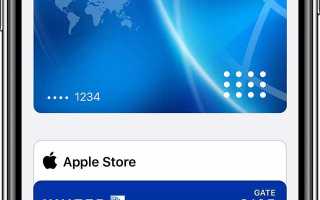
Для оплаты в торговой точке убедитесь, что терминал поддерживает бесконтактные платежи и отмечен соответствующим значком. На iPhone 11 дважды нажмите боковую кнопку – откроется экран Apple Pay с картой по умолчанию. Подтвердите платёж с помощью Face ID или код-пароля, не разблокируя устройство вручную.
Поднесите верхнюю часть iPhone к терминалу на расстояние 2–3 см и удерживайте до появления отметки об успешной операции. Используется модуль NFC, поэтому подключение к интернету не требуется. Вибрация и короткий сигнал подтверждают списание средств.
При необходимости смены карты проведите пальцем влево или вправо на экране Apple Pay перед подтверждением. Для сумм выше лимита терминал может запросить ввод PIN-кода карты – его вводят на клавиатуре терминала, а не на смартфоне.
Если оплата не проходит с первого раза, отведите устройство и повторите поднесение, избегая металлических чехлов и аксессуаров, которые могут экранировать сигнал. После завершения операции чек формируется терминалом, а запись о платеже появляется в Wallet через несколько секунд.
Как платить Apple Pay в приложениях и на сайтах

Оплата Apple Pay в приложениях и на сайтах доступна при наличии соответствующей кнопки с логотипом сервиса. На iPhone 11 такие платежи выполняются в приложениях из App Store и в браузере Safari. Перед подтверждением система показывает выбранную карту, сумму, данные продавца и параметры доставки, что позволяет проверить заказ до списания средств.
Для подтверждения платежа используется двойное нажатие боковой кнопки с последующим распознаванием лица или вводом код-пароля. Данные карты не передаются магазину: вместо них используется одноразовый токен, сформированный для конкретной операции. Это особенно важно при оплате на сайтах без регистрации.
При необходимости можно изменить карту, адрес доставки или контактные данные прямо на экране Apple Pay. Эти параметры сохраняются в Wallet и автоматически подставляются при следующих покупках, если продавец поддерживает стандарт Apple Pay.
Если кнопка Apple Pay не отображается, проверьте, что используется Safari, а регион устройства и карта поддерживаются продавцом. Некоторые сайты блокируют Apple Pay в сторонних браузерах или требуют обновлённую версию iOS для корректной работы платёжного модуля.
Что делать, если оплата Apple Pay не проходит на iPhone 11
При отказе в платеже сначала определите, на каком этапе возникает ошибка: до подтверждения Face ID, во время поднесения к терминалу или после отправки данных. Это помогает быстрее найти причину и выбрать корректное решение.
- Проверьте, активна ли карта в Wallet и не приостановлена ли она банком из-за подозрительной операции или превышения лимита.
- Убедитесь, что на устройстве включён NFC и используется карта, выбранная для оплаты по умолчанию.
- Снимите чехол с металлическими элементами и повторите поднесение верхней части iPhone к терминалу.
Если платёж не подтверждается, выполните базовые проверки системы:
- Перезагрузите iPhone 11 и повторите попытку оплаты.
- Проверьте актуальность версии iOS и при необходимости установите обновление.
- Зайдите в Настройки → Face ID и код-пароль и убедитесь, что Apple Pay разрешён.
При сбоях в приложениях или на сайтах дополнительно проверьте подключение к интернету и используйте браузер Safari. Если ошибка повторяется, удалите карту из Wallet и добавьте её заново, пройдя повторную проверку банка.
Когда оплата отклоняется терминалом без объяснений, причиной часто становятся ограничения торговой точки или временные сбои эквайринга. В таких случаях имеет смысл попробовать другую карту Apple Pay или обратиться в банк, указав точное время и сумму неудачной операции.
Как проверить безопасность и историю платежей Apple Pay

История операций Apple Pay на iPhone 11 доступна в приложении Wallet отдельно по каждой добавленной карте. Для просмотра выберите карту и прокрутите экран вниз: отображаются последние транзакции с датой, суммой и названием торговой точки. Детализация зависит от банка и может обновляться с задержкой до нескольких часов.
Дополнительную информацию по операциям предоставляет банковское приложение, где указывается статус платежа и точное время списания. При расхождениях данных приоритет имеет выписка банка, так как Wallet показывает сведения, переданные эмитентом карты.
| Параметр | Где проверить | Что отображается |
|---|---|---|
| История платежей | Wallet → выбранная карта | Сумма, дата, продавец |
| Статус операции | Мобильное приложение банка | Проведён, отклонён, в обработке |
| Безопасность карты | Настройки Wallet | Последние устройства и токены |
Для контроля безопасности откройте настройки карты в Wallet и проверьте список подключённых устройств. При подозрительных операциях карту можно временно заблокировать через банк или удалить из Wallet – повторное добавление потребует подтверждения владельца.
Если iPhone 11 утерян, доступ к Apple Pay отключается удалённо через функцию поиска устройств. Все платёжные токены деактивируются, при этом сама карта остаётся действующей и может использоваться в физическом виде без перевыпуска.
Вопрос-ответ:
Нужно ли подключение к интернету для оплаты Apple Pay в магазине на iPhone 11?
Для оплаты в обычном магазине интернет на iPhone 11 не требуется. Платёж проходит через NFC и подтверждается локально на устройстве. Подключение используется только при добавлении карты в Wallet, обновлении данных или просмотре расширенной истории операций.
Можно ли платить Apple Pay, если iPhone 11 разряжен?
Нет, при полностью разряженном iPhone 11 оплата Apple Pay невозможна. В отличие от некоторых моделей с резервным режимом NFC, iPhone 11 требует включённого устройства для подтверждения Face ID и передачи платёжного токена.
Почему терминал пишет «Платёж отклонён», хотя карта работает?
Причиной может быть лимит по бесконтактным операциям, установленный банком, временный сбой эквайринга или требование ввода PIN-кода. Также отказ возникает, если терминал не поддерживает выбранную платёжную систему или карта временно заблокирована для мобильных платежей.
Списываются ли комиссии при оплате через Apple Pay?
Apple Pay не добавляет комиссию к сумме покупки. Списывается ровно та сумма, которую указывает продавец. Возможные комиссии зависят только от условий банка и типа карты, например при оплате в иностранной валюте.
Можно ли использовать Apple Pay на iPhone 11 за границей?
Да, Apple Pay работает за пределами страны выпуска карты, если банк разрешает зарубежные операции и терминал принимает бесконтактные платежи. Ограничения могут касаться валюты, региональных правил или настроек безопасности в банковском приложении.
Можно ли оплачивать покупки Apple Pay на iPhone 11, если Face ID не распознаёт лицо?
Да, оплата возможна через ввод код-пароля устройства. При сбое распознавания лица iPhone 11 автоматически предлагает альтернативный способ подтверждения. Если Face ID часто не срабатывает, стоит проверить настройки в разделе управления распознаванием лица, пересоздать профиль или добавить альтернативный внешний вид. При трёх неудачных попытках подряд система сразу запрашивает код-пароль, после чего платёж можно завершить без повторного сканирования.

 Загрузка...