Содержание статьи
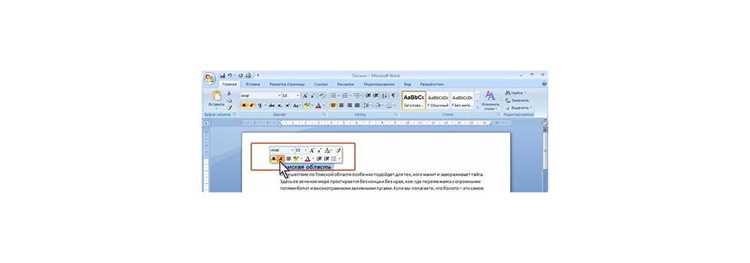
Выделение текста маркером на скриншотах – это полезная операция, которая помогает быстро акцентировать внимание на ключевых элементах изображения. В отличие от простого редактирования, добавление выделений позволяет сделать информацию более заметной и удобной для восприятия. Для этого можно использовать разнообразные инструменты, которые обеспечивают точность и наглядность выделения.
Для начала выберите подходящую программу, которая поддерживает работу с изображениями. Одним из самых популярных вариантов является Paint.NET, но также существуют и онлайн-редакторы, такие как Pixlr или Fotor, которые не требуют установки и позволяют легко добавлять аннотации. Важно понимать, что программное обеспечение должно иметь инструменты для рисования и изменения цвета, чтобы обеспечить нужную степень видимости выделений.
Когда программа выбрана, загрузите скриншот и откройте его в редакторе. Далее вам нужно активировать инструмент для рисования, который чаще всего называется «Кисть» или «Маркер». Настройте размер и прозрачность маркера в зависимости от того, насколько ярким или прозрачным вы хотите сделать выделение. Чем больше прозрачность, тем менее агрессивно выделение будет смотреться на фоне остальной информации на скриншоте.
Не забывайте, что корректное использование маркера включает в себя точность в обозначении нужных фрагментов текста. Если скриншот содержит много текста или мелкие детали, лучше использовать маркер с небольшим размером и работать аккуратно, чтобы избежать случайного заступания на другие части изображения.
Выбор программы для работы с изображениями
Для выделения текста маркером на скриншоте важно выбрать программу, которая обеспечивает необходимую гибкость и точность в редактировании. Среди самых удобных и функциональных вариантов можно выделить несколько популярных программ.
Paint.NET – бесплатный редактор, который подойдет для большинства задач по выделению текста. Он поддерживает слои, что позволяет работать с изображением без повреждения оригинала. В нем легко настроить цвет маркера и его прозрачность. Paint.NET также позволяет использовать горячие клавиши для ускорения работы, что будет полезно при большом объеме редактируемых скриншотов.
GIMP – более мощный инструмент, который подходит для профессионалов. Он предоставляет расширенные возможности для работы с изображениями, включая настройки кистей и маркеров, а также управление прозрачностью и текстурами. Если вам нужно создать сложные аннотации с точной настройкой всех параметров, GIMP будет хорошим выбором. Однако его функционал может быть избыточным для простых задач.
Snipping Tool (инструмент для снимков экрана в Windows) – подходит для пользователей, которые хотят сделать быстрые и простые выделения прямо на скриншоте. Встроенный инструмент не имеет встроенного маркера, но позволяет делать простые аннотации. Однако он ограничен в возможностях по сравнению с полноценными редакторами.
Pixlr и Fotor – онлайн-редакторы, которые не требуют установки на компьютер. Эти инструменты идеально подходят, если вам нужно быстро выделить текст на скриншоте без загрузки дополнительных программ. Pixlr имеет инструменты для рисования и работы с цветами, а также позволяет изменять прозрачность маркера, что делает его удобным для простых задач.
Выбор программы зависит от ваших предпочтений и уровня необходимой функциональности. Для быстрого выделения текста достаточно использовать онлайн-редакторы, в то время как для более точной работы с изображением лучше выбрать полноценные графические редакторы, такие как Paint.NET или GIMP.
Как загрузить скриншот в редактор изображений
Перед тем как выделить текст на скриншоте, необходимо загрузить изображение в выбранный редактор. В зависимости от программы процесс может немного отличаться, но в целом шаги остаются похожими. Рассмотрим, как это сделать на примере популярных редакторов.
Paint.NET:
- Откройте программу.
- Перейдите в меню Файл и выберите Открыть.
- Найдите и выберите ваш скриншот в проводнике.
- Нажмите Открыть – изображение загрузится в рабочее окно программы.
GIMP:
- Запустите GIMP.
- В верхнем меню выберите Файл и затем Открыть.
- Выберите скриншот с помощью проводника и подтвердите действие.
- Файл откроется в редакторе, готов к редактированию.
Pixlr (онлайн-редактор):
- Перейдите на сайт Pixlr.
- Нажмите кнопку Открыть изображение.
- Загрузите скриншот с вашего компьютера или выберите его из облачного хранилища.
- После загрузки изображение будет доступно для редактирования.
Fotor (онлайн-редактор):
- Зайдите на сайт Fotor.
- Нажмите на Загрузить изображение или перетащите скриншот в окно браузера.
- После загрузки вы сможете начать редактирование.
После того как скриншот будет загружен в редактор, можно приступить к выделению текста маркером. Убедитесь, что изображение загружено правильно, и его размеры соответствуют вашим ожиданиям.
Настройка инструментов для выделения маркером
Для качественного выделения текста маркером на скриншоте важно правильно настроить инструменты редактирования. Большинство программ позволяют выбирать различные параметры маркера, такие как цвет, прозрачность и размер. Рассмотрим, как можно настроить эти параметры в популярных редакторах.
Paint.NET:
- Откройте панель инструментов, выбрав инструмент «Кисть».
- В настройках инструмента выберите тип кисти «Маркер».
- Настройте размер маркера с помощью ползунка Размер. Для точных выделений используйте маленький размер.
- Измените прозрачность с помощью ползунка Прозрачность, чтобы выделение не перекрывало текст слишком сильно.
- Выберите желаемый цвет маркера с помощью палитры или введя RGB-значения в соответствующие поля.
GIMP:
- Выберите инструмент «Кисть» на панели инструментов.
- В нижней части экрана откроется меню настроек кисти. Выберите стиль кисти, который имитирует маркер.
- С помощью ползунка Размер регулируйте толщину линий. Для точных выделений используйте меньшие размеры.
- Перейдите в меню Цвет, чтобы выбрать цвет маркера. Для выделения текста обычно подходят яркие цвета, такие как желтый или оранжевый.
- Регулируйте Прозрачность с помощью ползунка, чтобы сделать выделение менее навязчивым.
Pixlr:
- Выберите инструмент «Рисование» и перейдите в настройки кисти.
- Настройте размер кисти с помощью ползунка Размер, чтобы линия маркера не была слишком широкой.
- В разделе Цвет выберите нужный оттенок. Обычно используются яркие, хорошо видимые цвета.
- Измените прозрачность с помощью ползунка Прозрачность, чтобы выделение не полностью перекрывало текст, а было полупрозрачным.
Fotor:
- Выберите инструмент для рисования и установите нужный размер маркера с помощью ползунка Размер кисти.
- Выберите цвет маркера из палитры. Для выделения обычно используют яркие оттенки желтого, оранжевого или зеленого.
- Регулируйте прозрачность, чтобы выделение выглядело естественно на фоне текста.
Правильная настройка инструментов для выделения маркером позволит вам эффективно работать с изображениями, не перегружая их избыточными эффектами. Подбирайте параметры в зависимости от сложности текста на скриншоте и желаемого визуального эффекта.
Пошаговое выделение текста маркером на скриншоте
1. Откройте скриншот в редакторе, который поддерживает рисование с прозрачностью: «Ножницы» или Paint в Windows, «Просмотр» на macOS, встроенный редактор галереи на iOS/Android либо онлайн-сервисы (Photopea, Pixlr). Убедитесь, что изображение загружено без сжатия.
2. Увеличьте масштаб до 150–200%, чтобы границы букв были четкими. Это снижает риск перекрытия символов и позволяет вести линию строго по строке.
3. Выберите инструмент «Маркер» или «Кисть» с прозрачностью. Если есть настройки, установите непрозрачность 30–50% и толщину линии на 1,2–1,5 высоты шрифта на скриншоте.
4. Подберите цвет с высоким контрастом к фону, но не к тексту: для светлого фона подходят желтый или салатовый, для темного – голубой или оранжевый. Избегайте красного на мелком шрифте – он ухудшает читаемость.
5. Проведите маркером по строке одним непрерывным движением слева направо. Не делайте зигзагов и не наслаивайте штрихи – двойное перекрытие снижает прозрачность и «глушит» буквы.
6. Проверьте результат на 100% масштабе. Текст должен оставаться полностью читаемым; при необходимости отмените действие и уменьшите толщину или непрозрачность.
7. Сохраните файл в PNG для сохранения качества или в JPEG с качеством не ниже 90%, если важен меньший размер. Оставьте оригинал без правок для возможных повторных выделений.
Как изменить цвет маркера для выделения
Откройте скриншот в редакторе с поддержкой аннотаций и активируйте инструмент «Маркер» или «Кисть». Панель параметров обычно отображается сверху или сбоку; если она скрыта, вызовите ее через меню «Инструменты» или значок шестерёнки.
Выберите цвет из палитры или задайте точное значение. Для точности используйте HEX или RGB: желтый #FFF59D, салатовый #C8E6C9, голубой #B3E5FC обеспечивают читаемость на светлом фоне; оранжевый #FFCC80 и бирюзовый #80DEEA подходят для тёмных интерфейсов.
Настройте прозрачность маркера. Рекомендуемый диапазон – 30–50% (Opacity/Alpha). При значениях ниже 25% выделение теряется, выше 60% – перекрывает символы.
Проверьте совместимость цвета с фоном: включите предпросмотр на 100% масштабе и оцените контраст. Если буквы «плывут», сместите оттенок на 10–20 единиц по яркости или измените насыщенность.
Сохраните выбранный цвет в избранные или пользовательские пресеты, если редактор поддерживает профили. Это ускорит повторные правки и обеспечит единый стиль выделений.
Экспортируйте изображение без цветокоррекции. Отключите автоулучшение и фильтры, чтобы оттенок маркера не изменился при сохранении.
Использование разных типов маркеров для выделения
Классический полупрозрачный маркер применяется для выделения строк и абзацев. Оптимальная прозрачность – 30–50%, толщина линии – 1–1,5 высоты текста. Такой тип сохраняет читаемость и подходит для инструкций и учебных материалов.
Прямоугольное выделение с заливкой эффективно при акценте на блоках интерфейса, кнопках и полях ввода. Используйте скругление углов 2–4 px и прозрачность до 40%, чтобы форма не перекрывала элементы.
Подчеркивающий маркер выделяет отдельные слова и цифры. Толщина линии должна быть минимальной (2–3 px при масштабе 100%), цвет – контрастный фону, но менее насыщенный, чем у заливки.
Свободная кисть подходит для нестандартных форм и рукописных пометок. Установите сглаживание на средний уровень и отключите динамику нажима, чтобы толщина линии оставалась стабильной.
Пунктирный маркер используется для временных или второстепенных акцентов. Интервал штрихов 6–10 px предотвращает визуальный шум и не отвлекает от основного текста.
Комбинируйте типы маркеров в одном скриншоте, но ограничьтесь 2–3 вариантами, чтобы сохранить структуру и однозначность акцентов.
Сохранение и экспорт обработанного изображения
Перед сохранением проверьте масштаб 100% и читаемость текста под маркером. Отключите автоулучшение, фильтры и резкость, чтобы избежать искажения цвета выделения.
Выберите формат экспорта в зависимости от задачи. Для точной передачи цвета и четких краев предпочтителен PNG; для уменьшения размера файла – JPEG с высоким качеством.
| Формат | Когда использовать | Рекомендуемые параметры |
|---|---|---|
| PNG | Инструкции, документация, скриншоты интерфейсов | Без сжатия или сжатие без потерь |
| JPEG | Отправка по почте, мессенджеры | Качество 90–95%, без субдискретизации цвета |
| WEBP | Публикация в интернете | Качество 85–90%, режим с потерями |
Задайте цветовой профиль sRGB – он корректно отображается на большинстве экранов и предотвращает смещение оттенка маркера.
Сохраняйте финальную версию отдельным файлом, не перезаписывая оригинал. Это позволит изменить цвет или тип выделения без повторного редактирования исходного скриншота.
При экспорте для печати увеличьте разрешение до 200–300 DPI и проверьте, что прозрачность маркера корректно отображается на белом фоне.
Вопрос-ответ:
Почему после выделения маркером текст на скриншоте становится плохо читаемым?
Чаще всего причина связана с высокой непрозрачностью маркера или слишком большой толщиной линии. При значениях выше 60% цвет перекрывает символы. Решение — снизить прозрачность до диапазона 30–45% и подобрать оттенок, который контрастирует с фоном, а не с самим текстом.
Какой формат лучше выбрать, чтобы цвет маркера не исказился при отправке?
Для сохранения точного оттенка подходит PNG с цветовым профилем sRGB. JPEG допустим, но при сильном сжатии цвет может смещаться, особенно на светлых заливках. Если используется JPEG, стоит выставлять качество не ниже 90%.
Можно ли выделять текст маркером так, чтобы его можно было изменить позже?
Да, если редактор поддерживает слои. Маркер следует размещать на отдельном слое поверх изображения. Тогда цвет, прозрачность и форма выделения корректируются без повторного создания скриншота.
Почему один и тот же цвет маркера по-разному выглядит на разных устройствах?
Разница возникает из-за цветовых профилей и настроек экранов. Если изображение сохранено без профиля или с нестандартным RGB, оттенки отображаются иначе. Использование sRGB снижает расхождения при просмотре на телефонах, ноутбуках и мониторах.
Как выделить несколько фрагментов текста и не перегрузить скриншот?
Лучше ограничиться двумя цветами и одним типом маркера. Основные строки выделяют заливкой, второстепенные — подчеркиванием. Между фрагментами сохраняют визуальные паузы, не закрашивая соседние строки подряд.
Как аккуратно выделить длинный абзац маркером, чтобы линии не выходили за границы текста?
Для длинных абзацев удобнее работать при увеличении 150–200% и вести маркер отдельными горизонтальными штрихами по каждой строке, а не одной сплошной линией. Толщину устанавливают чуть меньше высоты строки, прозрачность — около 35–40%. Если редактор поддерживает направляющие или линейку, их включают для контроля края. После завершения масштаб возвращают к 100% и проверяют, чтобы выделение не задевало соседние элементы.

 Загрузка...