Содержание статьи
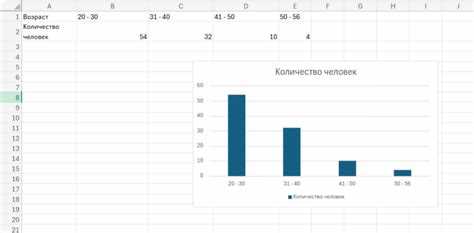
Гистограмма в Android-приложении решает задачу анализа распределений: сколько значений попадает в заданные диапазоны и как они соотносятся между собой. Типичные примеры – подсчёт количества измерений датчиков в интервалах, анализ задержек запросов или группировка пользовательских действий по времени. В стандартном SDK Android нет отдельного элемента для гистограмм, поэтому разработка опирается на столбчатые диаграммы и ручную подготовку данных.
Перед визуализацией требуется преобразовать исходный массив чисел в набор интервалов. Разработчик задаёт ширину диапазона, вычисляет минимальное и максимальное значения и формирует список пар «интервал – количество элементов». Эти вычисления лучше выполнять вне слоя интерфейса, чтобы график можно было обновлять без повторной загрузки экрана и потери состояния.
На практике для отображения чаще всего используют BarChart из библиотеки MPAndroidChart. Каждый столбец представляет один диапазон, а ось X настраивается через пользовательский форматтер подписей. Без ручной настройки шкалы и подписей гистограмма превращается в набор столбцов без смысловой привязки, поэтому параметры осей задаются напрямую в коде.
Отдельного внимания требует обновление данных. При изменении входных значений необходимо пересоздавать набор столбцов, передавать его в компонент графика и вызывать перерисовку. Такой подход гарантирует, что пользователь видит актуальное распределение, а не данные из предыдущего состояния приложения.
Выбор библиотеки для построения гистограмм в Android-приложении
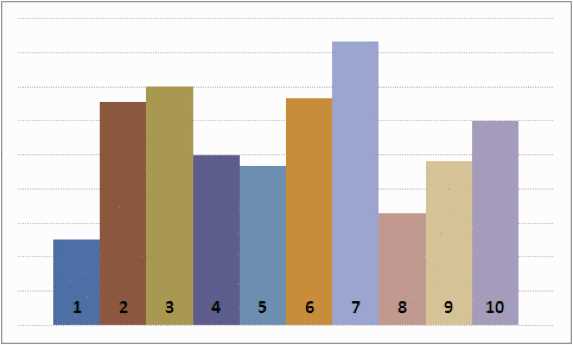
При построении гистограмм на Android ключевую роль играет библиотека визуализации, так как платформа не предоставляет отдельного компонента для работы с распределениями. Гистограмма реализуется как набор столбцов с жёстко заданными интервалами, поэтому библиотека должна позволять управлять шириной столбцов, порядком значений и подписями оси X.
Подключение выбранной библиотеки через Gradle
Интеграция библиотеки для построения гистограммы выполняется через систему сборки Gradle, что обеспечивает контроль версий и предсказуемость поведения графических компонентов. Все изменения вносятся на уровне конфигурации проекта и не затрагивают UI-код.
При работе с MPAndroidChart зависимость добавляется в файл build.gradle модуля приложения. Использование фиксированной версии позволяет избежать неожиданных изменений API после обновления зависимостей.
dependencies {
implementation "com.github.PhilJay:MPAndroidChart:3.1.0"
}
Так как библиотека размещена в GitHub-репозитории, требуется подключение JitPack. Репозиторий указывается в настройках проекта, чаще всего в settings.gradle, чтобы зависимость была доступна для всех модулей.
dependencyResolutionManagement {
repositories {
google()
mavenCentral()
maven { url "https://jitpack.io" }
}
}
После внесения изменений выполняется синхронизация проекта с Gradle. При корректной настройке становятся доступны классы BarChart, BarEntry и BarDataSet, необходимые для построения гистограммы.
Если подключается другая библиотека, важно проверить требования к версии Android SDK и Android Gradle Plugin. Несовпадение этих параметров часто приводит к ошибкам сборки, поэтому совместимость следует учитывать до добавления зависимости.
Подготовка и агрегирование данных для гистограммы
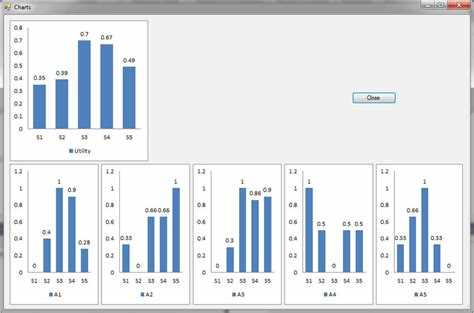
Перед отображением гистограммы исходные числовые данные необходимо привести к интервальному виду. Графическая библиотека ожидает уже агрегированные значения, поэтому расчёт диапазонов и подсчёт элементов выполняется до передачи данных в компонент визуализации.
Первым шагом определяется минимальное и максимальное значение выборки, после чего задаётся ширина интервала. Размер интервала зависит от задачи: для датчиков чаще используют фиксированный шаг, для пользовательской аналитики – диапазоны с понятными границами. Слишком мелкие интервалы перегружают график, слишком крупные скрывают распределение.
Далее формируется список диапазонов и выполняется подсчёт количества значений, попавших в каждый интервал. Результат агрегирования удобно хранить в виде структуры «граница интервала – количество». Именно эти данные затем преобразуются в записи столбцов гистограммы.
| Диапазон значений | Количество элементов |
|---|---|
| 0–10 | 4 |
| 10–20 | 7 |
| 20–30 | 3 |
Агрегирование рекомендуется выполнять вне UI-слоя, например в ViewModel или отдельном классе обработки данных. Это упрощает повторный пересчёт при изменении входных значений и снижает нагрузку на экранные компоненты.
Создание компонента гистограммы в XML-разметке
Гистограмма в Android добавляется на экран через XML-разметку с использованием готового view-класса из выбранной библиотеки. При работе с MPAndroidChart применяется элемент BarChart, который подключается по полному имени класса.
Компонент рекомендуется размещать в контейнере, поддерживающем ограничения размеров, чтобы график корректно масштабировался под разные экраны. На практике чаще всего используется ConstraintLayout, так как он предотвращает обрезание столбцов при изменении ориентации устройства.
<com.github.mikephil.charting.charts.BarChart
android:id="@+id/histogramView"
android:layout_width="0dp"
android:layout_height="0dp"
app:layout_constraintTop_toTopOf="parent"
app:layout_constraintBottom_toBottomOf="parent"
app:layout_constraintStart_toStartOf="parent"
app:layout_constraintEnd_toEndOf="parent" />
В XML не задаются значения интервалов и сами данные гистограммы. Разметка отвечает только за присутствие и размеры компонента, а вся логика заполнения и настройки переносится в код активности или фрагмента.
Не рекомендуется задавать параметры отображения столбцов и осей на уровне XML. Эти значения зависят от количества интервалов и диапазона данных, поэтому они настраиваются программно после инициализации компонента.
После добавления элемента в разметку его можно получить через findViewById или View Binding. С этого момента компонент готов к настройке осей, передаче агрегированных данных и отображению гистограммы.
Настройка осей и диапазонов значений гистограммы
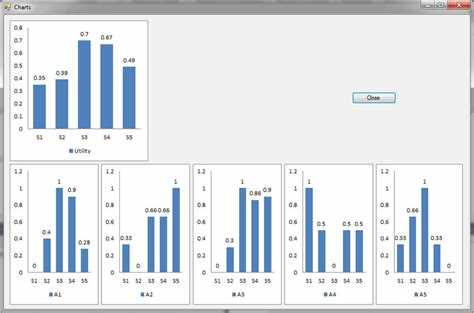
После добавления компонента гистограммы ключевым этапом становится настройка осей, так как по умолчанию библиотека использует абстрактные числовые значения. Для гистограммы это неприемлемо, поскольку ось X должна отражать реальные интервалы данных, а ось Y – количество элементов в каждом диапазоне.
Ось X настраивается как категориальная. В большинстве библиотек, включая MPAndroidChart, столбцы располагаются по числовым индексам, а текстовые подписи задаются через форматтер. Это позволяет отобразить границы интервалов без изменения внутренней логики графика.
- задать минимальное значение оси X равным первому индексу столбца
- отключить автоматическое масштабирование
Ось Y должна отражать количество элементов и работать с целыми значениями. Автоматический выбор диапазона часто приводит к дробным подписям, которые не имеют смысла для гистограммы.
- зафиксировать минимальное значение оси Y на нуле
- отключить отображение дробных значений
- при необходимости задать верхнюю границу вручную
При большом разбросе данных рекомендуется явно задавать максимальное значение оси Y на основе расчётного пикового значения. Это предотвращает ситуацию, когда один высокий столбец сжимает остальные и делает распределение визуально неразличимым.
Дополнительно стоит отключить вторичную ось Y, если она не используется. Это упрощает восприятие гистограммы и исключает дублирующиеся шкалы.
- отключить правую ось Y
- оставить только левую шкалу подсчёта
- проверить соответствие подписей фактическим данным
Корректная настройка осей и диапазонов делает гистограмму читаемой и позволяет интерпретировать распределение без обращения к дополнительным пояснениям.
Заполнение гистограммы данными в Kotlin или Java
После подготовки интервалов и настройки осей гистограмма наполняется агрегированными значениями в коде. Библиотеки визуализации ожидают набор точек, где каждой записи соответствует один столбец с индексом по оси X и числовым значением по оси Y.
Для MPAndroidChart данные гистограммы формируются через объекты BarEntry. В качестве X используется порядковый индекс интервала, а Y отражает количество элементов в этом диапазоне. Такой подход упрощает синхронизацию данных с форматтером оси X.
val entries = mutableListOf<BarEntry>()
entries.add(BarEntry(0f, 4f))
entries.add(BarEntry(1f, 7f))
entries.add(BarEntry(2f, 3f))
Сформированный список передаётся в BarDataSet, который представляет логическую группу столбцов. Название набора используется только для легенды и может быть отключено, если гистограмма отображает один источник данных.
val dataSet = BarDataSet(entries, "Распределение значений")
val barData = BarData(dataSet)
chart.data = barData
При работе на Java логика остаётся идентичной: различается только синтаксис создания коллекций и объектов. Важно, чтобы типы данных совпадали с ожидаемыми значениями библиотеки, иначе график не отобразится.
После передачи данных компоненту требуется принудительное обновление. Без этого гистограмма может остаться пустой или отобразить предыдущие значения.
chart.invalidate()Если данные обновляются динамически, рекомендуется пересоздавать список BarEntry и заменять набор данных целиком. Частичное изменение значений без обновления графика приводит к рассинхронизации между логикой и визуальным представлением.
Обработка обновлений данных и перерисовка гистограммы
В реальных Android-приложениях данные для гистограммы редко бывают статичными. Изменение входных значений требует пересчёта интервалов и повторной передачи агрегированных данных в компонент графика. Обновление должно начинаться с логического слоя, а не с прямого изменения параметров визуализации.
После перерасчёта диапазонов необходимо сформировать новый набор BarEntry и заменить существующий BarDataSet. Попытка изменить отдельные значения внутри старого набора без уведомления графика приводит к некорректному отображению столбцов.
Перед перерисовкой важно уведомить компонент о смене данных. Для этого используется последовательный вызов методов обновления, чтобы библиотека пересчитала размеры и положение элементов.
chart.data = newBarData
chart.notifyDataSetChanged()
chart.invalidate()
При частых обновлениях, например при поступлении потоковых данных, стоит ограничить количество перерисовок. Обновление графика имеет смысл выполнять только после накопления достаточного объёма изменений или с заданным интервалом времени.
Для экранов с изменяемой конфигурацией рекомендуется хранить исходные данные и параметры интервалов в ViewModel. Это позволяет восстановить гистограмму после пересоздания активности без повторной загрузки данных и визуальных артефактов.
Корректная обработка обновлений гарантирует, что гистограмма всегда отражает актуальное распределение и остаётся синхронизированной с логикой приложения.
Вопрос-ответ:
Можно ли построить гистограмму без сторонних библиотек?
Технически это возможно, но потребует ручной отрисовки столбцов и осей. Придётся самостоятельно рассчитывать размеры элементов, обрабатывать масштабирование и обновления данных. Такой подход оправдан только при строгих ограничениях на зависимости или при необходимости нестандартного поведения графика.
Почему нельзя напрямую передавать исходные данные в BarChart?
BarChart работает с уже агрегированными значениями. Если передать исходный массив чисел, библиотека построит столбцы по каждому элементу, а не по диапазонам. Для гистограммы сначала вычисляются интервалы и количество значений в каждом из них, и только затем эти числа передаются в график.
Как выбрать шаг интервала для гистограммы?
Шаг интервала зависит от природы данных и диапазона значений. Для измерений датчиков часто используют фиксированный шаг, например 5 или 10 единиц. Для аналитики пользовательских действий удобнее подбирать шаг так, чтобы количество столбцов оставалось в разумных пределах и подписи оси X не накладывались друг на друга.
Почему подписи оси X не совпадают с интервалами?
В большинстве библиотек ось X использует числовые индексы столбцов. Если не задать пользовательский форматтер, будут отображаться эти индексы, а не реальные диапазоны. Для корректного отображения необходимо связать индекс столбца с текстовой подписью интервала.
Как обновлять гистограмму при изменении данных в реальном времени?
При каждом обновлении требуется пересчитать интервалы, создать новый список BarEntry и заменить набор данных у графика. После этого вызываются методы уведомления об изменении данных и перерисовки. Для частых обновлений стоит ограничивать их частоту, чтобы не перегружать интерфейс.

 Загрузка...