Содержание статьи
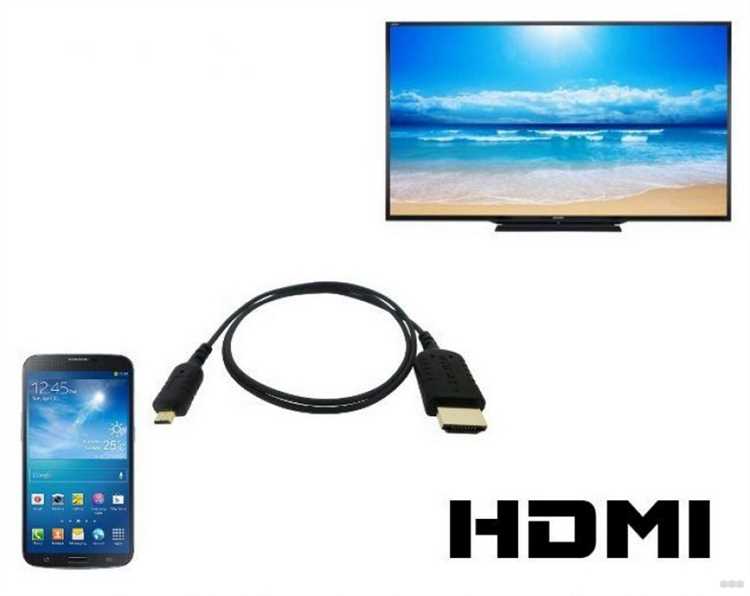
Современные телевизоры LG поддерживают подключение различных внешних устройств через HDMI-порты, что позволяет улучшить качество изображения и звука. Чтобы переключить телевизор на HDMI-источник, нужно выполнить несколько простых действий. Важно знать, как правильно подключить кабель, выбрать нужный вход и настроить параметры отображения.
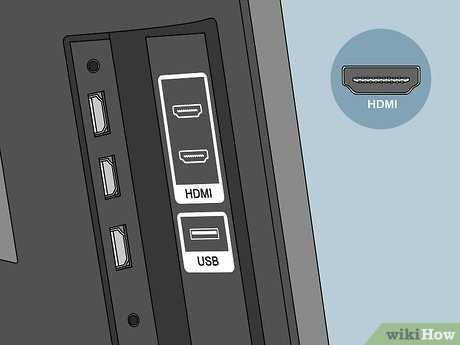
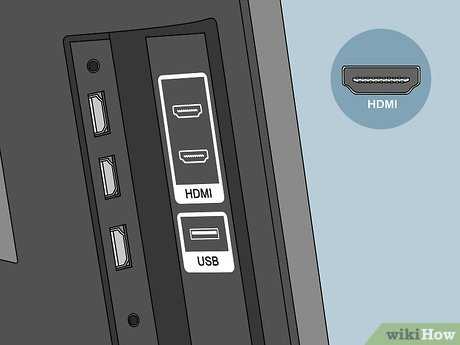
Для начала убедитесь, что ваш телевизор включён, а нужное устройство – будь то игровой консоль, медиаплеер или ноутбук – подключено к одному из HDMI-портов телевизора. В большинстве моделей LG HDMI-порты расположены на задней или боковой панели, и они могут быть подписаны как HDMI 1, HDMI 2 и так далее.
После подключения кабеля и включения устройства следует переключиться на нужный HDMI-вход. Для этого можно использовать пульт дистанционного управления телевизора, выбрав в меню соответствующий источник сигнала. Важно помнить, что некоторые устройства могут автоматически определять подключение и переключаться на HDMI-режим, но в других случаях придётся вручную выбрать правильный вход.
Если изображение или звук на экране не отображаются после подключения, возможно, потребуется настроить параметры телевизора, такие как разрешение или частоту обновления, чтобы обеспечить совместимость с подключённым устройством. В большинстве случаев настройки автоматически подстраиваются, но в редких случаях могут потребоваться ручные корректировки.
Подключение кабеля HDMI к телевизору LG
Чтобы подключить кабель HDMI к телевизору LG, сначала найдите на телевизоре соответствующий порт. Обычно порты HDMI расположены на задней или боковой панели телевизора. Убедитесь, что используемый вами кабель HDMI исправен и соответствует стандарту для передачи видео и звука в нужном разрешении.
1. Подключение кабеля: Вставьте один конец HDMI-кабеля в разъём на телевизоре. Кабель должен плотно входить в порт без излишнего усилия. Обратите внимание на маркировку рядом с портом, чтобы правильно выбрать нужный HDMI-вход (например, HDMI 1, HDMI 2). Эти входы могут быть подписаны и обозначены на панели телевизора.
2. Подключение устройства: Второй конец кабеля подключите к устройству, которое вы хотите использовать, например, к медиаплееру, игровой консоли или ноутбуку. Убедитесь, что соединение надёжное, и кабель не имеет механических повреждений.
3. Проверка подключения: После подключения кабеля включите телевизор и устройство. Если изображение не появляется на экране, попробуйте подключить кабель в другой HDMI-вход. Также проверьте, правильно ли выбрана настройка разрешения на подключённом устройстве.
Выбор нужного HDMI-входа на телевизоре LG
1. Использование пульта дистанционного управления: Для выбора HDMI-входа на телевизоре LG используйте пульт дистанционного управления. Нажмите кнопку Input или Source (в зависимости от модели телевизора). Это откроет список доступных источников сигнала, среди которых будут отображены все подключённые устройства через HDMI.
2. Выбор порта: На экране появится список HDMI-входов, например, «HDMI 1», «HDMI 2» и так далее. Выберите тот, к которому подключено ваше устройство. Если у телевизора несколько HDMI-портов с одинаковым номером, например, два HDMI 1, важно учитывать, в какой физический порт подключён кабель, чтобы правильно выбрать источник.
3. Автоматическое переключение: На некоторых моделях телевизоров LG система автоматически переключается на HDMI-вход, как только обнаруживает подключённое устройство. Однако если автоматическое переключение не сработало, вам нужно вручную выбрать соответствующий вход через меню выбора источников.
4. Проблемы с выбором входа: Если на экране не появляется изображение после выбора HDMI-входа, проверьте правильность подключения кабеля и убедитесь, что устройство включено. Также проверьте настройки устройства, возможно, оно не настроено на выход через HDMI. Если изображение всё равно не появляется, попробуйте перезагрузить телевизор или подключить кабель в другой HDMI-порт.
Использование пульта дистанционного управления для смены источника
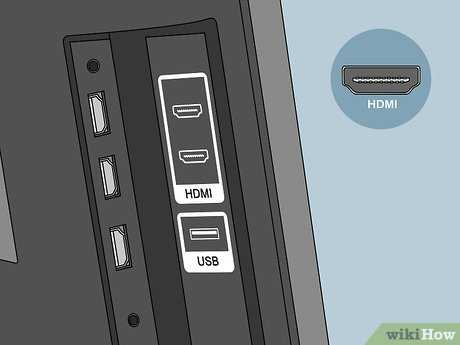
Для переключения телевизора LG на HDMI через пульт дистанционного управления, выполните несколько простых действий. Этот процесс зависит от модели телевизора, но основные шаги остаются одинаковыми для большинства моделей.
- Нажмите кнопку Input или Source на пульте. Эта кнопка открывает меню выбора источников сигнала, где будут отображаться все доступные входы, включая HDMI.
- Просмотр доступных входов. На экране появится список всех подключённых устройств и источников. Каждый HDMI-вход будет отображён как «HDMI 1», «HDMI 2» и так далее.
- Выбор нужного HDMI-входа. С помощью стрелок на пульте выберите тот вход, к которому подключено ваше устройство. Обычно телевизор автоматически переключается на выбранный источник, но если этого не произошло, можно вручную подтвердить выбор.
- Подтверждение выбора. После выбора нужного HDMI-входа нажмите кнопку OK или Enter (в зависимости от модели пульта), чтобы подтвердить смену источника.
Если телевизор не переключается на нужный вход, проверьте, правильно ли подключён кабель HDMI и включено ли устройство. В некоторых случаях, чтобы убедиться в правильности подключения, достаточно просто перезагрузить телевизор.
Как настроить изображение и звук для HDMI-устройства
После подключения устройства через HDMI на телевизоре LG, важно правильно настроить изображение и звук для оптимального восприятия. Эти настройки зависят от устройства и телевизора, но большинство современных моделей LG поддерживают автоматическое определение параметров. Однако в некоторых случаях потребуется ручная настройка.
1. Настройка изображения:
Для настройки качества изображения перейдите в меню Настройки телевизора. Выберите раздел Изображение и откройте доступные режимы отображения. Обычно можно выбрать такие параметры, как яркость, контрастность, цветность и резкость. Выберите предустановленный режим, который соответствует подключённому устройству (например, «Игровой» или «Кино»). Если изображение выглядит размытым или слишком тёмным, отрегулируйте параметры вручную.
2. Настройка разрешения:
На некоторых устройствах может потребоваться установка разрешения, соответствующего вашему телевизору. Чтобы установить оптимальное разрешение для HDMI-устройства, зайдите в меню настроек телевизора и выберите Режим изображения или аналогичный пункт. Убедитесь, что разрешение настроено на максимально возможное для вашего телевизора (например, 1080p или 4K).
3. Настройка звука:
Для настройки звука на подключённом через HDMI устройстве откройте меню Настройки звука телевизора. Обычно по умолчанию звук будет идти через встроенные динамики телевизора, но если вы используете внешнюю аудиосистему, выберите в меню источник звука, такой как HDMI Audio или External Sound System. Если звук через HDMI не передаётся, убедитесь, что на подключённом устройстве выбрана правильная звуковая выходная опция (например, HDMI Audio Out).
4. Проверка синхронизации звука и изображения:
В случае, если наблюдаются задержки между видео и звуком, проверьте настройки телевизора на предмет активации функции Синхронизация звука. Она позволит устранить задержки при воспроизведении через HDMI.
Проблемы с HDMI-соединением и способы их решения
При использовании HDMI-кабеля с телевизором LG могут возникать различные проблемы. Эти неисправности часто связаны с качеством кабеля, настройками устройства или неправильной конфигурацией телевизора. Рассмотрим наиболее распространённые проблемы и способы их решения.
1. Нет изображения на экране телевизора.
Если после подключения HDMI-кабеля на экране телевизора не появляется изображение, проверьте следующее:
- Убедитесь, что HDMI-кабель правильно подключён и надёжно зафиксирован в портах телевизора и устройства.
- Проверьте, выбран ли правильный HDMI-вход на телевизоре. Переключитесь на нужный вход с помощью пульта дистанционного управления.
- Попробуйте заменить кабель на другой, так как старые или повреждённые кабели могут не передавать сигнал.
2. Задержка или отсутствие звука.
Если звук не передаётся или возникает задержка, попробуйте следующие решения:
- Проверьте, что в настройках телевизора выбран правильный источник звука, если используете внешнюю аудиосистему.
- Перезапустите телевизор и устройство, подключённое через HDMI, чтобы устранить возможные сбои в передаче сигнала.
- Проверьте на подключённом устройстве, не отключён ли звук или не установлен ли режим «Mute».
- Убедитесь, что на подключённом устройстве выбрана правильная звуковая выходная опция, например, HDMI Audio Out.
3. Плохое качество изображения.
Если изображение на экране телевизора выглядит размытым, мутным или искажённым, попробуйте следующее:
- Настройте разрешение на подключённом устройстве в соответствии с возможностями вашего телевизора (например, 1080p или 4K).
- Проверьте параметры изображения на телевизоре, такие как яркость, контрастность и насыщенность. Иногда неверные настройки могут искажать картинку.
- Попробуйте перезагрузить телевизор или подключённое устройство, чтобы устранить возможные сбои в работе HDMI-соединения.
4. Черный экран при использовании определённого HDMI-входа.
Если при подключении устройства к одному из HDMI-входов изображение не появляется, а при подключении к другому входу оно работает, проблема может быть в неисправности порта. Решения:
- Подключите кабель к другому HDMI-входу на телевизоре и проверьте, работает ли сигнал.
- Если проблема сохраняется, проверьте порт на наличие повреждений или загрязнений, которые могут нарушить контакт.
5. Проблемы с совместимостью разрешений и частоты обновления.
Некоторые устройства могут не поддерживать определённые разрешения или частоту обновления телевизора. Чтобы избежать таких проблем:
- Проверьте настройки разрешения и частоты обновления на подключённом устройстве. Убедитесь, что они соответствуют поддерживаемым значениям телевизора.
- Если изображение или звук не соответствуют ожиданиям, вручную измените параметры на устройстве, подключённом через HDMI, например, установите разрешение на 1080p.
Проверка совместимости устройств с HDMI-портом телевизора LG
Перед подключением устройства через HDMI-порт телевизора LG важно убедиться в его совместимости с телевизором. Некоторые устройства могут не поддерживать нужные стандарты HDMI или иметь ограничения по разрешению и частоте обновления. Чтобы избежать проблем, выполните следующие проверки.
1. Проверка версии HDMI на телевизоре LG:
Телевизоры LG могут поддерживать различные версии HDMI, такие как HDMI 1.4, 2.0 или 2.1. Если ваше устройство поддерживает более новую версию HDMI, например 2.0 или 2.1, и вы хотите использовать возможности, такие как 4K или 120 Гц, убедитесь, что телевизор поддерживает эти стандарты. Это можно проверить в технических характеристиках телевизора, которые указаны в инструкции или на официальном сайте LG.
2. Совместимость разрешений:
3. Поддержка аудиоформатов:
4. Подключение через адаптеры:
Если ваше устройство не имеет прямого порта HDMI, возможно использование адаптеров (например, с USB-C на HDMI). Важно помнить, что не все адаптеры могут корректно передавать видео и звук, особенно если они не поддерживают нужные версии HDMI. Рекомендуется использовать оригинальные или сертифицированные адаптеры для обеспечения стабильной работы.
5. Обновления прошивки устройства:
Иногда проблемы с совместимостью HDMI могут быть связаны с устаревшей прошивкой телевизора или подключённого устройства. Проверяйте, чтобы на телевизоре LG и подключённом устройстве были установлены последние обновления. Это поможет избежать проблем с передачей данных через HDMI и обеспечит корректную работу всех функций, таких как 4K или HDR.
Вопрос-ответ:
Как выбрать правильный HDMI-вход на телевизоре LG?
Для выбора нужного HDMI-входа на телевизоре LG используйте пульт дистанционного управления. Нажмите кнопку «Input» или «Source» (в зависимости от модели телевизора), чтобы открыть меню выбора источников. В списке выберите тот HDMI-вход, к которому подключено ваше устройство. Например, если вы подключили игровую консоль к порту HDMI 1, выберите этот источник в меню.
Почему изображение не отображается, хотя кабель HDMI подключен правильно?
Если изображение не отображается, даже при правильном подключении кабеля, возможны несколько причин. Убедитесь, что выбран правильный HDMI-вход в меню телевизора. Также проверьте настройки разрешения на подключённом устройстве — оно должно соответствовать поддерживаемым значениям телевизора. В некоторых случаях может потребоваться перезагрузка телевизора или устройства. Если проблема сохраняется, попробуйте заменить HDMI-кабель, так как он может быть повреждён.
Как настроить звук на телевизоре LG при подключении устройства через HDMI?
Для настройки звука при подключении устройства через HDMI откройте меню настроек телевизора и перейдите в раздел «Звук». В нем выберите источник звука — обычно это будет «HDMI Audio» или «External Sound System», если вы используете внешний аудиоустройство. Убедитесь, что на подключённом устройстве активирован правильный выход звука, например, «HDMI Audio Out».
Что делать, если телевизор LG не распознаёт подключённое устройство через HDMI?
Если телевизор LG не распознаёт устройство через HDMI, попробуйте несколько шагов: 1) Проверьте правильность подключения кабеля HDMI, убедитесь, что он не повреждён. 2) Перезагрузите и телевизор, и подключённое устройство. 3) Убедитесь, что выбран правильный HDMI-вход на телевизоре. 4) Если у устройства есть возможность, попробуйте сменить разрешение или частоту обновления. Иногда также помогает обновление прошивки телевизора или подключённого устройства.
Как устранить задержку звука при подключении через HDMI?
Задержка звука через HDMI может быть вызвана различными факторами. Для устранения проблемы откройте меню настроек телевизора, перейдите в раздел «Звук» и активируйте функцию синхронизации звука, если она доступна. Также проверьте настройки аудио на подключённом устройстве, возможно, оно настроено на вывод звука с задержкой. Иногда помогает изменение типа аудио-выхода в настройках устройства на «HDMI Audio Out».
Как переключить телевизор LG на HDMI, если на экране ничего не отображается?
Если на экране телевизора LG не появляется изображение после подключения устройства через HDMI, проверьте несколько моментов. Во-первых, убедитесь, что HDMI-кабель правильно подключён как к телевизору, так и к устройству. Если кабель повреждён или некачественный, замените его на новый. Во-вторых, на пульте телевизора нажмите кнопку «Input» или «Source» для выбора правильного HDMI-входа. Если телевизор подключён к нескольким устройствам через HDMI, убедитесь, что выбрали тот вход, к которому подключено ваше устройство. Также проверьте, правильно ли настроено разрешение на подключённом устройстве — оно должно соответствовать поддерживаемым телевизором параметрам. В случае, если эти шаги не помогли, перезагрузите телевизор и подключённое устройство. Иногда помогает обновление прошивки телевизора.

 Загрузка...