Содержание статьи
Телевизоры BBK выпускаются с разным набором разъёмов и программных функций, поэтому способ подключения телефона напрямую зависит от модели устройства и типа смартфона. На практике чаще всего используются HDMI, Miracast, DLNA, а также внешние устройства вроде Apple TV или Chromecast. Неправильный выбор метода приводит к отсутствию изображения, звука или задержкам при передаче видео.
Перед началом подключения важно уточнить серию телевизора BBK и версию его программного обеспечения. Например, многие модели с Android TV поддерживают беспроводное дублирование экрана, а бюджетные линейки ограничены только проводным соединением. Смартфоны на Android и iPhone используют разные протоколы передачи данных, поэтому универсального решения для всех телефонов не существует.
В статье рассматриваются конкретные сценарии: подключение через HDMI-адаптеры для телефонов без видеовыхода, настройка беспроводной трансляции экрана, передача видео и фото по локальной сети, а также ограничения, связанные с защитой контента и разрешением экрана. Каждый способ разобран с учётом совместимости с телевизорами BBK и типичных ошибок при подключении.
Проверка модели телевизора BBK и доступных интерфейсов подключения
Перед подключением телефона необходимо точно определить модель телевизора BBK, так как набор разъёмов и поддерживаемых технологий различается даже внутри одной серии. Название модели указано на наклейке на задней панели корпуса, в гарантийном талоне и в меню настроек. В меню путь обычно выглядит как Настройки → Система → Информация об устройстве, где отображается полный код модели и версия программного обеспечения.
Для беспроводного подключения важно наличие встроенных функций Smart TV. Модели BBK на базе Android TV обычно поддерживают Miracast или встроенный Chromecast, тогда как телевизоры без Smart TV не могут принимать сигнал напрямую и требуют внешних устройств. Поддержка AirPlay отсутствует на уровне системы и реализуется только через приставки Apple TV.
| Интерфейс / функция | Назначение | Особенности |
|---|---|---|
| HDMI | Передача изображения и звука | Подходит для адаптеров HDMI–USB-C, HDMI–Lightning |
| USB | Воспроизведение файлов | Не поддерживает дублирование экрана телефона |
| Miracast | Беспроводное дублирование экрана | Доступно не на всех моделях Smart TV |
| Chromecast | Передача видео из приложений | Работает только с поддерживаемыми сервисами |
Если модель телевизора BBK не поддерживает нужный способ подключения, это можно компенсировать внешними устройствами: медиаплеерами, ТВ-приставками или HDMI-адаптерами. Проверка модели и интерфейсов до покупки аксессуаров позволяет избежать несовместимости и лишних расходов.
Подключение Android-смартфона к BBK по HDMI через адаптер MHL
Проводное подключение Android-смартфона к телевизору BBK через адаптер MHL используется в моделях телефонов с поддержкой стандарта Mobile High-Definition Link. Чаще всего он реализован через разъём micro-USB, реже – через USB-C. Перед покупкой адаптера необходимо проверить спецификацию смартфона на сайте производителя, так как внешнее сходство разъёмов не гарантирует поддержку MHL.
Для подключения требуется адаптер MHL–HDMI и стандартный HDMI-кабель. Адаптер подключается к смартфону, HDMI-кабель – к любому свободному HDMI-входу телевизора BBK. Большинство MHL-адаптеров нуждаются в дополнительном питании через USB, поэтому рекомендуется сразу подключить кабель питания к сетевому адаптеру или USB-порту телевизора.
Если изображение отсутствует, причина чаще всего связана с отсутствием поддержки MHL в смартфоне или использованием пассивного адаптера, несовместимого с конкретной моделью. Телевизоры BBK не требуют отдельной поддержки MHL – достаточно наличия рабочего HDMI-входа.
Подключение смартфона с USB-C к BBK через DisplayPort Alt Mode
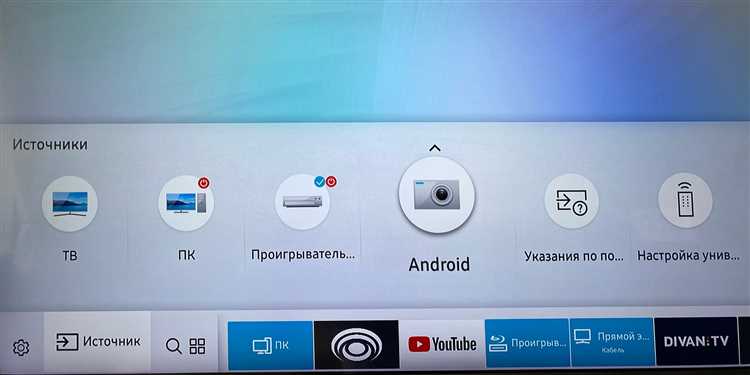
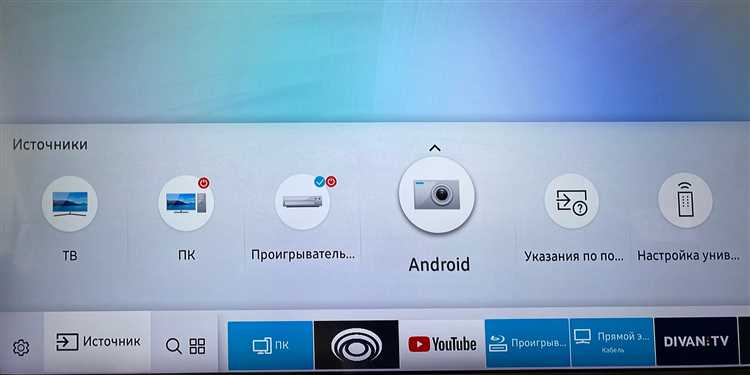
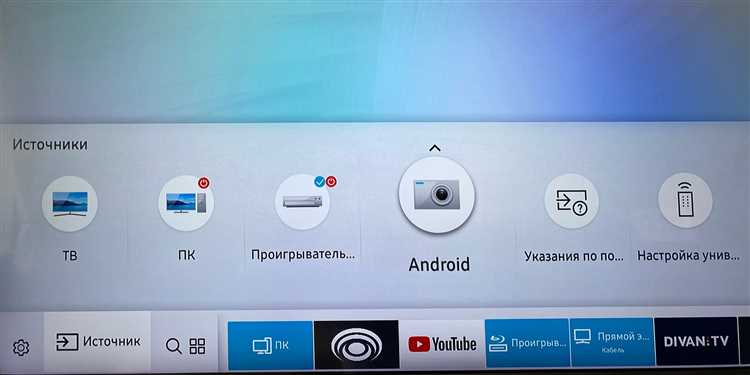
Для соединения используется адаптер USB-C → HDMI с поддержкой DisplayPort Alt Mode. Пассивные кабели без указания этой технологии работать не будут. Адаптер подключается к смартфону, HDMI-кабель – к телевизору BBK. Выбор HDMI-входа выполняется вручную через меню источников сигнала на телевизоре.
Если изображение не появляется, возможные причины включают отсутствие поддержки DisplayPort Alt Mode в смартфоне, использование некачественного адаптера или ограничение разрешения в настройках Android. Телевизоры BBK не требуют специальной конфигурации для этого способа подключения и работают с любым совместимым HDMI-сигналом.
Беспроводное дублирование экрана Android на BBK через Miracast
Miracast позволяет передавать изображение со смартфона Android на телевизор BBK напрямую по Wi-Fi без использования роутера и кабелей. Поддержка этой технологии зависит от модели телевизора и версии его программного обеспечения. В телевизорах BBK с функцией Smart TV Miracast чаще всего доступен в настройках беспроводных подключений.
Перед началом трансляции необходимо активировать режим приёма сигнала на телевизоре BBK. В меню он может называться Miracast, Screen Mirroring или Беспроводной экран. После включения телевизор переходит в режим ожидания подключения смартфона.
На Android-смартфоне функция дублирования экрана располагается в системных настройках и может иметь разные названия в зависимости от оболочки производителя:
- «Трансляция экрана»
- «Беспроводной дисплей»
- «Screen Cast»
- «Smart View»
После активации смартфон начнёт поиск доступных устройств. В списке необходимо выбрать телевизор BBK, подтвердить подключение, и изображение экрана отобразится на телевизоре с сохранением ориентации и масштаба.
При использовании Miracast стоит учитывать технические ограничения:
- Задержка сигнала заметна при играх и динамичном интерфейсе.
- Разрешение чаще всего ограничено 1280×720 или 1920×1080.
- Стабильность зависит от уровня помех и версии Wi-Fi-модуля.
Для более стабильной работы рекомендуется отключить фоновые загрузки на смартфоне и располагать устройства на расстоянии не более 3–4 метров. Miracast подходит для просмотра видео, презентаций и фотографий, но не предназначен для задач с высокой частотой обновления экрана.
Передача видео и фото с телефона на BBK через Chromecast built-in
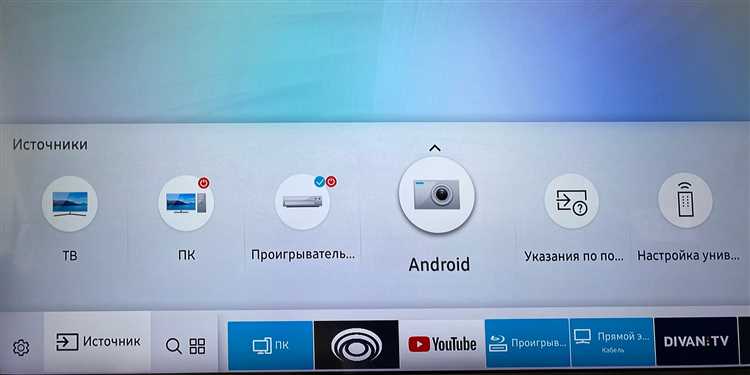
Телевизоры BBK на базе Android TV часто оснащаются функцией Chromecast built-in, позволяющей передавать видео и изображения напрямую из мобильных приложений. В отличие от дублирования экрана, контент воспроизводится самим телевизором, а смартфон используется только как пульт управления, что снижает нагрузку на телефон и исключает задержки изображения.
Для работы Chromecast телефон и телевизор BBK должны быть подключены к одной Wi-Fi сети. На Android-смартфоне функция доступна без установки дополнительных приложений, на iPhone используется совместимость внутри поддерживаемых сервисов. Иконка трансляции обычно отображается в виде значка экрана с волнами.
Chromecast поддерживается не всеми приложениями. На практике чаще всего работают YouTube, Google Фото, онлайн-кинотеатры и медиасервисы с официальной поддержкой Google Cast. При выборе телевизора BBK в списке устройств воспроизведение начинается напрямую, а разрешение подбирается автоматически в зависимости от качества источника и возможностей телевизора.
Если телевизор BBK не отображается в списке устройств, следует проверить активность Chromecast в системных настройках Android TV и обновление программного обеспечения. Chromecast built-in не подходит для отображения интерфейса смартфона и работает только с поддерживаемым медиаконтентом.
Подключение iPhone к телевизору BBK через AirPlay и Apple TV
Телевизоры BBK напрямую не поддерживают технологию AirPlay, поэтому для передачи видео и дублирования экрана iPhone требуется приставка Apple TV. Она подключается к HDMI-входу телевизора и обеспечивает совместимость с iOS-устройствами без дополнительного программного обеспечения.
Перед подключением необходимо убедиться, что iPhone и Apple TV находятся в одной Wi-Fi сети, а телевизор BBK переключен на соответствующий HDMI-вход. На iPhone функция доступна через:
- «Пункт управления» → «Повтор экрана»
- Поддерживаемые приложения (YouTube, Apple TV, Фото) → значок AirPlay
Процесс подключения выполняется в несколько шагов:
- Включить Apple TV и выбрать HDMI-вход на телевизоре BBK.
- На iPhone открыть «Повтор экрана» или нужное приложение и выбрать Apple TV из списка доступных устройств.
- Подтвердить соединение при появлении кода на экране телевизора.
AirPlay позволяет транслировать видео и фото в разрешении до 1080p или 4K, если поддерживается модель Apple TV и телевизора BBK. Звук воспроизводится через акустику телевизора, а смартфон продолжает оставаться мобильным для управления контентом.
Для стабильной работы рекомендуется размещать Apple TV и iPhone на расстоянии не более 5 метров от маршрутизатора и минимизировать использование Wi-Fi в диапазоне 2,4 ГГц для других устройств. AirPlay не предназначен для передачи игр с высокой частотой кадров из-за небольшой задержки, но подходит для видео, презентаций и фотографий.
Воспроизведение медиафайлов с телефона на BBK по DLNA
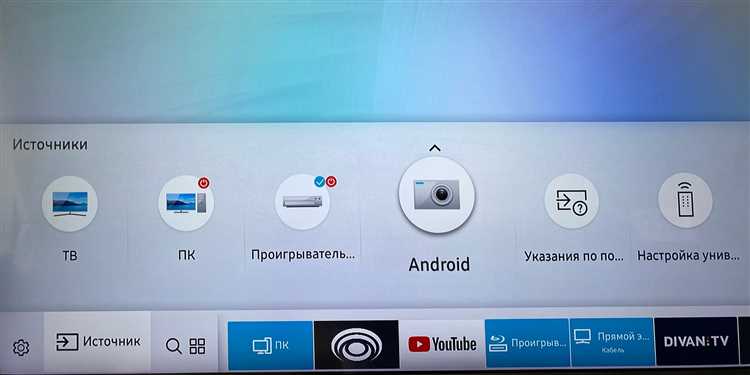
Технология DLNA позволяет передавать видео, фото и музыку с телефона на телевизор BBK через локальную сеть без использования кабелей. Телевизоры BBK с поддержкой DLNA распознают смартфон как медиасервер и могут воспроизводить контент напрямую из памяти устройства или сетевых папок.
Для работы DLNA требуется, чтобы телефон и телевизор находились в одной Wi-Fi сети. На Android-смартфонах поддержка реализуется через встроенные функции «Передача на устройство» или сторонние приложения, например BubbleUPnP или LocalCast. На iPhone используется аналогичная функциональность через приложения с поддержкой UPnP/DLNA.
Пошаговое воспроизведение медиафайлов выглядит следующим образом:
- Подключить телевизор BBK к Wi-Fi и включить функцию DLNA в меню сети или Smart TV.
- На телефоне открыть медиаплеер или приложение с поддержкой DLNA и выбрать телевизор BBK в списке доступных устройств.
- Выбрать файл или плейлист для воспроизведения, после чего телевизор начнёт проигрывание напрямую.
Для стабильной работы рекомендуется использовать Wi-Fi в диапазоне 5 ГГц, минимизировать фоновые загрузки и держать смартфон на расстоянии не более 5–6 метров от маршрутизатора. DLNA подходит для просмотра контента без дублирования интерфейса телефона, что снижает нагрузку на сеть и повышает стабильность воспроизведения.
Настройка звука, разрешения экрана и зарядки телефона при подключении
Разрешение экрана автоматически подбирается телевизором и смартфоном в зависимости от возможностей обоих устройств. Для достижения оптимального качества рекомендуется устанавливать разрешение выхода смартфона на 1920×1080 для Full HD или 3840×2160 для 4K, если телевизор BBK поддерживает данное разрешение. При беспроводном подключении через Miracast или AirPlay частота кадров и разрешение могут снижаться до 720p–1080p в зависимости от стабильности Wi-Fi сети.
При использовании адаптеров MHL или USB-C → HDMI необходимо подключать кабель питания к адаптеру или телевизору, чтобы поддерживать заряд телефона. Это предотвращает разряд батареи при длительном воспроизведении видео и снижает риск перегрева смартфона. На телевизорах BBK с USB-портами мощность обычно ограничена 5 В / 1 А, для быстрой зарядки рекомендуется подключение к сетевому адаптеру.
Контроль этих параметров обеспечивает чёткое изображение, корректное воспроизведение звука и поддержание заряда телефона при любом способе подключения к телевизору BBK.
Вопрос-ответ:
Могу ли я подключить Android-смартфон к телевизору BBK без проводов?
Да, если телевизор BBK поддерживает Miracast или имеет встроенный Chromecast, подключение выполняется через Wi-Fi. На смартфоне нужно открыть функцию дублирования экрана или выбрать значок трансляции в приложении. Телевизор автоматически отобразит смартфон в списке устройств, после чего можно запускать видео, фотографии или приложения. При этом важно, чтобы оба устройства были в одной сети Wi-Fi и находились на близком расстоянии, чтобы сигнал оставался стабильным.
Как правильно использовать адаптер MHL для подключения телефона к BBK?
Для подключения с помощью MHL требуется адаптер, который преобразует сигнал с micro-USB или USB-C на HDMI. Адаптер подключается к смартфону, HDMI-кабель — к телевизору BBK. Большинство MHL-адаптеров требуют дополнительного питания через USB, поэтому лучше подключить кабель к сетевому адаптеру или USB-порту телевизора. После подключения на телевизоре необходимо выбрать соответствующий HDMI-вход. При корректной поддержке MHL изображение и звук будут выводиться автоматически без установки приложений на телефон.
Можно ли передавать видео с iPhone на телевизор BBK напрямую через AirPlay?
Нет, телевизоры BBK не поддерживают AirPlay на системном уровне. Для трансляции с iPhone требуется приставка Apple TV, которая подключается к HDMI-входу телевизора. На iPhone выбирается «Повтор экрана» или значок AirPlay в приложении, после чего устройство подключается к Apple TV. Телевизор отображает изображение с телефона, а звук воспроизводится через динамики телевизора. Такой способ позволяет транслировать видео, фотографии и презентации без провода.
Как настроить звук и разрешение экрана при подключении телефона к BBK через USB-C?
При подключении через USB-C → HDMI с поддержкой DisplayPort Alt Mode телефон автоматически передает изображение и звук на телевизор. Однако на некоторых смартфонах нужно выбрать вывод звука через HDMI в настройках звукового выхода. Разрешение экрана рекомендуется устанавливать в соответствии с поддержкой телевизора — обычно Full HD 1920×1080 или 4K 3840×2160. Если используется адаптер с питанием, подключение кабеля к источнику энергии помогает поддерживать заряд телефона и предотвращает перегрев во время длительного воспроизведения видео.

 Загрузка...