Содержание статьи

Печатная машинка оставила заметный след в истории письменной культуры. Её характерный моноширинный шрифт и механический звук при наборе текста вдохновляют многих пользователей на создание аналогичного эффекта в современных текстовых редакторах. В Microsoft Word это вполне осуществимо с помощью простых настроек, которые позволят передать атмосферу старинного набора текста.
Первым шагом является выбор шрифта. Для имитации печатной машинки следует использовать моноширинные шрифты, такие как Courier New, Lucida Console или Consolas. Эти шрифты обеспечивают одинаковое расстояние между всеми символами, что является отличительной чертой печатных машинок.
Для создания более достоверного эффекта важно также правильно настроить интервал между символами и строками. Стандартные параметры по умолчанию в Word могут существенно отличаться от тех, что использовались на старых машинках, где текст часто был более сжато размещен. Уменьшив интервал между строками и символами, можно приблизить внешний вид документа к реальному машинописному стилю.
Важным элементом является точная настройка отступов и выравнивания текста. На печатных машинках текст чаще всего выравнивался по левому краю, и именно эту настройку нужно применить в Word для достижения аутентичного вида. Если добавить ещё и фиксированные отступы, получится создать полное ощущение старинной машинописи.
Выбор шрифта, имитирующего печатную машинку

Одним из самых популярных шрифтов для имитации печатной машинки является Courier New. Этот шрифт широко используется благодаря своей универсальности и доступности в большинстве текстовых редакторов, включая Microsoft Word. Он был специально разработан для машинок, и его моноширинный стиль позволяет создать желаемый эффект.
Кроме того, стоит обратить внимание на шрифт Lucida Console, который также является моноширинным и отличается более современным, но всё же ретро-стилем. Этот шрифт подойдет для пользователей, которым важен более чёткий и менее «тяжёлый» внешний вид текста, чем у Courier New.
Ещё один вариант – Consolas. Он доступен в последних версиях Microsoft Word и характеризуется более современным и чистым стилем, но сохраняет основные признаки моноширинного шрифта. Consolas – идеальный выбор для тех, кто хочет сохранить аутентичность, но при этом сделать текст визуально легче.
Для более старинного и «грубого» эффекта можно использовать шрифты, такие как Fixedsys или Terminal. Эти шрифты менее распространены, но идеально подходят для воссоздания старинной машинописной атмосферы. Однако важно помнить, что они могут выглядеть несколько устаревшими и не всегда подходят для современных текстовых документов.
Подбирая шрифт, стоит учитывать также его читаемость и размер. Моноширинные шрифты в большинстве случаев визуально выглядят плотнее, поэтому не стоит выбирать слишком маленький размер, чтобы текст оставался удобным для восприятия. Оптимальный размер для большинства шрифтов, имитирующих машинопись, – от 10 до 12 пунктов.
Настройка интервала между символами и строками
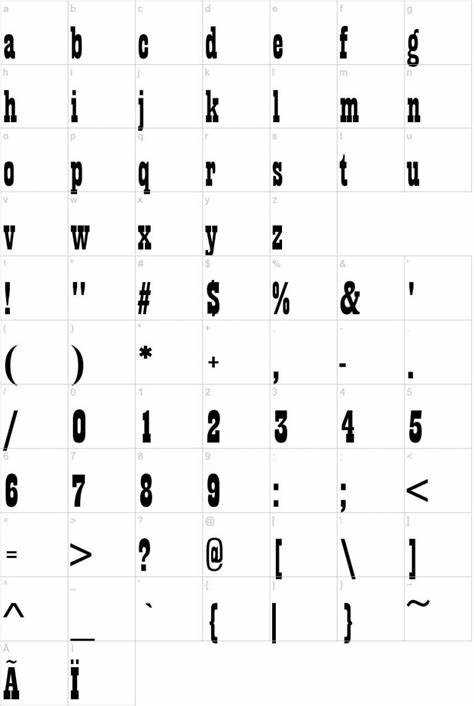
Для того чтобы текст в Word выглядел как на печатной машинке, важно правильно настроить интервал между символами и строками. Печатные машинки использовали определённые расстояния, которые придают тексту характерную плотность и консистентность. В Microsoft Word эти настройки можно легко адаптировать, чтобы добиться аналогичного эффекта.
Для начала нужно настроить интервал между символами. На печатных машинках символы размещались на фиксированном расстоянии друг от друга, что создаёт монотонность и однородность. В Word можно установить точные параметры для интервала между символами:
- Выделите весь текст, который вы хотите изменить.
- Перейдите в раздел «Шрифт» и нажмите на маленькую иконку в правом нижнем углу, чтобы открыть расширенные настройки шрифта.
- В открывшемся окне выберите вкладку «Дополнительно». Здесь вы увидите раздел «Интервал между символами».
- Выберите тип интервала – «Постоянный» и задайте значение, например, 0.5 pt. Это обеспечит более плотное расположение символов, близкое к тому, как это было на старых машинках.
Следующий шаг – настройка межстрочного интервала. На печатных машинках строки текста обычно шли на фиксированном расстоянии друг от друга. В Word этот интервал можно настроить следующим образом:
- Выделите текст, который хотите отредактировать.
- Перейдите в раздел «Абзац» на панели инструментов и выберите «Межстрочный интервал».
- Установите значение «1.0» или «1.15», чтобы уменьшить расстояние между строками, при этом текст будет более компактным, как на печатной машинке.
- Можно также использовать параметр «Двойной», если хотите добиться более старомодного, расслабленного стиля.
Для ещё большего приближения к стилю печатной машинки важно следить за отсутствием лишних пробелов между абзацами. В большинстве случаев рекомендуется установить значение отступа между абзацами равным нулю, чтобы не было лишних пробелов, как на старых машинках, где каждый абзац начинался с новой строки без отступа.
Установка моноширинного шрифта для текста
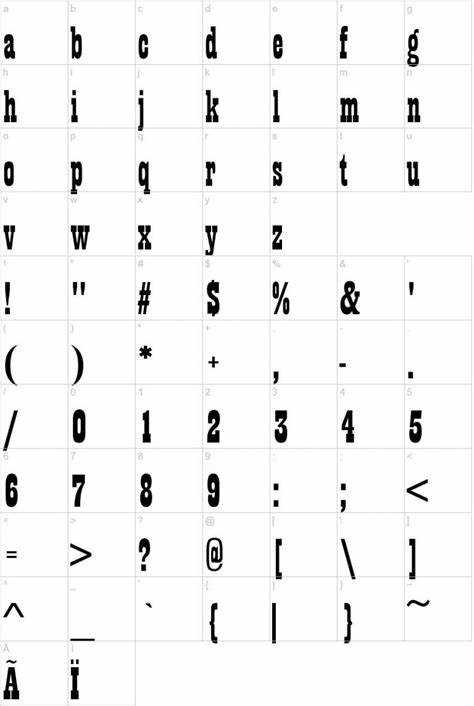
Для того чтобы текст в Word выглядел как на печатной машинке, необходимо использовать моноширинный шрифт. Такой шрифт отличается тем, что каждый символ занимает одинаковое пространство, что создаёт характерный для машинописи эффект. В Microsoft Word есть несколько моноширинных шрифтов, которые можно выбрать для достижения этого результата.
Чтобы установить моноширинный шрифт, выполните следующие шаги:
- Выделите весь текст, который вы хотите преобразовать в моноширинный формат.
- Перейдите на вкладку «Главная» в верхнем меню Word.
- В разделе «Шрифт» найдите выпадающий список шрифтов.
- Выберите один из моноширинных шрифтов, например, Courier New, Lucida Console или Consolas. Эти шрифты идеально подходят для имитации машинописи.
После выбора шрифта текст приобретёт нужную моноширинную структуру. Важно отметить, что шрифт Courier New является одним из самых распространённых и доступных в Word, что делает его наиболее удобным вариантом для создания машинописного эффекта.
Если вы хотите, чтобы текст выглядел более старинно, можно также использовать шрифты Fixedsys или Terminal. Эти шрифты имеют более грубую и старомодную эстетику, что может добавить дополнительную атмосферу машинописи.
Не забывайте, что шрифт – это лишь часть эффекта. Чтобы текст выглядел максимально аутентично, настройте также интервалы между символами и строками, а также выравнивание текста по левому краю.
Ручная настройка отступов и выравнивания
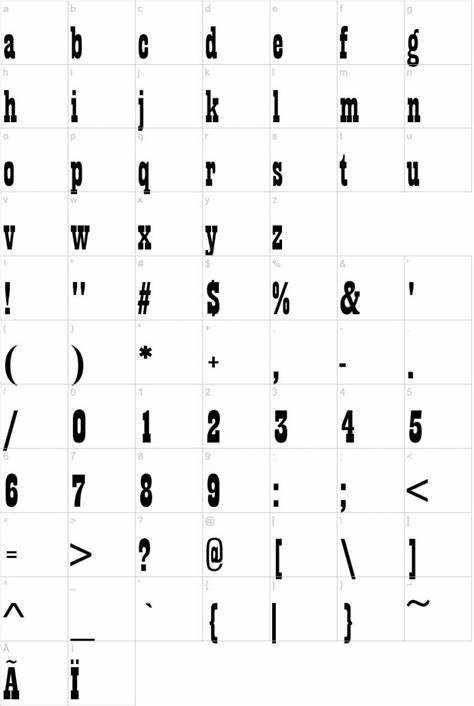
Начнём с выравнивания текста. Печатные машинки не поддерживали выравнивание по центру или правому краю, поэтому для аутентичного вида нужно использовать только выравнивание по левому краю:
- Выделите текст, который необходимо отредактировать.
- Перейдите на вкладку «Главная» и в разделе «Абзац» выберите иконку выравнивания по левому краю.
Далее, настройка отступов. В старых машинках текст часто начинался с новой строки без каких-либо дополнительных отступов, но для лучшего визуального восприятия в Word можно вручную установить отступы для начала абзацев.
- Выделите текст или абзацы, в которых необходимо изменить отступы.
- Перейдите на вкладку «Макет» и в разделе «Отступы» укажите значение для левого отступа (обычно 0,5 см или 1 см для лучшего вида).
- Чтобы не было лишних пробелов между абзацами, в разделе «Между абзацами» установите значение 0.
Если вы хотите создать эффект, похожий на старые машинки, где каждый новый абзац начинался без дополнительного отступа, просто не добавляйте отступы на первом уровне абзаца. Это создаст чёткую, почти жёсткую структуру документа, схожую с машинописным стилем.
Также обратите внимание на размер отступа между строками. Для создания более сжимающего эффекта используйте межстрочный интервал 1.0 или 1.15. Это сделает текст более компактным и приближённым к стилю машинописи.
Как применить эффекты для создания старинного вида текста

Для создания текста, который будет выглядеть как напечатанный на старинной печатной машинке, важно не только выбрать подходящий шрифт, но и добавить визуальные эффекты, придающие документу состаренный вид. В Microsoft Word есть несколько инструментов для добавления таких эффектов.
Один из самых простых способов – это использование эффекта «Старение» для текста. В Word можно добавить текстуру или небольшой эффект размытия, чтобы создать ощущение изношенности бумаги или машинописи:
- Выделите текст, к которому хотите применить эффект.
- Перейдите на вкладку «Вставка», выберите «Тени» или «Эффекты текста» в разделе «Шрифт».
- В меню выберите подходящий эффект, например, «Оттенок» или «Тень», чтобы придать тексту немного винтажного вида.
Другим интересным эффектом является добавление текстуры. Чтобы текст выглядел как напечатанный на старом листе бумаги, можно применить фоновую текстуру:
- Выделите весь текст и перейдите в «Дизайн».
- Нажмите «Фон страницы», затем выберите «Текстуры».
- Выберите текстуру, например, «Потёртая бумага» или «Старый лист», которая придаст тексту более реалистичный вид старинной машинописи.
Для усиления эффекта также можно добавить эффект «Печать» или лёгкий «Косой» стиль. Это сделает шрифт более грубым и подчеркнёт особенности машинописи, создавая иллюзию того, что текст был отпечатан с небольшими погрешностями:
- Выделите текст и выберите в разделе «Шрифт» опцию «Косой» или «Капс» для заглавных букв.
- Если нужно добавить эффект нечеткости, используйте инструмент «Размытие» на вкладке «Эффекты», чтобы текст немного расплывался, как если бы печатная машинка немного сбилась в процессе печати.
Чтобы усилить ощущение времени, используйте палеотипы, такие как желтоватый фон, или добавьте лёгкие «царапины» на тексте, что также можно сделать с помощью «Текстуры» или «Графических эффектов» в Word.
Комбинируя эти эффекты с правильным выбором шрифта и настроек интервала, можно создать полностью аутентичный и винтажный стиль, который будет идеально передавать атмосферу старинной печатной машинки.
Советы по сохранению и печати документа с «машинописным» видом

После того как вы настроили текст для достижения эффекта машинописи, важно правильно сохранить и распечатать документ, чтобы сохранить этот стиль. Некоторые настройки и форматирование могут изменяться при сохранении или печати, поэтому следует учитывать несколько важных моментов.
1. Сохранение документа в формате PDF
Для того чтобы сохранить все настройки шрифта, интервалов и эффектов в неизменном виде, лучше всего сохранить документ в формате PDF. Это гарантирует, что текст и форматирование не изменятся при открытии документа на другом устройстве или при печати. Для этого:
- Перейдите в меню «Файл» и выберите «Сохранить как».
- В разделе «Тип файла» выберите формат PDF.
- Нажмите «Сохранить».
2. Использование подходящей бумаги для печати
Для максимально аутентичного вида текста при печати используйте бумагу с текстурой, напоминающей старинную или грубую бумагу. Некоторые принтеры поддерживают печать на текстурированной бумаге, что поможет усилить эффект машинописи. Если такой бумаги нет, можно использовать обычную, но выбрать минимально гладкую поверхность, чтобы текст выглядел менее «цифровым».
3. Печать с настройками качества
Чтобы текст не выглядел слишком «резким» и был ближе к печатному виду, установите принтер на режим печати с низким качеством или с эмуляцией старой печатной машинки. Это сделает отпечаток менее чётким и более характерным для старинной печати:
- При настройке печати выберите опцию низкого качества печати или черновика.
- В настройках принтера попробуйте уменьшить насыщенность чернил или используйте режим экономии чернил для имитации бледности старого текста.
4. Проверка результата
Перед массовой печатью всегда стоит распечатать тестовую страницу. Это поможет вам убедиться, что шрифт, интервалы и эффекты выглядят так, как вы хотите, и что печать не исказила настройки. Вы также сможете оценить, как текст смотрится на выбранной бумаге.
Применяя эти рекомендации, вы сможете добиться точного воспроизведения машинописного стиля и получить документ, который будет выглядеть так, как если бы он был отпечатан на старой печатной машинке.
Вопрос-ответ:
Какой шрифт лучше выбрать для имитации машинописи в Word?
Для создания текста в стиле печатной машинки лучше всего использовать моноширинные шрифты, такие как Courier New, Lucida Console или Consolas. Эти шрифты обеспечивают одинаковое расстояние между всеми символами, что и создаёт характерный стиль машинописи. Выбирайте тот шрифт, который вам кажется наиболее подходящим для нужного эффекта, но Courrier New — это один из самых популярных вариантов.
Как настроить интервалы между строками, чтобы текст выглядел как на печатной машинке?
Чтобы текст выглядел более аутентично, необходимо уменьшить межстрочный интервал. Для этого выделите весь текст, перейдите на вкладку «Абзац» и в настройках межстрочного интервала выберите «Одинарный» или установите значение 1.0 или 1.15. Это создаст более плотное размещение строк, которое свойственно печатным машинкам. Также не забудьте о выравнивании текста по левому краю.
Как добиться эффекта старой машинописи в Word, добавив текстуру к документу?
Для добавления текстуры в документ Word перейдите в вкладку «Дизайн», затем выберите «Фон страницы» и нажмите «Текстуры». Здесь можно выбрать различные текстуры, такие как «Потёртая бумага» или «Старый лист», которые придадут тексту вид старинной машинописи. Это особенно помогает создать атмосферу, как если бы текст был напечатан на старой бумаге на машинке.
Можно ли распечатать текст с эффектом машинописи, чтобы он выглядел натурально?
Да, чтобы распечатать текст с эффектом машинописи, важно учесть несколько факторов. Сохраните документ в формате PDF, чтобы все настройки шрифта и эффекты сохранились при печати. Также используйте бумагу с текстурой, напоминающей старинную, или выберите минимально гладкую бумагу, чтобы текст не выглядел слишком «цифровым». При настройке принтера выберите режим печати с низким качеством, что создаст эффект изношенности и немного расплывчатости.
Как вручную настроить отступы и выравнивание, чтобы текст был как на печатной машинке?
Для аутентичного вида текста выравнивание должно быть только по левому краю, так как печатные машинки не поддерживали выравнивание по центру или правому краю. Для этого выделите текст и выберите опцию выравнивания по левому краю на панели инструментов. Для настройки отступов используйте вкладку «Макет», где можно задать левый отступ от 0,5 см до 1 см. Убедитесь, что в разделе «Между абзацами» установлено значение 0, чтобы не было лишних промежутков между абзацами.
Как можно сделать текст в Word похожим на текст, напечатанный на печатной машинке?
Чтобы создать текст, который будет выглядеть как напечатанный на старой печатной машинке, нужно выполнить несколько шагов. Во-первых, выберите моноширинный шрифт, например, Courier New, Lucida Console или Consolas, так как они имитируют равномерное расстояние между символами. Во-вторых, настройте межстрочный интервал, установив его на значение 1.0 или 1.15, чтобы строки располагались ближе друг к другу, как на печатной машинке. Также рекомендуется уменьшить интервал между символами, используя настройку «Постоянный интервал» с небольшим значением, например, 0.5 pt. Не забудьте о выравнивании по левому краю и установке минимальных отступов между абзацами, чтобы добиться строгой структуры текста. Для усиления эффекта можно добавить текстуры, например, фоны, напоминающие старую бумагу, или применить лёгкие графические эффекты для создания ощущения старинной печатной машинки.

 Загрузка...