Содержание статьи
Сбой служб звука в Windows 10 чаще всего связан с остановкой процессов «Windows Audio» и «Windows Audio Endpoint Builder». Проверка их статуса через «Службы» (services.msc) позволяет быстро выявить проблему. Если службы не запущены, их необходимо перезапустить и установить тип запуска на «Автоматически» для предотвращения повторных сбоев.
Драйверы звукового устройства занимают ключевое место в работе аудиосистемы. Несовместимые или устаревшие версии могут приводить к отсутствию отклика. Обновление через «Диспетчер устройств» или официальный сайт производителя устраняет большинство ошибок. В некоторых случаях помогает удаление драйвера с последующей автоматической переустановкой.
Проверка системных компонентов Windows также критична. Команда sfc /scannow позволяет выявить поврежденные файлы, влияющие на работу аудиослужб. Дополнительно, использование DISM /Online /Cleanup-Image /RestoreHealth восстанавливает целостность образа системы, что решает проблемы, не выявленные стандартной проверкой.
Если после всех шагов службы звука продолжают не отвечать, рекомендуется временно отключить сторонние аудиоплагины и программное обеспечение для обработки звука. Конфликт между системными и сторонними компонентами часто блокирует запуск служб, особенно после обновлений Windows 10.
Проверка состояния службы Windows Audio
Для проверки работы службы Windows Audio откройте консоль «Службы» комбинацией клавиш Win + R и командой services.msc. В списке найдите службу Windows Audio. Статус службы должен быть Запущено, а тип запуска – Автоматически. Если служба остановлена, щелкните правой кнопкой мыши и выберите Запустить. При повторных сбоях проверьте зависимые службы: Windows Audio Endpoint Builder и Remote Procedure Call (RPC). Они также должны работать и иметь тип запуска Автоматически.
Если служба не запускается, откройте журнал событий через Win + X → Просмотр событий → Журналы Windows → Система. Отфильтруйте события по источнику Service Control Manager и найдите ошибки, связанные с Windows Audio. Это позволит определить код ошибки и точную причину сбоя.
В случае обнаружения конфликта прав доступа выполните команду sc qc AudioSrv в командной строке с правами администратора. Проверьте, что служба запускается от LocalSystem. При несоответствии измените параметры через свойства службы. После корректировки перезапустите компьютер и убедитесь, что служба активна.
Для автоматизации контроля состояния службы можно использовать команду Get-Service -Name AudioSrv в PowerShell. Параметр Status покажет текущий статус, а Start-Service AudioSrv позволит запустить службу без перехода в интерфейс «Службы». Это удобно при удалённом администрировании или при регулярной диагностике проблем со звуком.
Перезапуск службы аудио через Диспетчер задач
Если звук не работает, первый шаг – проверить активность службы Windows Audio через Диспетчер задач. Этот метод позволяет быстро перезапустить процесс без перезагрузки системы.
- Откройте Диспетчер задач комбинацией клавиш Ctrl + Shift + Esc или правой кнопкой мыши на панели задач и выберите «Диспетчер задач».
- Перейдите на вкладку Службы и найдите AudioSrv – это служба Windows Audio.
- Проверьте её статус в колонке «Состояние». Если она отмечена как Остановлена, щелкните правой кнопкой мыши и выберите Запустить.
- Если служба активна, выполните перезапуск:
- Щелкните правой кнопкой мыши на AudioSrv → Перезапустить.
- Дождитесь завершения операции: обычно это занимает 2–5 секунд.
- После перезапуска проверьте воспроизведение звука в системном трее. При необходимости повторите процедуру с зависимыми службами:
- Windows Audio Endpoint Builder
- Remote Procedure Call (RPC)
- Если звук всё ещё отсутствует, рекомендуется одновременно открыть вкладку Процессы, найти explorer.exe и выполнить его перезапуск для обновления аудиоподсистемы интерфейса.
Этот способ эффективен при сбоях драйверов или конфликте приложений, мешающих службе Windows Audio корректно работать.
Проверка зависимости службы от других компонентов
Для корректной работы службы аудио в Windows 10 необходимо убедиться, что все её зависимости активны. Основная служба – Windows Audio – зависит от Windows Audio Endpoint Builder. Если Endpoint Builder не работает, аудио-служба не запустится.
Чтобы проверить зависимости, откройте Службы (Win + R → services.msc), найдите Windows Audio и откройте свойства. Вкладка Зависимости показывает компоненты, от которых зависит служба. Убедитесь, что все перечисленные службы находятся в состоянии Запущено.
Если какая-либо зависимая служба остановлена, запустите её вручную. Например, для Windows Audio Endpoint Builder нажмите Запустить. После активации всех зависимостей перезапустите Windows Audio.
В редких случаях зависимая служба может иметь тип запуска, несовместимый с автоматическим запуском. Проверьте тип запуска в свойствах службы и установите Автоматически, чтобы исключить блокировку аудио при старте системы.
Дополнительно рекомендуется проверить системный журнал событий: откройте Просмотр событий → Журналы Windows → Система. Ошибки, связанные с зависимыми службами, помогут выявить конкретный компонент, вызывающий сбой.
Использование средства устранения неполадок звука
В Windows 10 встроенное средство устранения неполадок звука автоматически анализирует проблемы с аудиоустройствами и их драйверами. Чтобы его запустить, нажмите правой кнопкой мыши на значок динамика в области уведомлений и выберите «Устранение неполадок звука».
Средство проверяет подключение динамиков и наушников, активность аудиосервиса Windows Audio, а также корректность выбранного устройства воспроизведения. Если обнаружены ошибки драйвера, оно предложит обновить или переустановить драйвер, а при конфликтах устройств – отключить лишние или назначить одно устройство по умолчанию.
После завершения диагностики средство предоставляет отчет с конкретными действиями: исправленные проблемы отмечаются галочкой, а нерешенные – с подробным описанием причины. При необходимости оно автоматически перезапускает службу Windows Audio и применяет исправления в реестре, связанные с аудиоустройствами.
Для более точной проверки рекомендуется подключить одно устройство воспроизведения, убедиться, что громкость включена, а звуковой микшер не блокирует конкретные приложения. Если средство не устранило проблему, оно сгенерирует лог ошибок, который можно использовать при обновлении драйверов или обращении в поддержку производителя звуковой карты.
Обновление или переустановка аудиодрайверов
Неисправности звука часто связаны с устаревшими или повреждёнными драйверами. В Windows 10 для устранения таких проблем рекомендуется обновлять или переустанавливать аудиодрайверы.
Чтобы обновить драйвер:
- Нажмите Win + X и выберите Диспетчер устройств.
- Разверните раздел Звуковые, видео и игровые устройства.
- Щёлкните правой кнопкой по устройству и выберите Обновить драйвер.
- Выберите Автоматический поиск обновлённого ПО драйвера. Windows проверит доступные версии на официальных серверах Microsoft.
Если обновление не помогает или драйвер повреждён, выполняется переустановка:
- В Диспетчере устройств щёлкните устройство правой кнопкой и выберите Удалить устройство. Отметьте галочку Удалить программное обеспечение драйвера для этого устройства, если такая опция доступна.
- Перезагрузите компьютер. Windows автоматически установит стандартный драйвер.
- Для оптимальной работы можно скачать последнюю версию драйвера с сайта производителя звуковой карты или ноутбука.
Для встроенных аудиокарт рекомендуется использовать драйверы Realtek или Conexant, а для внешних USB-устройств – драйверы от производителя устройства.
После установки драйвера проверьте работу звука через Панель управления → Звук → Воспроизведение, убедившись, что активное устройство выбрано корректно и уровень громкости установлен выше нуля.
Сброс настроек звука через Панель управления
Откройте Панель управления и выберите раздел Оборудование и звук. Перейдите в Звук, чтобы открыть окно управления устройствами воспроизведения и записи.
Вкладка Воспроизведение содержит список всех активных аудиоустройств. Выберите нужное устройство и нажмите Свойства. В открывшемся окне перейдите на вкладку Дополнительно и нажмите Восстановить по умолчанию, чтобы вернуть параметры формата и режима работы устройства к стандартным.
Для полной очистки настроек используйте кнопку Применить после каждого изменения. После этого перейдите на вкладку Запись и выполните аналогичную процедуру для микрофонов и других входных устройств.
Если сброс через свойства устройства не устранил проблему, откройте вкладку Звуковые схемы и выберите По умолчанию Windows, чтобы вернуть системные уведомления и события к стандартным параметрам.
После всех изменений рекомендуется перезагрузить систему для корректного применения настроек. Это восстановит работу служб звука и устранит конфликты с драйверами.
Восстановление системных файлов с помощью командной строки
Откройте командную строку с правами администратора: нажмите Win + X и выберите «Командная строка (Администратор)» или «Windows PowerShell (Администратор)». Введите команду sfc /scannow и нажмите Enter. Эта утилита проверит целостность системных файлов и автоматически восстановит поврежденные или отсутствующие.
Если после проверки проблема со звуком сохраняется, используйте инструмент DISM для восстановления компонентов Windows. Введите DISM /Online /Cleanup-Image /RestoreHealth и дождитесь завершения процесса. Он проверяет хранилище компонентов и подгружает исправные файлы с серверов Microsoft при необходимости.
После выполнения DISM рекомендуется повторно запустить sfc /scannow, чтобы гарантировать полное восстановление всех системных файлов, связанных с аудиослужбами.
По завершении перезагрузите компьютер. Убедитесь, что службы Windows Audio и Windows Audio Endpoint Builder запущены через services.msc. При успешном восстановлении системные файлы, влияющие на работу звука, будут исправлены, что устраняет сбои, вызванные поврежденными библиотеками или отсутствующими компонентами.
Создание новой учетной записи пользователя для проверки конфликта настроек
Если службы звука не отвечают, проблема может быть связана с поврежденными или конфликтующими настройками конкретного пользователя. Создание новой учетной записи позволяет определить, локализована ли ошибка в профиле.
Откройте «Параметры» → «Учетные записи» → «Семья и другие пользователи» и нажмите «Добавить пользователя для этого ПК». Выберите «У меня нет данных для входа этого человека», затем «Добавить пользователя без учетной записи Microsoft». Задайте имя и пароль для новой учетной записи.
После создания выйдите из текущей учетной записи и войдите в новую. Проверьте работу звука: воспроизведите любой системный или мультимедийный звук, откройте «Диспетчер устройств» и убедитесь, что драйверы звукового устройства активны, а службы Windows Audio запущены.
Если звук работает корректно в новой учетной записи, это подтверждает, что проблема вызвана настройками старого профиля. В этом случае рекомендуется перенести необходимые файлы и настройки в новую учетную запись и удалить старую, чтобы избежать повторных конфликтов.
Если же звук не работает и в новой учетной записи, причина скорее всего связана с системными файлами, драйверами или оборудованием, и следует перейти к диагностике служб, драйверов и компонентов Windows Audio.
Вопрос-ответ:
Почему звук перестал работать сразу после обновления Windows 10?
После обновлений иногда сбиваются настройки звуковых драйверов или самих служб воспроизведения. В таких случаях стоит проверить, активна ли служба аудио через «Службы» (services.msc), а также убедиться, что драйвер устройства корректно установлен. Если проблема возникла после обновления, может помочь откат драйвера или повторная установка аудио-драйвера с официального сайта производителя.
Как проверить, работают ли службы аудио в Windows 10?
Для проверки откройте окно «Службы» через поиск Windows и найдите службы с названиями «Windows Audio» и «Windows Audio Endpoint Builder». Убедитесь, что их статус — «Выполняется», а тип запуска установлен на «Автоматически». Если служба остановлена, можно нажать правой кнопкой и выбрать «Запустить». Также полезно проверить, нет ли ошибок в журнале системы через «Просмотр событий».
Что делать, если служба звука запущена, но аудио не работает?
Даже если служба активна, звук может не работать из-за конфликта драйверов или неправильных настроек устройства воспроизведения. Проверьте, какое устройство выбрано в «Панель управления → Звук → Воспроизведение». Иногда помогает временное отключение и повторное включение устройства, перезагрузка компьютера, либо переустановка драйвера звуковой карты. Также стоит проверить, не отключен ли звук в настройках приложений.
Можно ли восстановить работу звука через командную строку?
Да, некоторые сбои служб можно исправить через командную строку с правами администратора. Например, команды типа «net stop Audiosrv» и «net start Audiosrv» перезапускают службу аудио. Иногда помогает сброс сетевых и системных настроек аудио с помощью команд для реестра или встроенных средств устранения неполадок, что позволяет вернуть звук без полной переустановки системы.
Почему средства устранения неполадок не всегда решают проблему с аудио?
Иногда встроенный помощник находит только поверхностные ошибки и не видит поврежденные драйверы, конфликты с обновлениями или некорректные системные файлы. В таких случаях помогает ручная диагностика: проверка служб, переустановка драйверов с сайта производителя, проверка ошибок диска и системных файлов с помощью команд типа sfc /scannow. Это позволяет устранить скрытые причины отсутствия звука.
Почему звук на компьютере пропал и службы не отвечают?
Чаще всего проблемы со звуком связаны с остановкой или сбоем служб, отвечающих за воспроизведение аудио. В Windows 10 такие службы, как «Windows Audio» и «Windows Audio Endpoint Builder», управляют воспроизведением и обработкой звука. Если они не работают, устройство не сможет воспроизводить звук. Чтобы исправить ситуацию, откройте «Службы» через поиск, найдите нужные службы и проверьте их состояние. Если они остановлены, попробуйте запустить их вручную. Иногда помогает перезагрузка компьютера после внесения изменений. Если службы постоянно останавливаются, возможно, проблема в драйверах звуковой карты или в повреждении системных файлов.
Как восстановить работу звуковых служб, если они не реагируют на стандартные команды?
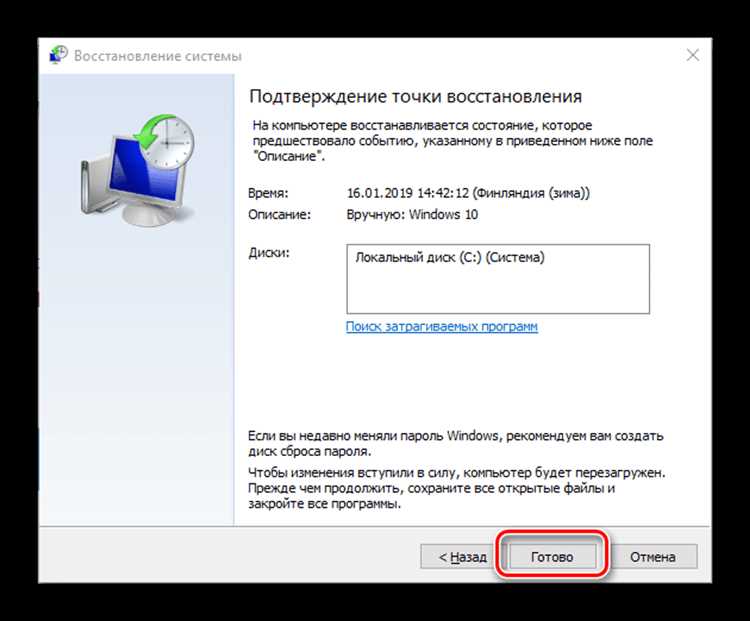
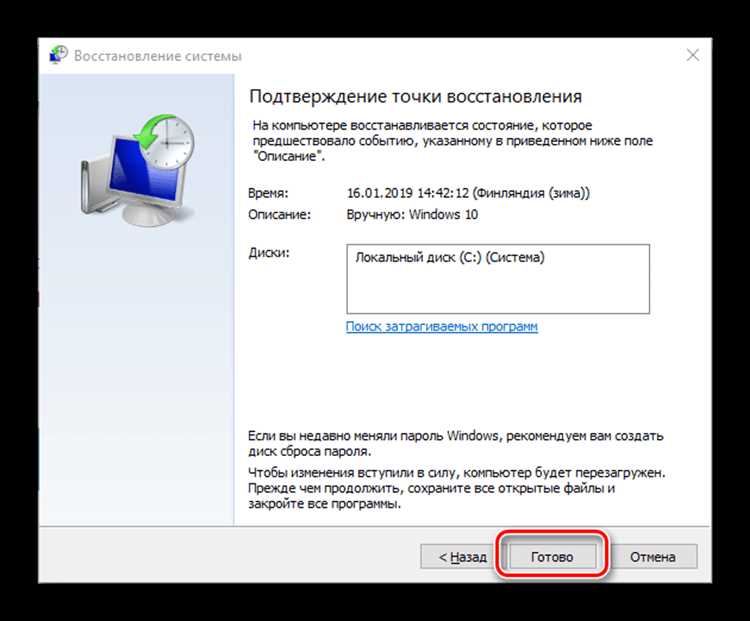
Если обычный запуск служб через интерфейс Windows не работает, можно попробовать несколько способов. Сначала убедитесь, что драйвер звуковой карты обновлён и корректно установлен — конфликт драйверов часто вызывает сбои. Далее можно использовать встроенный инструмент «Проверка системных файлов» (sfc /scannow) через командную строку с правами администратора, чтобы исправить повреждённые файлы, от которых зависят службы. Ещё один вариант — перезапуск служб через командную строку с командой net start, что иногда помогает, если стандартный интерфейс не реагирует. Если это не решает проблему, стоит проверить системный журнал на ошибки, чтобы понять, что мешает нормальной работе служб, и при необходимости выполнить восстановление системы до точки, когда звук работал корректно.

 Загрузка...