Содержание статьи

В документах Word гиперссылки часто ведут на сайты, файлы, разделы внутри текста или адреса электронной почты. При изменении структуры документа, переезде сайта или обновлении файлов такие ссылки быстро теряют актуальность. Вместо удаления и создания новой ссылки удобнее отредактировать уже существующую, сохранив форматирование и привязку к тексту.
Word позволяет менять гиперссылки несколькими способами: через контекстное меню, окно редактирования ссылок и инструменты поиска. Эти методы работают одинаково в версиях Word для Windows и macOS, а также в документах форматов .docx и .doc. Знание различий между изменением адреса ссылки и изменением отображаемого текста помогает избежать ошибок при правке готовых документов.
На практике чаще всего требуется заменить URL, указать другой файл на компьютере или обновить ссылку на раздел внутри того же документа. Отдельного внимания заслуживают ссылки в таблицах и повторяющиеся гиперссылки, которые удобнее корректировать массово. В статье разобраны прикладные способы изменения гиперссылок без нарушения структуры документа и потери данных.
Как отредактировать адрес существующей гиперссылки через контекстное меню
Контекстное меню – самый быстрый способ изменить адрес уже созданной гиперссылки без повторной вставки. Метод подходит для ссылок на сайты, файлы, папки, адреса электронной почты и элементы внутри документа.
Чтобы открыть окно редактирования гиперссылки, выполните следующие действия:
- Выделите текст или объект, содержащий гиперссылку.
- Щёлкните правой кнопкой мыши по выделенному элементу.
- В контекстном меню выберите пункт «Изменить гиперссылку».
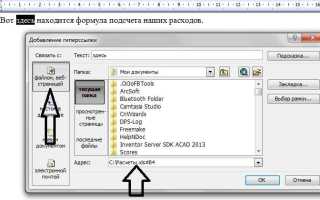
Откроется стандартное диалоговое окно Word, в котором можно изменить адрес ссылки. Основное внимание следует уделить полю «Адрес» в нижней части окна.
- Для веб-ссылки замените старый URL на новый, включая протокол https:// при необходимости.
- Для файла или папки укажите новый путь вручную или выберите объект через кнопку обзора.
- Для электронной почты измените адрес после префикса mailto:.
После внесения изменений нажмите кнопку «ОК». Ссылка обновится мгновенно, при этом форматирование текста, цвет и стиль подчеркивания сохраняются.
Если пункт «Изменить гиперссылку» отсутствует, убедитесь, что выделен именно текст ссылки, а не соседний символ. В режиме защищённого просмотра редактирование ссылок также может быть недоступно до включения редактирования документа.
Как изменить текст, отображаемый у гиперссылки
Отображаемый текст гиперссылки можно изменить без корректировки её адреса. Это полезно, когда ссылка уже указывает на нужный ресурс, но подпись выглядит как длинный URL или не соответствует содержанию документа.
Самый простой способ – прямое редактирование текста:
Выделите текст гиперссылки, установите курсор внутри выделения и введите новый текст. Адрес ссылки при этом сохраняется автоматически, если ввод выполняется поверх существующего текста, а не после него.
Для точного контроля используйте окно редактирования гиперссылки:
Щёлкните правой кнопкой мыши по ссылке и выберите «Изменить гиперссылку». В поле «Текст» (или «Отображаемый текст» в некоторых версиях Word) введите новое описание. Этот способ удобен, когда требуется заменить текст полностью, не затрагивая форматирование соседних элементов.
При изменении текста учитывайте следующие особенности:
Если гиперссылка назначена на изображение или фигуру, текст отображения отсутствует, и изменить его невозможно – в таких случаях редактируется только адрес. Для ссылок внутри таблиц текст изменяется аналогично обычному тексту, но важно выделять ячейку точно по границам ссылки.
После изменения текста проверьте ссылку сочетанием клавиш Ctrl + щелчок мыши, чтобы убедиться, что переход выполняется по прежнему адресу.
Как заменить гиперссылку на другой файл или документ
Гиперссылки в Word могут вести на локальные файлы, сетевые папки или другие документы Word. При изменении структуры папок или замене файла требуется обновить путь, не удаляя саму ссылку из текста.
Для замены ссылки на другой файл выполните следующие действия:
Выделите текст или объект с гиперссылкой, нажмите правой кнопкой мыши и выберите пункт «Изменить гиперссылку». В открывшемся окне в области выбора файла укажите новый документ через стандартный проводник или вставьте полный путь вручную.
При работе с локальными файлами учитывайте формат пути:
Абсолютный путь используется по умолчанию и содержит полный адрес на диске, например с указанием буквы диска. Такой вариант подходит для документов, которые не будут перемещаться на другие компьютеры. Относительный путь сохраняет связь внутри одной папки проекта и снижает риск потери доступа при переносе документов.
Если ссылка должна вести на другой документ Word с переходом к определённому месту, выберите нужный файл, затем укажите закладку или заголовок внутри него. Это позволяет открывать документ сразу на нужной странице.
После замены файла нажмите «ОК» и проверьте работу ссылки. Если файл не открывается, убедитесь, что у пользователя есть доступ к указанному пути и документ не был переименован после создания ссылки.
Как изменить гиперссылку на веб-страницу без удаления ссылки
При обновлении адреса сайта или замене конкретной страницы удобнее изменить URL существующей гиперссылки, сохранив текст, стиль и положение ссылки в документе.
Для редактирования веб-ссылки выделите текст гиперссылки, щёлкните по нему правой кнопкой мыши и выберите «Изменить гиперссылку». В открывшемся окне отредактируйте поле «Адрес», полностью заменив старый URL на новый.
При вводе адреса учитывайте следующие моменты:
Указывайте полный путь, включая протокол https://, чтобы ссылка корректно открывалась в браузере. При замене домена проверьте, что отсутствуют лишние пробелы в начале или конце строки, так как Word воспринимает их как часть адреса.
Если ссылка ведёт на конкретный раздел страницы, обновите часть адреса после символа #. Это позволяет сохранить переход к нужному блоку без изменения основного URL.
После сохранения изменений нажмите «ОК» и выполните проверку сочетанием клавиш Ctrl + щелчок мыши. Если открывается старая версия страницы, убедитесь, что браузер не использует кэш и адрес введён без скрытых символов.
Как обновить гиперссылку, ведущую на место в этом же документе
Внутренние гиперссылки в Word обычно ведут на заголовки, закладки или элементы оглавления. После редактирования структуры документа такие ссылки могут указывать на неверное место или перестать работать.
Чтобы обновить ссылку на другой фрагмент этого же документа, выполните следующие действия:
- Выделите текст с гиперссылкой и откройте контекстное меню.
- Выберите пункт «Изменить гиперссылку».
- В левой части окна нажмите «Место в документе».
- Выберите нужный заголовок или существующую закладку из списка.
Если нужный элемент отсутствует в списке, предварительно создайте закладку:
- Установите курсор в нужное место текста.
- Откройте вкладку «Вставка» и выберите «Закладка».
- Задайте имя без пробелов и подтвердите добавление.
После выбора нового места нажмите «ОК». Ссылка обновится и будет вести на актуальный фрагмент документа без изменения отображаемого текста.
При работе с оглавлением обновляйте его отдельно через команду обновления полей, так как ссылки в оглавлении формируются автоматически и не редактируются вручную.
Как изменить гиперссылку в таблице Word
Гиперссылки в таблицах Word редактируются так же, как и в обычном тексте, но из-за структуры ячеек часто возникают ошибки при выделении ссылки. Для корректного изменения важно работать именно с текстом ссылки, а не с границами ячейки.
Щёлкните левой кнопкой мыши внутри ячейки и выделите только текст гиперссылки. Если выделяется вся ячейка, переместите курсор в середину текста и повторите выделение без захвата маркера таблицы.
После выделения нажмите правой кнопкой мыши и выберите пункт «Изменить гиперссылку». В открывшемся окне замените адрес, файл или место в документе, в зависимости от типа ссылки, затем подтвердите изменения.
При редактировании ссылок в таблицах учитывайте особенности форматирования:
Если таблица использует стили, цвет и подчёркивание ссылки могут изменяться автоматически. В этом случае после редактирования проверьте, что стиль гиперссылки не был переопределён стилем таблицы.
Для ссылок, размещённых в объединённых ячейках, редактирование выполняется аналогично, но при сбоях рекомендуется временно снять объединение, изменить ссылку и вернуть исходную структуру.
После изменения ссылки проверьте её работу сочетанием клавиш Ctrl + щелчок мыши, чтобы убедиться, что переход выполняется из нужной ячейки и ведёт на корректный ресурс.
Как массово изменить гиперссылки с помощью поиска и замены
Инструмент «Найти и заменить» позволяет быстро обновить большое количество гиперссылок, если в документе повторяется одинаковый адрес или его часть. Метод подходит для веб-ссылок, адресов электронной почты и путей к файлам.
Откройте окно поиска сочетанием клавиш Ctrl + H. В поле «Найти» введите фрагмент старого адреса, который требуется заменить, например домен или папку. В поле «Заменить на» укажите новый фрагмент или полный адрес.
Перед выполнением замены проверьте параметры поиска:
Убедитесь, что включён поиск по всему документу, а опция «Только целые слова» отключена, иначе часть ссылок может быть пропущена. Режим учёта регистра влияет только на текст адреса и обычно не требуется.
Нажмите «Заменить все» и дождитесь завершения операции. Word изменит адреса внутри гиперссылок, не затрагивая отображаемый текст, если он отличается от URL.
Для ссылок, ведущих на файлы, массовая замена корректно работает только с одинаковыми участками пути. Если структура каталогов различается, такие ссылки редактируются вручную.
После выполнения операции обязательно проверьте несколько изменённых ссылок вручную, чтобы убедиться, что замена не нарушила формат адреса и переход выполняется корректно.
Как исправить неработающую или ошибочную гиперссылку
Неработающая гиперссылка в Word чаще всего связана с изменённым адресом, удалённым файлом или ошибкой формата. Перед редактированием определите тип проблемы, проверив поведение ссылки сочетанием клавиш Ctrl + щелчок мыши.
Если ссылка не открывается или ведёт не туда, откройте её параметры через пункт «Изменить гиперссылку» и сравните указанный адрес с фактическим расположением ресурса. Особое внимание уделяйте протоколу, расширению файла и наличию лишних символов.
| Проблема | Причина | Способ исправления |
|---|---|---|
| Сайт не открывается | Неверный URL или устаревший домен | Заменить адрес на актуальный с указанием https:// |
| Файл не найден | Файл перемещён или переименован | Указать новый путь к файлу или выбрать его заново |
| Переход внутри документа не работает | Удалена закладка или изменён заголовок | Создать новую закладку и переназначить ссылку |
| Ссылка не активна | Текст потерял формат гиперссылки | Назначить ссылку повторно через меню вставки |
После исправления обязательно сохраните документ и повторно проверьте переход. При работе с сетевыми и общими папками убедитесь, что у всех пользователей есть доступ к указанному ресурсу.
Вопрос-ответ:
Почему после редактирования текста ссылка в Word перестала работать?
Чаще всего проблема возникает, если текст гиперссылки был изменён частично или курсор оказался за пределами ссылки. Word воспринимает такой ввод как обычный текст и удаляет привязку. Чтобы восстановить ссылку, выделите весь текст, нажмите правой кнопкой мыши и назначьте гиперссылку заново через соответствующий пункт меню.
Можно ли изменить адрес гиперссылки, не затрагивая её внешний вид?
Да, для этого используется окно «Изменить гиперссылку». При замене адреса в поле URL форматирование сохраняется: цвет, подчёркивание и стиль текста остаются прежними. Это удобно при обновлении ссылок в готовых документах.
Почему гиперссылка на файл работает на одном компьютере и не открывается на другом?
Ссылка, ведущая на локальный файл, содержит путь к конкретному расположению на диске. Если структура папок отличается или файл отсутствует, переход невозможен. Для обмена документами лучше хранить связанные файлы в одной папке или использовать относительные пути.
Как проверить сразу несколько изменённых гиперссылок?
После правок пройдитесь по документу и используйте сочетание Ctrl + щелчок мыши для каждой ссылки. При большом количестве ссылок удобно копировать документ и выполнять проверку в отдельной версии, чтобы при ошибке можно было быстро вернуться к исходному варианту.

 Загрузка...