Содержание статьи
Служба Windows Image Acquisition (WIA) отвечает за взаимодействие между операционной системой и устройствами ввода изображений, такими как сканеры и цифровые камеры. Без активной службы WIA импорт файлов с этих устройств становится невозможным, даже если драйверы установлены корректно. Проверка и включение службы позволяет сразу устранить проблемы с обнаружением устройств.
В Windows 10 и 11 WIA работает как фоновая служба с типом запуска Автоматически. Если служба остановлена или отключена, приложения вроде «Фотографии» и сторонние программы для сканирования будут выдавать ошибки при попытке импорта изображений. Включение службы вручную через оснастку «Службы» или командную строку решает большинство подобных проблем.
Перед включением WIA важно убедиться, что все зависимые службы, включая RPC (Remote Procedure Call) и Shell Hardware Detection, активны. Отключение этих служб может блокировать запуск WIA, даже если сам компонент включен. Правильная последовательность действий минимизирует вероятность ошибок и исключений при работе с устройствами ввода изображений.
В этой статье рассматриваются пошаговые методы проверки, запуска и настройки службы WIA. Вы получите конкретные инструкции по включению службы как через графический интерфейс Windows, так и через командную строку, а также рекомендации по устранению возможных ошибок.
Проверка статуса службы WIA в системе
Для начала необходимо убедиться, что служба Windows Image Acquisition (WIA) установлена и активна. Откройте оснастку «Службы» через сочетание клавиш Win + R, введите services.msc и нажмите Enter. В списке служб найдите Windows Image Acquisition (WIA) и проверьте значение столбцов Состояние и Тип запуска.
Если в столбце Состояние отображается «Остановлено», служба не выполняется. Для базовой диагностики важно также обратить внимание на Тип запуска. Рекомендуется использовать значение Автоматически, чтобы WIA запускалась при старте системы без вмешательства пользователя.
Если служба отсутствует в списке, вероятно, компонент Windows повреждён или отключён в настройках системы. В этом случае необходимо восстановить системные файлы через sfc /scannow или проверить наличие последних обновлений Windows, поскольку служба WIA включается по умолчанию начиная с Windows 7 и выше.
Запуск службы WIA через оснастку «Службы»

Для запуска службы Windows Image Acquisition (WIA) откройте оснастку «Службы» с помощью комбинации Win + R, введите services.msc и нажмите Enter. В списке служб найдите Windows Image Acquisition (WIA). Если состояние службы отображается как «Остановлено», выделите её и нажмите кнопку Запустить в левом верхнем углу окна или через контекстное меню правой кнопкой мыши.
После запуска важно проверить Тип запуска. Для автоматического старта службы при загрузке системы выберите в свойствах WIA значение Автоматически и сохраните изменения кнопкой ОК. Это исключит необходимость ручного запуска после каждой перезагрузки.
Если при попытке запуска появляется сообщение об ошибке, убедитесь, что зависимые службы, такие как Remote Procedure Call (RPC) и Shell Hardware Detection, активны. Их остановка блокирует запуск WIA. В оснастке «Службы» эти компоненты можно проверить по аналогии: статус должен быть Запущено, тип запуска – Автоматически.
После успешного запуска WIA рекомендуется открыть любое приложение для импорта изображений, например «Фотографии», чтобы убедиться, что служба корректно обрабатывает подключенные устройства. Если сканер или камера определяется и доступно считывание файлов, служба функционирует правильно.
Настройка типа запуска службы WIA на автоматический

Чтобы служба Windows Image Acquisition (WIA) запускалась при каждом старте системы без вмешательства пользователя, необходимо изменить её тип запуска на Автоматически. Для этого выполните следующие действия:
- Откройте оснастку «Службы» с помощью Win + R и команды services.msc.
- В списке служб найдите Windows Image Acquisition (WIA) и щёлкните по ней правой кнопкой мыши.
- Выберите пункт Свойства.
- В поле Тип запуска выберите Автоматически.
- Нажмите Применить, затем ОК для сохранения изменений.
После настройки на автоматический запуск WIA будет активироваться сразу после загрузки Windows. Это гарантирует доступ к подключённым сканерам и камерам без необходимости ручного запуска службы.
Если служба не запускается автоматически после перезагрузки:
- Проверьте, активны ли зависимые службы, такие как Remote Procedure Call (RPC) и Shell Hardware Detection.
- Убедитесь, что в системе установлены последние обновления Windows, так как устаревшие компоненты могут блокировать автоматический запуск.
- При повторяющихся ошибках используйте команду sfc /scannow для проверки целостности системных файлов.
Использование командной строки для запуска WIA
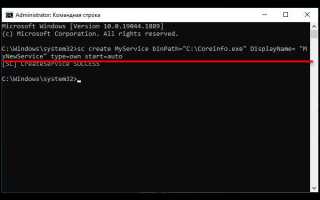
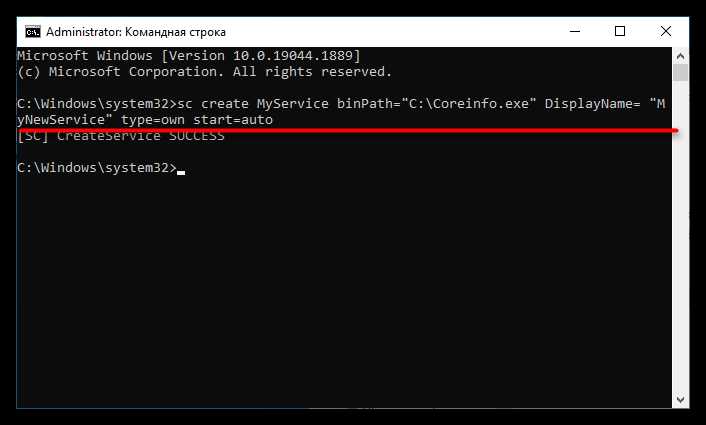
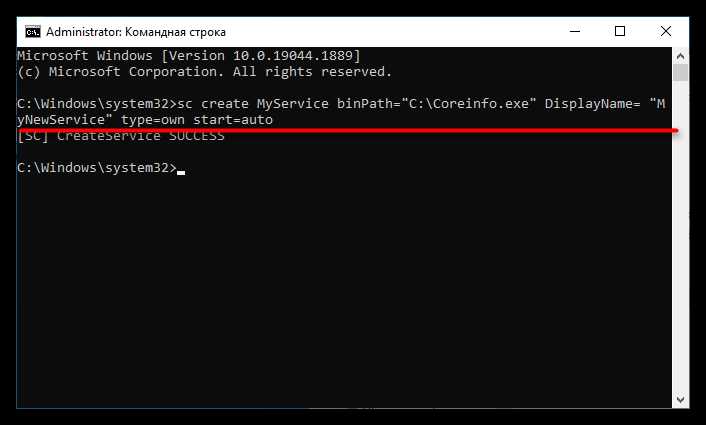
Командная строка позволяет управлять службой Windows Image Acquisition (WIA) без графического интерфейса. Для этого откройте командную строку с правами администратора: нажмите Win + X и выберите Windows Terminal (Администратор) или Командная строка (Admin).
Чтобы проверить текущее состояние службы, выполните команду:
sc query WIA
net start WIA
После выполнения этой команды служба должна перейти в состояние RUNNING. Если появляется сообщение об ошибке, убедитесь, что активны зависимые службы, такие как RPC и Shell Hardware Detection. Их можно проверить аналогично с помощью sc query.
Для установки автоматического запуска WIA через командную строку выполните команду:
sc config WIA start= auto
Это гарантирует, что служба будет запускаться при каждой загрузке системы без вмешательства пользователя. После настройки рекомендуется перезагрузить компьютер и повторно проверить состояние службы командой sc query WIA.
Проверка зависимости служб, влияющих на WIA
Служба Windows Image Acquisition (WIA) зависит от нескольких системных компонентов для корректной работы. Основные из них:
- Remote Procedure Call (RPC) – обеспечивает взаимодействие служб и приложений в системе. Если RPC остановлена, WIA не запустится.
- Shell Hardware Detection – отвечает за обнаружение подключённых устройств, включая сканеры и камеры. Остановка этой службы блокирует автоматическое определение устройств WIA.
- Plug and Play – управляет подключением и распознаванием оборудования. Нарушение её работы может привести к ошибкам при запуске WIA.
Для проверки состояния зависимых служб откройте services.msc и убедитесь, что каждая из них имеет статус Запущено и тип запуска Автоматически. Если какая-либо служба остановлена, выделите её и нажмите Запустить через контекстное меню.
Альтернативно можно использовать командную строку с правами администратора:
- Для проверки RPC: sc query RpcSs
- Для проверки Shell Hardware Detection: sc query ShellHWDetection
- Для проверки Plug and Play: sc query PlugPlay
После запуска всех зависимых служб повторите проверку WIA через команду sc query WIA или оснастку «Службы». Только активные зависимые службы обеспечат корректную работу WIA с подключёнными устройствами.
Устранение ошибок при запуске службы WIA
Если служба Windows Image Acquisition (WIA) не запускается, сначала проверьте зависимые службы: RPC (Remote Procedure Call), Shell Hardware Detection и Plug and Play. Они должны быть запущены и иметь тип запуска Автоматически. Остановленные или отключённые службы блокируют работу WIA.
Следующий шаг – проверка системных файлов. Откройте командную строку с правами администратора и выполните команду sfc /scannow. Она обнаружит повреждённые или отсутствующие компоненты Windows, включая файлы, необходимые для работы WIA, и восстановит их.
Если ошибки сохраняются, убедитесь, что драйверы сканера или камеры установлены корректно. Используйте последнюю версию драйвера с официального сайта производителя. Старые или несовместимые драйверы могут препятствовать запуску службы.
Дополнительно проверьте журнал событий Windows: откройте Просмотр событий и перейдите в Журналы Windows → Система. Фильтруйте записи по источнику WIA или Service Control Manager. Там отображаются коды ошибок, которые помогут определить причину сбоя и выбрать соответствующее решение.
Если служба WIA продолжает выдавать ошибки после всех проверок, рекомендуется временно отключить стороннее антивирусное или защитное ПО, так как оно может блокировать запуск системных служб, включая WIA.
Вопрос-ответ:
Почему моя камера не определяется в Windows, хотя драйвер установлен?
Скорее всего, служба Windows Image Acquisition (WIA) отключена или не запущена. Даже при правильной установке драйвера подключённые сканеры и камеры не будут отображаться в приложениях для работы с изображениями. Проверьте состояние службы через оснастку «Службы» или командную строку и убедитесь, что она запущена и тип запуска установлен на «Автоматически».
Как проверить, какие службы влияют на работу WIA?
Для корректной работы WIA необходимо, чтобы были активны службы Remote Procedure Call (RPC), Shell Hardware Detection и Plug and Play. Их можно проверить в оснастке «Службы» — убедитесь, что они запущены и имеют тип запуска «Автоматически». Также можно использовать командную строку с правами администратора, выполнив команды sc query RpcSs, sc query ShellHWDetection и sc query PlugPlay для получения текущего статуса.
Можно ли включить WIA через командную строку без перезагрузки компьютера?
Да, запуск WIA через командную строку осуществляется командой net start WIA. После её выполнения служба сразу переходит в состояние RUNNING, и подключённые сканеры или камеры становятся доступными. Для установки автоматического запуска используется команда sc config WIA start= auto. После этого служба будет активироваться при каждом старте системы без дополнительных действий.
Почему служба WIA останавливается сразу после запуска?
Остановка службы может происходить из-за отключенных зависимых компонентов или повреждённых системных файлов. Проверьте состояние служб RPC, Shell Hardware Detection и Plug and Play. Если они активны, выполните проверку целостности Windows через команду sfc /scannow в командной строке с правами администратора. Также стоит проверить журнал событий Windows на ошибки WIA или Service Control Manager для точной причины сбоя.
После включения WIA сканер всё равно не работает. Что делать?
Проблема может быть связана с устаревшими или некорректными драйверами устройства. Установите последнюю версию драйвера с сайта производителя. Проверьте, что служба WIA запущена и имеет тип запуска «Автоматически». Если устройство всё равно не определяется, временно отключите антивирусное или защитное ПО, которое может блокировать работу служб, и повторно попробуйте подключить сканер.
Можно ли запустить службу WIA, если она не отображается в оснастке «Службы»?
Если Windows Image Acquisition отсутствует в списке служб, это может указывать на повреждение системных компонентов или отключение функции в настройках Windows. Для восстановления службы выполните проверку системных файлов через команду sfc /scannow в командной строке с правами администратора. Также убедитесь, что установлены последние обновления Windows. После восстановления служба WIA должна появиться в оснастке «Службы» и стать доступной для запуска.
Почему служба WIA запускается, но приложения не видят сканер?
Если служба WIA запущена, но устройства не определяются, причиной могут быть отключенные зависимые службы или конфликты драйверов. Проверьте, что активны Remote Procedure Call (RPC), Shell Hardware Detection и Plug and Play. После этого убедитесь, что драйвер сканера обновлён и совместим с вашей версией Windows. В некоторых случаях временное отключение антивирусного ПО позволяет приложениям корректно обнаружить устройство.

 Загрузка...