Содержание статьи
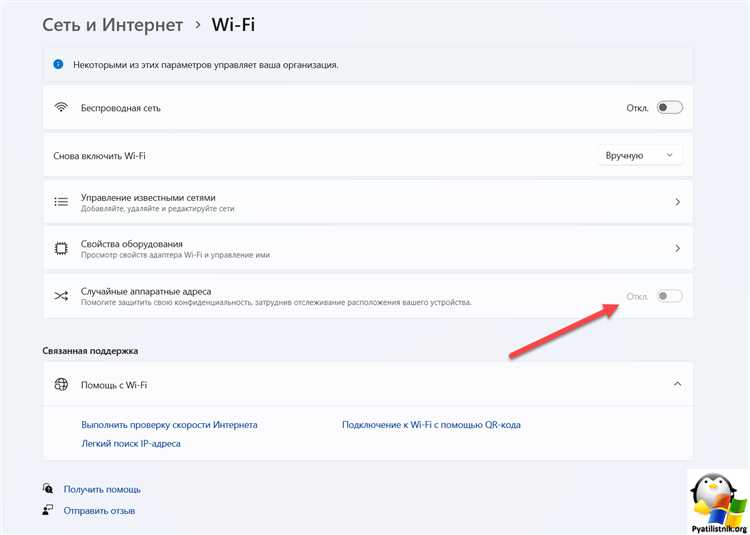
Windows 10 поддерживает функцию случайной генерации MAC-адресов для сетевых интерфейсов при подключении к Wi-Fi. Она позволяет скрывать реальный физический адрес устройства, снижая риск отслеживания активности в публичных сетях. Каждый раз при подключении к новой сети система способна автоматически создавать уникальный 48-битный адрес, что делает идентификацию устройства сложнее для внешних сервисов и точек доступа.
Случайный MAC-адрес формируется на основе алгоритма, встроенного в стек TCP/IP. При этом старшие биты остаются неизменными, чтобы сохранить совместимость с Ethernet-протоколом, а оставшиеся генерируются случайно. Windows 10 хранит сгенерированные адреса для конкретных сетей, чтобы при повторном подключении использовать тот же адрес и избежать конфликтов или необходимости заново аутентифицироваться.
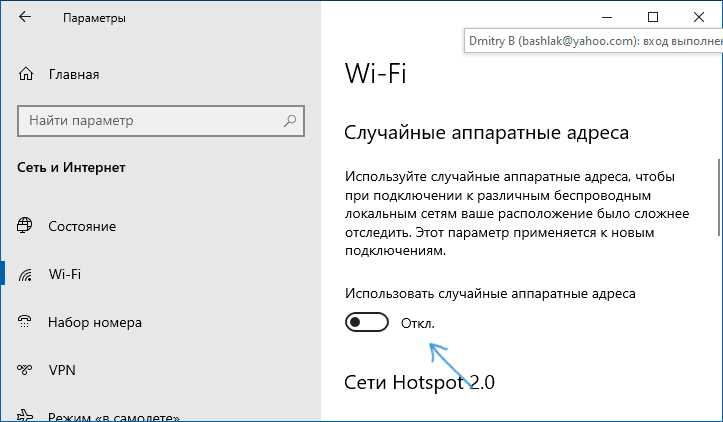
Для проверки или настройки случайного MAC-адреса необходимо открыть Параметры сети и Интернета, выбрать Wi-Fi, затем Свойства аппаратного адреса. Здесь можно включить или отключить случайные адреса, а также увидеть текущий сгенерированный MAC. В корпоративных или защищённых сетях рекомендуется отключать эту функцию, чтобы избежать проблем с аутентификацией по MAC-фильтрам.
Функция случайных MAC-адресов помогает повысить приватность, но важно помнить, что она не шифрует трафик и не защищает от перехвата данных. Для комплексной защиты следует сочетать её с VPN и современными методами аутентификации, особенно при работе в публичных или потенциально небезопасных сетях.
Случайные аппаратные адреса в Windows 10: как работают
В Windows 10 функция случайных аппаратных адресов (Random Hardware Addresses) предназначена для повышения конфиденциальности при подключении к сетям Wi-Fi. Она изменяет MAC-адрес устройства при сканировании доступных сетей и при подключении к новым точкам доступа, предотвращая отслеживание по постоянному идентификатору.
Принцип работы основывается на генерации уникального 48-битного адреса для каждой сети. При этом Windows сохраняет сгенерированный адрес для повторного подключения к конкретной сети, что обеспечивает стабильность подключения, но исключает возможность отслеживания между разными сетями.
Особенности реализации в Windows 10:
- Случайный MAC-адрес генерируется автоматически для сетей с SSID, к которым устройство подключается впервые.
- Для каждой сети сохраняется отдельный адрес в профиле Wi-Fi.
- При включении функции «Случайные адреса» вручную, адрес может обновляться при каждом новом подключении в зависимости от настроек.
- Адрес сохраняет корректный формат MAC (48 бит, первые 24 бита – идентификатор производителя не обязательны для случайного режима).
- Случайные адреса не влияют на функциональность локальной сети, если маршрутизатор поддерживает фильтрацию по MAC.
Рекомендации по использованию:
- Включать функцию на общественных Wi-Fi сетях для защиты от трекинга.
- Отключать на корпоративных или домашних сетях, где маршрутизатор использует фильтрацию по MAC.
- Регулярно проверять, сохраняется ли адрес для известных сетей, чтобы избежать конфликтов с сетевыми правилами.
- Для диагностики сетевых проблем использовать команду
getmacили проверку MAC через настройки Wi-Fi, чтобы убедиться, что случайный адрес активен.
Windows 10 не предоставляет прямой контроль над алгоритмом генерации адресов, но обеспечивает надежную рандомизацию для большинства сценариев, уменьшая риск слежки при подключении к публичным точкам доступа.
Как включить и отключить случайные MAC-адреса в настройках Wi-Fi
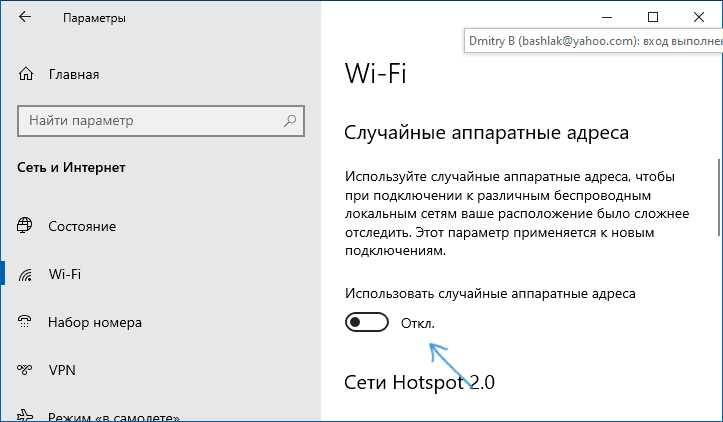
В Windows 10 случайные MAC-адреса управляются на уровне конкретной беспроводной сети. Для активации откройте «Параметры» → «Сеть и Интернет» → «Wi-Fi» → «Управление известными сетями». Выберите сеть, для которой требуется изменить адрес, и нажмите «Свойства». В разделе «Случайный аппаратный адрес» установите переключатель в положение «Вкл.», чтобы устройство генерировало уникальный MAC при каждом подключении к этой сети.
Для отключения случайных MAC-адресов в тех же настройках переведите переключатель в положение «Выкл.». После этого система будет использовать физический MAC-адрес адаптера для всех подключений к выбранной сети.
Windows 10 также позволяет задавать поведение по умолчанию для новых сетей. В разделе «Wi-Fi» → «Параметры оборудования» найдите опцию «Использовать случайный адрес для новых сетей» и установите значение «Вкл.» или «Выкл.» в зависимости от предпочтений. Это обеспечивает автоматическую генерацию случайного MAC при первом подключении или использование физического адреса.
Важно: некоторые корпоративные или защищённые сети могут блокировать случайные MAC. В таких случаях рекомендуется отключать генерацию адресов для обеспечения стабильного подключения и корректной работы DHCP.
После изменения настроек может потребоваться отключить и повторно подключить Wi-Fi, чтобы изменения вступили в силу. Проверить текущий MAC можно через «Сведения о сети» в свойствах адаптера или командой `getmac` в PowerShell.
Разница между постоянным и временным аппаратным адресом
Постоянный аппаратный адрес (MAC) задаётся производителем сетевого адаптера и хранится в энергонезависимой памяти устройства. Этот адрес уникален для каждого адаптера и используется операционной системой и сетевыми протоколами для идентификации устройства в локальной сети. В Windows 10 постоянный MAC остаётся неизменным, если не применяется ручная настройка через драйвер или системный реестр.
Временный аппаратный адрес создаётся динамически операционной системой для конкретного подключения к сети. Он реализует функцию «Случайный MAC» и обновляется при каждом новом соединении или через заданный интервал времени. Такой адрес скрывает реальный идентификатор устройства, повышая конфиденциальность при подключении к публичным Wi-Fi сетям.
Постоянный MAC необходим для сетей с фильтрацией по адресам и для устройств, где требуется стабильное соединение, например, при настройке маршрутизаторов, VPN или статических DHCP-адресов. Временный MAC снижает риск отслеживания активности устройства и предотвращает привязку сетевых данных к конкретному адаптеру.
В Windows 10 управление временными адресами осуществляется через меню «Сеть и Интернет» → «Wi-Fi» → «Свойства сети» → «Случайный аппаратный адрес». Рекомендуется включать случайный MAC для сетей общественного доступа и отключать для домашних или корпоративных сетей с требованием постоянного идентификатора.
При диагностике проблем с подключением важно учитывать, что смена временного MAC может вызывать конфликты с DHCP-серверами, поэтому при нестабильной работе сети лучше временно использовать постоянный адрес. Для программного контроля MAC можно использовать PowerShell, задавая адрес с помощью команды Set-NetAdapterAdvancedProperty, что позволяет быстро переключаться между постоянным и случайным адресом без изменения драйвера.
Как Windows 10 генерирует случайные MAC-адреса для сетей
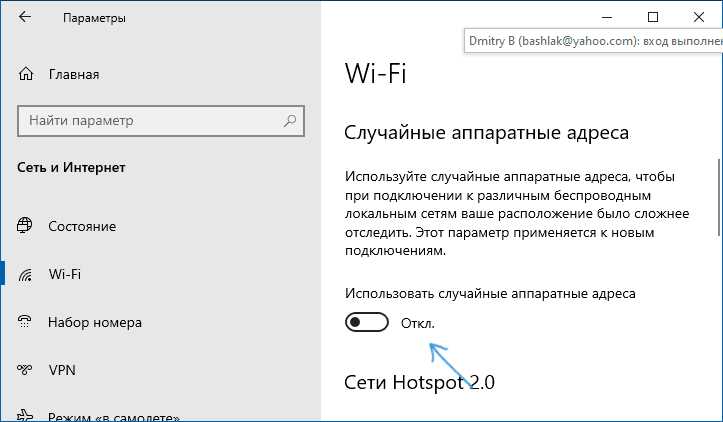
В Windows 10 функция случайных MAC-адресов активируется для Wi-Fi адаптеров при подключении к сетям, если включена опция «Случайный аппаратный адрес». ОС создает новый 48-битный адрес с уникальными значениями для каждой сети, при этом сохраняется локальная идентичность адреса с помощью второго младшего бита первого октета, который устанавливается в 1, обозначая локально назначенный адрес.
Процесс генерации происходит на уровне драйвера адаптера. Windows использует криптографически стойкий генератор случайных чисел для формирования шести октетов, исключая конфликт с заранее назначенными производителем диапазонами MAC. Это предотвращает пересечение с реальными аппаратными адресами других устройств в сети.
Для каждой сети Windows хранит сгенерированный случайный MAC-адрес в профиле подключения. При повторном подключении к той же сети адрес восстанавливается, что обеспечивает стабильность идентификации для сетевых служб, одновременно скрывая реальный MAC адаптера.
Если пользователю требуется постоянная фиксация случайного адреса, Windows позволяет вручную задать адрес через свойства адаптера. Для систем с повышенными требованиями безопасности рекомендуется использовать уникальный адрес для каждой новой сети и периодически обновлять адреса, чтобы минимизировать возможность отслеживания устройств по MAC.
Случайные MAC-адреса не используются для Ethernet-подключений по умолчанию. Для таких интерфейсов изменение адреса возможно через драйвер, но оно требует ручной настройки и не интегрировано в стандартный интерфейс Windows 10.
Влияние случайных адресов на подключение к корпоративным и защищённым сетям
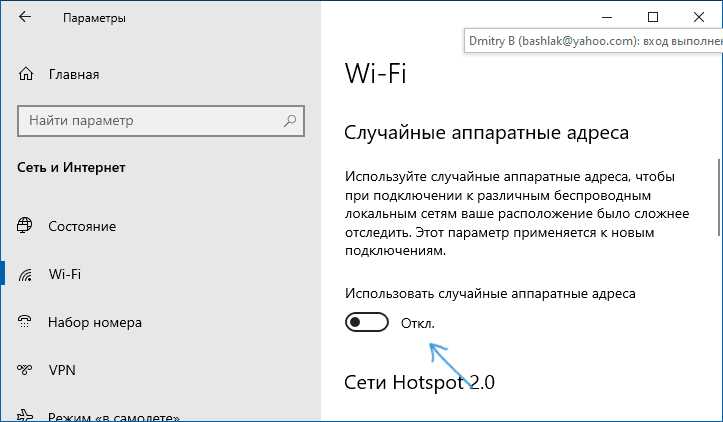
Случайные аппаратные адреса (MAC) в Windows 10 создаются для повышения приватности при подключении к публичным сетям. Однако при попытке подключиться к корпоративным или защищённым сетям они могут вызвать сбои в аутентификации и управлении устройствами.
Основные последствия использования случайных адресов в корпоративной среде:
- Системы контроля доступа на базе MAC (например, NAC, RADIUS) не распознают устройство, так как адрес изменяется при каждом подключении.
- Фильтры на уровне коммутаторов и точек доступа не смогут применять предустановленные правила безопасности, что может блокировать подключение.
- VPN-клиенты и программные политики, завязанные на MAC-адрес, могут требовать повторной регистрации устройства при смене адреса.
Рекомендации по настройке:
- Для корпоративных сетей отключить функцию случайного MAC или настроить постоянный аппаратный адрес для конкретных SSID.
- В Windows 10 перейти в «Параметры» → «Сеть и Интернет» → «Wi-Fi» → «Управление известными сетями», выбрать сеть и в разделе «Случайный аппаратный адрес» установить «Выключено».
- Если необходимо использование случайного MAC в гостевых сегментах, создавать отдельные профили подключения, чтобы основное рабочее устройство использовало постоянный адрес.
- Регулярно проверять журналы аутентификации корпоративных серверов на наличие попыток подключения с непредусмотренными MAC, чтобы выявлять ошибки конфигурации.
Корректная настройка исключает блокировку доступа и позволяет сохранять баланс между безопасностью и удобством подключения, снижая риск проблем с управлением устройствами и сетевыми политиками.
Проверка текущего случайного адреса на ПК и смартфонах
В Windows 10 узнать активный случайный MAC-адрес можно через настройки сети. Откройте «Параметры» → «Сеть и Интернет» → «Wi-Fi», выберите подключенную сеть и кликните «Свойства оборудования». В разделе «Адрес сети» отображается текущий MAC: если активирован случайный адрес, он отличается от физического и обновляется при каждом новом подключении, если включена соответствующая опция.
Также можно использовать команду PowerShell: выполните Get-NetAdapter | Select Name, MacAddress, NetworkAddress. Столбец NetworkAddress покажет случайный MAC, если он включен. Для детальной проверки с обновлением адреса можно отключить и включить адаптер командой Disable-NetAdapter и Enable-NetAdapter.
На Android путь зависит от версии системы: в «Настройки» → «Сеть и интернет» → «Wi-Fi» → выберите сеть → «Дополнительно» → «MAC-адрес устройства» отображается текущий случайный адрес. Для проверки изменений при новом подключении можно временно забыть сеть и подключиться заново.
На iOS текущий случайный MAC проверяется через «Настройки» → «Wi-Fi» → выберите сеть → «MAC-адрес». Случайный адрес обновляется при включении опции «Использовать приватный адрес» и повторном подключении к сети.
Важно фиксировать не сам физический MAC, а отображаемый адрес подключения, чтобы корректно отслеживать работу функции. Для анализа можно использовать команду ping или arp в Windows, чтобы сверить, какой MAC фактически участвует в соединении с маршрутизатором.
Совместимость случайных MAC-адресов с сетевыми устройствами и роутерами
Случайные MAC-адреса в Windows 10 формируются в диапазоне локально администрируемых адресов (значение второго бита старшего октета устанавливается в 1), что делает их отличными от глобально уникальных аппаратных адресов. Большинство современных роутеров поддерживают такие адреса без ограничений, но встречаются модели с устаревшей прошивкой, которые могут блокировать или некорректно обрабатывать локальные адреса.
При подключении к Wi-Fi с включенной функцией случайного MAC важно учитывать ограничения DHCP-сервера. Некоторые роутеры привязывают IP-адреса к конкретным MAC, и смена адреса может вызвать потерю предыдущих настроек сети. Рекомендуется проверять список разрешённых клиентов и при необходимости добавлять новые адреса вручную.
Для корпоративных сетей с фильтрацией по MAC рекомендуется временно отключать случайные адреса, так как аутентификация через 802.1X или статические списки доступа не распознают локально сгенерированные значения. В домашних сетях проблем возникает меньше, но периодическая смена MAC может вызвать необходимость повторного ввода пароля на роутере.
Некоторые устройства, особенно старые модели Wi-Fi адаптеров или маршрутизаторов, могут не поддерживать адреса с локальным битом, что проявляется как отказ подключения или нестабильная связь. В таких случаях необходимо либо отключать случайный MAC для конкретной сети, либо обновлять прошивку оборудования.
Для обеспечения максимальной совместимости рекомендуется использовать случайные MAC только для сетей, где привязка к конкретному адресу не критична, и сохранять аппаратный MAC для сетей с ограничениями по безопасности или доступу. Windows 10 позволяет управлять настройками случайного MAC на уровне каждой сети, что позволяет комбинировать приватность и стабильность соединения.
Вопрос-ответ:
Что такое случайный аппаратный адрес в Windows 10 и зачем он нужен?
Случайный аппаратный адрес — это уникальный идентификатор сетевого интерфейса, который Windows 10 может генерировать автоматически вместо использования постоянного MAC-адреса устройства. Он применяется для повышения конфиденциальности при подключении к сетям Wi-Fi, так как скрывает реальный адрес устройства от сторонних систем и предотвращает слежение за пользователем по привычной сети.
Как включить или отключить случайные адреса на Windows 10?
Для управления этой функцией нужно открыть параметры Wi-Fi, выбрать конкретную сеть и найти пункт, связанный с использованием случайного адреса. Там можно включить или отключить генерацию нового адреса для сети. Также есть возможность настроить, чтобы случайные адреса применялись только для новых сетей, а для сохранённых использовался постоянный MAC-адрес. Таким образом, пользователь сам решает, в каких случаях сохранять анонимность, а в каких — использовать обычный идентификатор.
Как часто Windows 10 меняет случайный адрес для сети?
Система может обновлять случайный адрес при первом подключении к сети, а также после определённого времени использования или при переподключении к сети. Однако изменение не происходит постоянно — это сделано, чтобы устройства могли корректно взаимодействовать с точкой доступа без постоянных сбоев. Точное поведение зависит от настроек системы и типа сети.
Может ли использование случайных адресов вызвать проблемы с подключением?
Да, в некоторых случаях могут возникнуть трудности. Например, если сеть использует фильтрацию по MAC-адресам или фиксирует устройства по идентификаторам, смена адреса может привести к временной невозможности подключиться. В таких ситуациях рекомендуется либо отключить случайные адреса для конкретной сети, либо добавить устройство в список разрешённых с текущим адресом.
Как определить, что в данный момент используется случайный адрес на моём устройстве?
Узнать это можно через параметры сети или с помощью команды в командной строке, которая показывает MAC-адрес адаптера. Если адрес отличается от того, что указан на наклейке устройства или в документации, значит активна функция случайного адреса. Кроме того, Windows 10 в настройках Wi-Fi обычно указывает, используется ли для данной сети случайный идентификатор.

 Загрузка...