Содержание статьи

Пароль от учетной записи Windows 10 является важным элементом безопасности системы, но бывает, что пользователи забывают его или теряют доступ. В таких случаях возникает вопрос, как найти текущий пароль, если он не записан или утерян. В отличие от старых версий Windows, где можно было получить доступ к паролю через простые утилиты, в Windows 10 для этого требуется немного больше усилий и знаний.
В первую очередь важно понимать, что Windows 10 не предоставляет простого способа увидеть текущий пароль прямо из системы. Однако существуют несколько методов, которые позволяют получить доступ к сохраненным паролям или восстановить их. Один из таких методов включает использование встроенных инструментов, таких как Хранилище учетных данных, которое сохраняет пароли для различных сервисов, а также учетных записей в системе. В случае с учетной записью Microsoft, данные можно получить через онлайн-сервис.
Для локальных учетных записей существует возможность восстановления пароля через дополнительные утилиты, которые могут расшифровать сохраненные данные в системе. Важно помнить, что любые попытки получения пароля без разрешения владельца системы могут привести к нарушениям законов о безопасности и конфиденциальности, поэтому такие действия должны проводиться исключительно с согласия владельца устройства.
Как узнать текущий пароль через настройки учетной записи

Прямой способ просмотра текущего пароля в настройках Windows 10 не существует, однако, можно изменить пароль через настройки учетной записи, если вы его забыли или хотите обновить. Для этого выполните следующие шаги:
- Откройте меню «Параметры»: Нажмите на кнопку Пуск и выберите Параметры (иконка шестеренки).
- Перейдите в раздел «Учетные записи»: В меню «Параметры» выберите пункт Учетные записи.
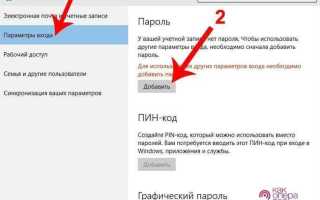
- Выберите «Параметры входа»: В левой панели откроется список доступных параметров. Перейдите в раздел Параметры входа.
- Изменение пароля: Здесь будет отображаться текущий способ входа в систему. Для изменения пароля выберите Пароль и нажмите на кнопку Изменить.
- Подтверждение текущего пароля: Для изменения пароля потребуется ввести текущий пароль, чтобы подтвердить изменения.
Важно: если вы не помните текущий пароль, но имеете доступ к учетной записи через другой способ, например, через PIN-код или учетную запись Microsoft, вы сможете восстановить или изменить пароль с помощью этих методов.
- Учетная запись Microsoft: Если ваша учетная запись привязана к Microsoft, вы можете сбросить пароль через сайт восстановления учетной записи Microsoft.
- PIN-код: Если у вас настроен PIN-код, вы сможете восстановить доступ без ввода основного пароля, изменив его через настройки учетной записи.
Использование командной строки для извлечения пароля

Для извлечения пароля от сохраненных сетей Wi-Fi выполните следующие шаги:
- Откройте командную строку от имени администратора: Нажмите Пуск, введите «cmd», правой кнопкой мыши выберите Запуск от имени администратора.
- Введите команду для отображения списка сохраненных сетей: Введите команду
netsh wlan show profilesи нажмите Enter. Это позволит увидеть все сохраненные в системе сети Wi-Fi.
Обратите внимание, что этот метод работает только для паролей, сохраненных в системе для беспроводных сетей. Для других типов паролей, например, для локальных учетных записей Windows, командная строка не предоставляет способа извлечь их напрямую. Если вам необходимо восстановить пароль для локальной учетной записи, стоит рассмотреть другие методы восстановления.
Поиск пароля через хранилище Windows Credentials

Windows 10 предоставляет встроенное хранилище для управления паролями и учетными данными, которое называется Windows Credentials. Это хранилище используется для сохранения паролей, которые вы вводите при подключении к сетям, веб-сайтам или при работе с различными приложениями, использующими аутентификацию.
Чтобы найти пароли через хранилище Windows Credentials, выполните следующие действия:
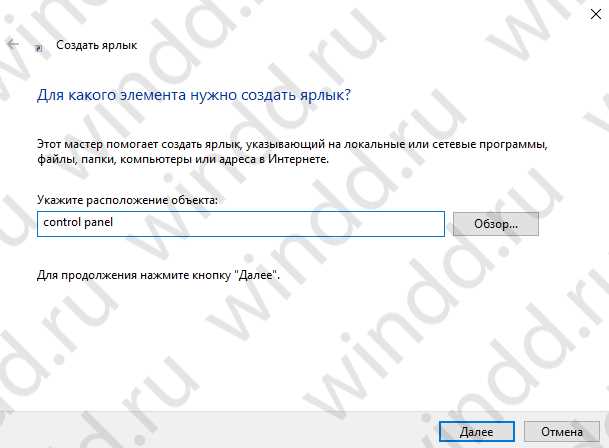
- Откройте Панель управления: Нажмите правой кнопкой мыши на кнопку Пуск и выберите Панель управления.
- Перейдите в раздел «Учетные записи пользователей»: В Панели управления выберите Учетные записи пользователей, а затем Менеджер учетных данных.
- Выберите «Учетные данные Windows»: В менеджере учетных данных выберите вкладку Учетные данные Windows, чтобы увидеть все сохраненные пароли для веб-сайтов, сетевых подключений и других приложений.
- Просмотр и управление паролями: В списке сохраненных данных найдите нужную запись. Вы можете просматривать детали, а также при необходимости удалить или изменить сохраненные пароли.
Если в хранилище сохранены пароли для различных сетевых ресурсов, приложений или сервисов, вы сможете увидеть их в виде зашифрованных данных. Для просмотра самого пароля потребуется раскрыть его, щелкнув по нужной записи и выбрав опцию для отображения пароля, что потребует ввода административных данных.
Метод удобен для пользователей, которые хотят управлять или восстанавливать пароли, сохраненные системой для различных сетевых и веб-ресурсов. Однако этот способ не подходит для извлечения пароля от локальной учетной записи Windows или пароля от самой системы.
Использование программы для восстановления паролей
Если стандартные способы не позволяют восстановить пароль, можно использовать сторонние программы для восстановления паролей. Эти инструменты могут помочь извлечь или сбросить пароль Windows 10, если другие методы не дали результата.
Один из самых популярных инструментов – Ophcrack. Эта программа предназначена для восстановления паролей локальных учетных записей Windows через анализ хэшированных данных в системе. Она использует метод подбора пароля с помощью таблиц радужных цепочек, что позволяет восстанавливать пароли без необходимости их ввода. Программа работает с большинством версий Windows, включая Windows 10.
Другой популярный инструмент – Offline NT Password & Registry Editor. Эта программа позволяет сбросить пароль локальной учетной записи, изменив его напрямую в реестре системы. Это эффективный способ для восстановления доступа, если пароль забыт, однако он удаляет текущий пароль, а не восстанавливает его. Для работы с этой программой необходимо создать загрузочную флешку или диск, с которого можно запустить систему в режиме восстановления.
Еще один вариант – PCUnlocker. Эта программа предоставляет несколько методов для восстановления паролей Windows, включая сброс пароля и создание нового. Также она поддерживает работу с учетными записями Microsoft, что делает её удобным выбором для пользователей, которые забыли свой пароль для учетной записи Microsoft.
Важно помнить, что использование этих программ требует определенных навыков работы с системой и может привести к непредсказуемым последствиям, если будет выполнено неправильно. Кроме того, такие программы могут потребовать загрузки с внешнего носителя (флешки или диска), что важно учитывать, чтобы избежать потери данных.
Использование программ для восстановления паролей – это крайняя мера, которую стоит применять только в случае, если другие способы не помогли. Всегда лучше заранее создать резервные копии важных данных и регулярно обновлять свои пароли для предотвращения подобных ситуаций в будущем.
Как восстановить забытый пароль через учетную запись Microsoft

Если вы забыли пароль от учетной записи Microsoft, используемой для входа в Windows 10, восстановить доступ можно через специальную страницу восстановления пароля Microsoft. Этот процесс не требует специальных программ или сложных манипуляций, и его можно выполнить с любого устройства, подключенного к интернету.
Чтобы восстановить пароль через учетную запись Microsoft, выполните следующие шаги:
- Перейдите на страницу восстановления пароля: Откройте браузер и перейдите по адресу https://account.live.com/password/reset.
- Выберите проблему с входом: На странице восстановления выберите вариант Я забыл свой пароль и нажмите Далее.
- Введите адрес электронной почты: Введите адрес электронной почты, привязанный к вашей учетной записи Microsoft, и следуйте инструкциям для подтверждения вашей личности.
- Подтвердите свою личность: Для подтверждения личности вам будет предложено выбрать метод получения кода для восстановления. Обычно это отправка кода на альтернативный электронный адрес или через SMS, если вы добавили такие данные в свою учетную запись.
- Восстановите пароль: Введите полученный код и следуйте инструкциям для создания нового пароля. После этого ваш старый пароль будет сброшен, и вы сможете войти в систему с новым паролем.
Важно: Если вы не имеете доступа к альтернативному адресу электронной почты или телефону, привязанным к учетной записи, восстановление пароля будет затруднено. В таком случае, Microsoft предлагает дополнительный процесс восстановления через форму, в которой вы указываете как можно больше данных о вашей учетной записи, что поможет восстановить доступ.
Восстановление пароля через учетную запись Microsoft является одним из самых удобных способов вернуть доступ к системе, если вы забыли пароль от локальной учетной записи Windows 10, связанной с вашей учетной записью Microsoft.
Методы для проверки пароля в случае локальной учетной записи
Если вы используете локальную учетную запись в Windows 10 и забыли пароль, существует несколько методов для его проверки или восстановления. Эти методы помогут вам вернуть доступ к системе без необходимости сброса пароля через сторонние программы.
Основные способы восстановления или проверки пароля для локальной учетной записи:
- Использование подсказки для пароля: Если при создании пароля была указана подсказка, при вводе неверного пароля на экране входа появится эта подсказка. Она может помочь вам вспомнить пароль, если вы забыли его.
- Восстановление через другую учетную запись администратора: Если на вашем компьютере есть еще одна учетная запись с правами администратора, можно войти в эту учетную запись и изменить пароль для локальной учетной записи. Для этого перейдите в Панель управления, выберите Учетные записи пользователей и измените пароль.
- Использование диска для сброса пароля: Если заранее был создан диск для сброса пароля, вы можете использовать его для восстановления доступа. Для этого вставьте диск в компьютер, выберите опцию сброса пароля на экране входа и следуйте инструкциям на экране.
- Сброс пароля через безопасный режим: В некоторых случаях можно воспользоваться безопасным режимом для входа в систему под учетной записью администратора и сброса пароля. Однако для этого потребуется доступ к другим учетным данным с правами администратора.
Если вы не подготовились заранее, используя подсказки или другие учетные записи с правами администратора, для восстановления пароля потребуется использовать более сложные методы, такие как сторонние программы для восстановления паролей или переустановка системы. Однако вышеупомянутые методы являются наиболее простыми и доступными для большинства пользователей.
Вопрос-ответ:
Можно ли узнать текущий пароль Windows 10, если я его забыл?
В Windows 10 нет функции для отображения текущего пароля, если вы его забыли. Однако, если у вас подключена учетная запись Microsoft, вы можете сбросить пароль через сайт восстановления Microsoft. Для локальной учетной записи можно воспользоваться методом сброса пароля через дискету для сброса пароля или использовать другую учетную запись с правами администратора для изменения пароля.
Как восстановить забытый пароль локальной учетной записи в Windows 10?
Если пароль локальной учетной записи утерян, один из вариантов — использовать диск для сброса пароля, если он был заранее создан. Если диска нет, и на компьютере есть другая учетная запись с правами администратора, можно войти в неё и изменить пароль для нужной учетной записи. Также возможно использовать безопасный режим для сброса пароля, но для этого потребуются знания и опыт в работе с системой.
Где найти пароль от Wi-Fi в Windows 10, если я его забыл?
Пароль от Wi-Fi можно найти в Windows 10 через командную строку. Для этого нужно выполнить команду netsh wlan show profiles, чтобы увидеть список сохранённых сетей, а затем использовать команду netsh wlan show profile name=»имя_сети» key=clear, чтобы найти пароль, привязанный к этой сети. Пароль будет отображен в строке Key Content.
Как найти сохранённые пароли в Windows 10 через хранилище учетных данных?
Для поиска паролей через хранилище Windows Credentials, откройте Панель управления, перейдите в раздел Учетные записи пользователей и выберите Менеджер учетных данных. Здесь отображаются все сохранённые пароли для различных сетевых ресурсов и приложений. Чтобы просмотреть пароль, нужно нажать на нужную запись и выбрать опцию для отображения пароля. Для этого потребуется ввести пароль администратора.
Можно ли с помощью командной строки найти текущий пароль от учетной записи Windows 10?
Командная строка не позволяет напрямую увидеть текущий пароль от локальной учетной записи Windows 10. Однако с её помощью можно извлечь пароли от сохранённых сетей Wi-Fi, используя команды netsh wlan show profiles и netsh wlan show profile name=»имя_сети» key=clear. Для паролей учетных записей Windows потребуется использовать другие методы, такие как сброс пароля через диск или учетную запись Microsoft.

 Загрузка...