Содержание статьи

Сбои разделов жесткого диска возникают чаще всего из-за повреждения таблицы разделов, неправильного завершения работы системы или сбоев в BIOS. Даже при полной видимости диска в операционной системе данные могут оставаться недоступными, если структура разделов нарушена. В таких случаях стандартные средства Windows или macOS часто не справляются, что делает необходимым использование специализированных утилит.
Для эффективного восстановления важно определить тип файловой системы – NTFS, FAT32, exFAT или Ext4. Каждая система хранит метаданные по-разному, и неверный подход может привести к перезаписи данных. Рекомендуется сначала создать полный образ диска с помощью инструментов вроде ddrescue или R-Studio Imaging, чтобы любые последующие операции проводились безопасно.
Следующий этап – анализ таблицы разделов. Инструменты типа TestDisk позволяют сканировать диск на наличие утраченных разделов и восстанавливать их структуру без форматирования. Важно проверять совпадение стартового и конечного сектора раздела с оригинальными значениями, чтобы избежать смещения данных.
При восстановлении отдельных файлов или каталогов лучше использовать программы, способные работать с образом диска, а не с оригинальным накопителем. Это снижает риск повреждения данных и позволяет проводить выборочную проверку целостности восстановленных объектов. Регулярное резервное копирование в будущем минимизирует последствия подобных сбоев.
Как определить, что раздел исчез и данные недоступны
При попытке доступа к исчезнувшему разделу операционная система может выдавать ошибки типа «Диск не инициализирован», «Неправильная файловая система» или «Раздел недоступен». Также часто появляется уведомление о необходимости форматирования диска, что указывает на отсутствие корректной метки файловой системы.
Использование командной строки позволяет подтвердить исчезновение раздела. В Windows команды diskpart → list volume или diskpart → list disk показывают текущие разделы и их статус. В Linux команды fdisk -l или lsblk отображают все подключенные устройства и разделы; отсутствие нужного раздела подтверждает его потерю.
Другой показатель – это невозможность монтирования раздела. Даже при назначении буквы диска система может выдавать “Ошибка доступа” или “Нет такого устройства”. Это свидетельствует о повреждении записи о разделе в MBR/GPT или о сбое структуры файловой системы (NTFS, FAT32, ext4).
Для точного определения состояния рекомендуется использовать специализированные утилиты восстановления: TestDisk, R-Studio или EaseUS Data Recovery. Они анализируют MBR/GPT, сигнатуры разделов и таблицы FAT/NTFS/ext, позволяя выявить скрытые или недоступные разделы без изменения диска.
Сигналы о недоступности данных включают: исчезновение объема в файловом менеджере, отказ монтирования, системные ошибки при чтении диска, а также появление нулевого объема или RAW вместо привычной файловой системы. Игнорирование этих признаков увеличивает риск перезаписи и потери данных.
Создание образа диска перед началом восстановления
Перед восстановлением слетевших разделов критически важно создать полный образ диска. Это позволяет работать с копией и минимизировать риск окончательной потери данных. Образ сохраняет точную структуру секторов, включая неразмеченные области и таблицы разделов.
Для создания образа рекомендуются следующие инструменты:
- Clonezilla – бесплатный инструмент с поддержкой полных и инкрементных образов, работающий с MBR и GPT.
- dd (Linux) – позволяет клонировать диск бит в бит, особенно полезен для поврежденных устройств.
- R-Studio или Acronis True Image – коммерческие решения с функцией проверки целостности образа после записи.
Рекомендации по процессу:
- Подключите внешний накопитель с объёмом не меньше исходного диска. Для диска 1 ТБ потребуется не менее 1 ТБ свободного места.
- Выключите все приложения, работающие с исходным диском, чтобы исключить запись данных во время копирования.
- При использовании dd указывайте параметр bs=4M для ускорения записи и conv=noerror,sync для сохранения данных при поврежденных секторах.
- После создания образа проверьте контрольную сумму (md5 или sha256), чтобы убедиться в целостности копии.
- Храните образ отдельно от исходного диска, чтобы избежать одновременной потери данных при аппаратных сбоях.
Создание образа диска до восстановления позволяет экспериментировать с восстановлением без риска ухудшения состояния оригинального носителя. Даже при полной потере таблицы разделов можно восстановить данные из проверенного образа.
Использование встроенных утилит Windows для поиска потерянных разделов

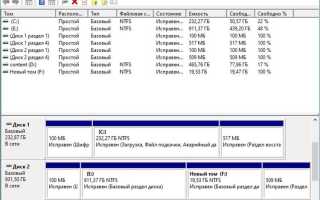
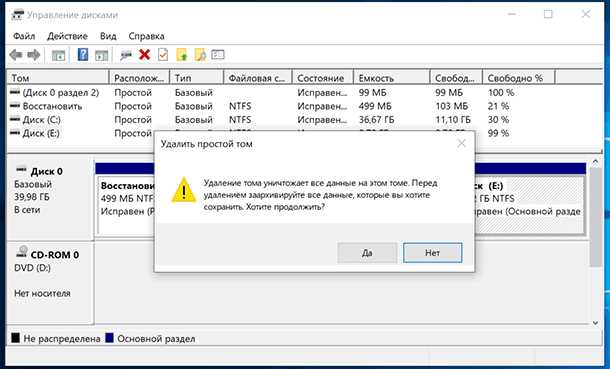
Запуск Disk Management осуществляется через сочетание Win + X → Управление дисками. В открывшемся окне следует проверить все физические диски на наличие нераспределенного пространства. Если раздел отмечен как Unallocated, его можно восстановить через Action → Create New Simple Volume, выбрав прежний размер и файловую систему. Это создаст новый том с сохранением существующих данных, если они не были перезаписаны.
Для работы с разделами на более глубоком уровне используется diskpart. В командной строке с правами администратора вводят diskpart → list disk → select disk N → list partition. При обнаружении пропавших разделов через select partition N → assign можно восстановить доступ без форматирования, если метаданные раздела не повреждены.
Утилита CHKDSK помогает исправить повреждения файловой системы на восстановленном разделе. Команда chkdsk X: /f /r проверяет диск X, исправляет ошибки и восстанавливает поврежденные сектора, что снижает риск дальнейшей потери данных. Использование /r особенно важно при восстановлении после сбоев или случайного удаления таблицы разделов.
Для систем с UEFI и GPT целесообразно дополнительно использовать Diskpart → list volume для проверки идентификаторов и соответствия букв томов, чтобы исключить конфликты при подключении восстановленных разделов.
Все действия рекомендуется выполнять на копии диска или после создания точек восстановления. Это минимизирует риск полной потери данных в случае неправильного выбора раздела или ошибки в файловой таблице.
Применение сторонних программ для восстановления таблицы разделов

Для восстановления слетевших разделов на жестком диске сторонние программы предоставляют более точные инструменты, чем стандартные средства ОС. Наиболее эффективные утилиты работают с MBR и GPT, позволяя восстанавливать как отдельные разделы, так и всю таблицу разделов.
Рекомендуемые программы:
- TestDisk – открытая утилита с поддержкой Windows, Linux и macOS. Восстанавливает MBR, GPT и FAT/NTFS-разделы, анализируя структуру диска и создавая новую таблицу разделов на основе обнаруженных файловых систем. Рекомендуется запускать из-под администратора и предварительно создавать образ диска.
- MiniTool Partition Wizard – графическая программа для Windows. Позволяет сканировать диск на наличие утерянных разделов, отображает их в режиме предварительного просмотра и восстанавливает без потери данных. Поддерживает восстановление до 4 ТБ на NTFS и FAT32.
- EaseUS Partition Recovery – упрощает восстановление разделов, включая скрытые и системные. Имеет алгоритмы глубокого сканирования, позволяющие корректно восстановить таблицу даже после форматирования или повреждения MBR/GPT.
- R-Studio – профессиональная утилита с расширенными возможностями восстановления. Поддерживает RAID, поврежденные файловые системы и позволяет создавать виртуальные образы диска для работы без риска потери данных.
Алгоритм работы с большинством программ включает следующие шаги:
- Создание полного образа диска или проблемного раздела.
- Запуск утилиты с правами администратора.
- Выбор физического диска и типа сканирования (быстрое или глубокое).
- Анализ обнаруженных разделов и их предварительный просмотр.
- Восстановление выбранных разделов и запись новой таблицы разделов на диск.
При восстановлении важно избегать записи новых данных на диск до завершения процедуры. Рекомендуется проверять восстановленные разделы на целостность файлов и корректность структуры перед использованием в повседневной работе.
Сторонние программы также позволяют экспортировать список разделов в виде отчета, что полезно для анализа и документирования состояния диска после восстановления.
Восстановление данных с поврежденных или удаленных разделов
Первым шагом является создание полного образа диска. Использование инструментов типа `ddrescue` или `R-Studio Imaging` позволяет сохранить данные в исходном состоянии и работать с копией, минимизируя риск дальнейшей потери.
Для восстановления удаленных или поврежденных разделов применяются сканеры структуры разделов, такие как `TestDisk`. Они анализируют MBR/GPT и таблицы файловых систем, позволяя восстанавливать записи о разделах без перезаписи данных. Важно сохранять восстановленные разделы в режиме «только чтение» до завершения анализа.
Если файловая система повреждена, специализированные утилиты – `Recuva`, `GetDataBack`, `R-Studio` – могут извлекать данные напрямую по сигнатурам файлов. Это особенно актуально при отсутствии таблицы файлов или при форматировании.
Для SSD необходимо учитывать особенности TRIM: после активного TRIM восстановление может быть частично невозможным. В таких случаях рекомендуется сразу прекратить использование диска и работать только с образом.
После восстановления важно проверить целостность данных с помощью хеш-сумм или встроенных средств проверок файлов. Не следует копировать восстановленные данные обратно на исходный диск до полной проверки, чтобы избежать перезаписи утерянных фрагментов.
Регулярное создание резервных копий и хранение образов критически важных разделов значительно сокращает время и сложность восстановления в будущем, особенно при физических сбоях накопителя.
Проверка целостности и восстановленных файлов после восстановления
После восстановления разделов критически важно убедиться в целостности данных и правильности их структуры. Начните с проверки контрольных сумм: используйте инструменты типа HashCalc, md5sum или sha256sum для генерации хэш-сумм восстановленных файлов и сравнения их с исходными, если такие данные доступны.
Для мультимедийных файлов проверяйте корректность воспроизведения. Видеофайлы можно открыть в VLC или MPC-HC, аудио – в Foobar2000 или аналогичных проигрывателях, документы – через стандартные офисные редакторы с включённой функцией проверки целостности. Любые ошибки открытия или пропавшие фрагменты указывают на частичное повреждение.
Для архивов и баз данных используйте встроенные функции проверки целостности. ZIP- и RAR-архивы поддерживают команды тестирования (-t для zip, Test для RAR). Для SQL или NoSQL баз данных применяйте инструменты верификации структуры и проверку индексов.
Важно проводить контрольную выборку файлов: проверяйте не только первые и последние, но и случайные файлы из разных каталогов. Это помогает выявить скрытые повреждения, которые не видны при поверхностной проверке.
После тестирования создайте отдельную резервную копию восстановленных данных. Использование программ типа rsync или robocopy с параметрами проверки хэшей позволит сохранить точные копии без потери целостности.
Для больших массивов данных рекомендуется автоматизировать процесс проверки. Скрипты на Python или PowerShell могут пройтись по всем файлам, сверяя размеры, хэш-суммы и расширения, формируя отчёт о проблемных объектах для последующего исправления.
Если обнаружены повреждения, применяйте специализированные утилиты восстановления файлов: PhotoRec для мультимедиа, Stellar Data Recovery для документов и архивов. При этом следует повторно проверять контрольные суммы после каждого этапа, чтобы убедиться в стабильности восстановленных данных.
Методы защиты разделов от повторного исчезновения в будущем

Для предотвращения повторного исчезновения разделов важно использовать комплексный подход, включающий контроль целостности файловой системы и резервное копирование. На уровне файловой системы рекомендуется применять NTFS с включенной функцией журналирования или ext4 с опцией journaling, что минимизирует риск повреждения таблицы разделов при сбоях питания или системных ошибках.
Регулярное создание резервных копий MBR или GPT позволяет быстро восстановить структуру разделов. Утилиты вроде TestDisk или gdisk позволяют экспортировать таблицу разделов в отдельный файл и при необходимости импортировать её обратно.
Использование SMART-мониторинга жесткого диска помогает выявлять потенциальные сбои механики или контроллера до появления критических ошибок. Настройка уведомлений о Reallocated Sectors Count и Pending Sector Count позволяет своевременно перенести данные на исправный носитель.
Следует ограничить количество операций форматирования и изменения структуры разделов. Каждый раз при модификации раздела повышается риск повреждения таблицы. Для этого рекомендуется работать через проверенные системные утилиты вместо стороннего софта с низким уровнем доверия.
Использование защищенных режимов загрузки, таких как UEFI Secure Boot, предотвращает случайные перезаписи загрузочного сектора вредоносным ПО. В корпоративных системах эффективно применять политику блокировки дисков на уровне BIOS/UEFI, запрещая неавторизованные изменения структуры разделов.
Регулярное сканирование на наличие файловых ошибок с помощью chkdsk /f или fsck позволяет вовремя выявить проблемы и предотвратить потерю разделов. При больших объемах данных эффективны контрольные суммы для разделов, что позволяет выявлять неполадки на раннем этапе.
Вопрос-ответ:
Что может вызвать исчезновение разделов на жестком диске?
Разделы на жестком диске могут пропадать по разным причинам. Это может быть сбой в работе файловой системы, повреждение таблицы разделов, неправильное отключение устройства, вирусная активность или физические дефекты носителя. Иногда разделы становятся недоступными после установки новой операционной системы или изменения структуры диска через сторонние программы. Важно определить источник проблемы, чтобы выбрать подходящий способ восстановления.
Можно ли восстановить данные с раздела, который не определяется системой?
Да, восстановление возможно, но успех зависит от состояния диска и характера повреждения. Сначала стоит использовать специализированные утилиты для анализа структуры диска, которые позволяют выявить «потерянные» разделы. Если раздел был удален или таблица разделов повреждена, программа может восстановить доступ без удаления информации. В случаях физических повреждений носителя данные иногда можно извлечь только с помощью сервисов по ремонту дисков.
Какие инструменты подходят для восстановления разделов на Windows и Linux?
На Windows популярны программы вроде TestDisk, EaseUS Partition Recovery и MiniTool Partition Wizard. Они позволяют сканировать диск, находить отсутствующие разделы и восстанавливать их структуру. Для Linux чаще используют TestDisk и GParted — они работают через терминал или графический интерфейс и поддерживают широкий спектр файловых систем, включая NTFS, ext4 и FAT32. При использовании важно создавать резервные копии критичных данных, чтобы случайно не усугубить проблему.
Что делать, если восстановление раздела прошло успешно, но файлы не открываются?
В такой ситуации обычно повреждены таблицы файлов или отдельные элементы структуры файловой системы. Следующим шагом стоит использовать программы для восстановления данных, которые анализируют содержимое диска на уровне файлов, например R-Studio или PhotoRec. Они способны извлечь файлы даже из поврежденных разделов. Иногда помогает проверка диска встроенными средствами операционной системы, например командой chkdsk в Windows, которая исправляет ошибки файловой системы.
Можно ли предотвратить потерю разделов на жестком диске?
Хотя полностью исключить риск нельзя, есть меры, которые снижают вероятность потери разделов. Регулярное создание резервных копий важных данных, аккуратное отключение внешних накопителей, использование антивирусного ПО и контроль состояния диска с помощью утилит SMART помогают защитить информацию. Кроме того, при работе с разделами следует избегать одновременного форматирования или изменения структуры без предварительного сохранения резервных копий.
Можно ли восстановить данные с жесткого диска, если слетели разделы?
Да, восстановление возможно, но многое зависит от состояния диска и того, как именно были повреждены разделы. Если таблица разделов была удалена или повреждена, специальное программное обеспечение способно заново её создать и вернуть доступ к файлам. При этом важно не записывать новые данные на диск, иначе шансы на восстановление уменьшаются. В сложных случаях может потребоваться использование профессиональных утилит, которые сканируют диск поблочно и собирают структуру файлов заново.

 Загрузка...