Содержание статьи

Скриншот на Android – это не одна универсальная команда, а набор разных способов, которые зависят от версии системы, производителя смартфона и настроек пользователя. На одних моделях снимок экрана делается сочетанием физических кнопок, на других – жестом по дисплею или через системное меню. Понимание этих различий позволяет быстрее сохранить нужную информацию без установки сторонних приложений.
Современные версии Android поддерживают несколько встроенных сценариев: стандартный снимок экрана, прокручиваемый скриншот для длинных страниц, а также быстрый доступ через панель уведомлений. Некоторые оболочки (Samsung One UI, Xiaomi MIUI, Realme UI) добавляют собственные инструменты, которые могут быть отключены по умолчанию и требуют ручной активации в настройках.
Важно учитывать и практические нюансы: где сохраняются изображения, в каком формате они создаются, как быстро открыть редактор для обрезки или добавления пометок. Эти детали особенно полезны при работе с переписками, инструкциями, банковскими приложениями и сайтами, где нужно зафиксировать экран строго в определённый момент.
В этом материале разобраны прикладные способы создания скриншотов на Android телефоне, которые работают без лишних действий и подходят для повседневных задач – от сохранения одного экрана до захвата всей страницы целиком.
Скриншот с помощью кнопок питания и уменьшения громкости
На большинстве Android-смартфонов скриншот создаётся одновременным нажатием кнопки питания и кнопки уменьшения громкости. Обе клавиши нужно зажать на 1–2 секунды, не удерживая дольше, иначе система может открыть меню выключения или начать регулировку звука. Успешное действие подтверждается вспышкой экрана, звуком затвора и появлением миниатюры снимка.
Этот способ работает на устройствах с Android 8 и выше, включая модели Samsung, Xiaomi, Huawei, Honor, Realme и Google Pixel. Если кнопки нажимаются поочерёдно, скриншот не создаётся, поэтому важно синхронное нажатие. На смартфонах с чехлом плотной посадки рекомендуется нажимать ближе к центру кнопок, чтобы избежать задержки.
Сразу после создания изображения в нижней части экрана появляется панель быстрых действий: обрезка, рисование, добавление текста или отправка. Если эту панель закрыть, файл автоматически сохраняется в папке Pictures/Screenshots или DCIM/Screenshots – путь зависит от оболочки производителя.
При отсутствии реакции стоит проверить, не переназначены ли системные кнопки в настройках, и работает ли клавиша громкости корректно. На некоторых моделях функция может быть отключена сторонними лаунчерами или режимом специальных возможностей, что легко исправляется возвратом стандартных параметров управления.
Создание скриншота через меню быстрых настроек Android

Меню быстрых настроек позволяет сделать скриншот без использования физических кнопок. Для этого нужно провести пальцем вниз от верхнего края экрана, открыть панель переключателей и нажать плитку с названием «Скриншот» или «Снимок экрана». Экран фиксируется мгновенно, а результат отображается в виде миниатюры с кнопками редактирования.
Если плитка отсутствует, её можно добавить вручную. В раскрытой панели нажмите иконку карандаша или пункт «Изменить», затем перетащите элемент «Скриншот» в активную область. На смартфонах Xiaomi, Samsung и Realme этот параметр сохраняется отдельно для портретной и альбомной ориентации, что важно учитывать при настройке.
Данный способ особенно удобен при съёмке экрана одной рукой и на устройствах с изношенными кнопками. Он стабильно работает на Android 9 и выше, включая фирменные оболочки, где плитка может называться по-разному, но выполняет одну задачу – моментальное сохранение текущего содержимого дисплея.
После нажатия система предлагает стандартные действия: обрезку, добавление пометок и быстрый обмен. Если панель быстрых действий не появляется, проверьте разрешения для системного интерфейса и отключён ли режим минималистичных уведомлений в настройках экрана.
Скриншот жестами на экране: включение и использование

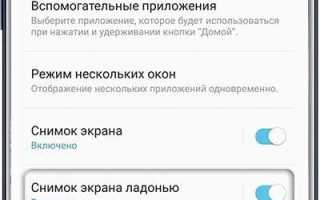
Некоторые Android-смартфоны поддерживают создание скриншотов с помощью жестов по экрану. На устройствах Samsung это, например, функция «Свайп ладонью для снимка», а на Xiaomi – «Три пальца вниз». Для активации нужно открыть Настройки → Дополнительные функции → Снимок экрана и включить соответствующий жест.
После активации достаточно провести ладонью горизонтально через экран или опустить три пальца сверху вниз, чтобы сделать снимок. В момент создания экран на короткое время подсвечивается, а миниатюра появляется в нижней части дисплея с кнопками редактирования и отправки.
Жесты удобны при работе одной рукой и на больших устройствах, где трудно одновременно удерживать кнопки питания и громкости. Важно, чтобы экран был чистым, а жест выполнялся плавно и полностью охватывал сенсорную область – частичное касание может не сработать.
Если скриншоты не сохраняются, нужно проверить, что выбран правильный метод жеста для вашей оболочки и что сторонние приложения для управления жестами не блокируют системный сигнал. После успешного создания снимок автоматически сохраняется в папке Screenshots с доступом через Галерею или файловый менеджер.
Как сделать длинный скриншот страницы целиком
Во время съёмки можно остановить прокрутку вручную, нажав «Стоп», или дождаться конца страницы – снимок сохраняется как одно длинное изображение. Этот метод работает в браузерах, мессенджерах и приложениях с прокручиваемым контентом, но не поддерживается в статических экранах или всплывающих окнах.
Некоторые оболочки, например MIUI и One UI, позволяют выбрать размер и разрешение длинного скриншота, чтобы оптимизировать его под отправку или хранение. Файл сохраняется в той же папке, что и обычные скриншоты, с пометкой «long» или «scroll» в названии.
Если кнопка прокрутки не отображается, убедитесь, что приложение поддерживает встроенные скроллируемые скриншоты и что активированы системные функции снятия экрана. На сторонних приложениях с жестами или блокировкой интерфейса функция может быть временно недоступна.
Где найти сохранённые скриншоты на телефоне
После создания скриншота важно знать, где он хранится для быстрого доступа, редактирования или отправки. На Android-фонах изображения обычно сохраняются в стандартных папках, но путь может отличаться в зависимости от оболочки.
- Галерея или Фото: большинство устройств автоматически добавляют скриншоты в альбом «Screenshots» или «Скриншоты».
- Файловый менеджер: путь чаще всего Pictures/Screenshots или DCIM/Screenshots. Здесь можно копировать, перемещать или загружать снимки на облако.
- Облачные сервисы: если включена синхронизация Google Photos, OneDrive или Mi Cloud, скриншоты автоматически появляются в соответствующих папках.
- Быстрые действия: после создания миниатюра на экране позволяет сразу открыть снимок в редакторе или отправить через мессенджеры, не открывая папку вручную.
Если скриншот не отображается, проверьте, что память устройства не переполнена и что приложению Галерея предоставлены все необходимые разрешения для доступа к файлам. На некоторых кастомных оболочках путь может быть изменён в настройках хранения.
Что делать, если стандартные способы не работают

Если привычные методы скриншота через кнопки или быстрые настройки не срабатывают, стоит проверить несколько конкретных факторов. Сначала убедитесь, что клавиши питания и громкости работают корректно и не заблокированы чехлом или сторонним приложением. На некоторых моделях с нестандартными прошивками одновременное нажатие может не распознаваться.
Проверьте системные настройки: Настройки → Дополнительные функции → Снимок экрана – здесь могут быть отключены жесты или кнопки скриншота. Также убедитесь, что активен стандартный интерфейс оболочки, а сторонние лаунчеры не переназначили команды.
Если физические кнопки и жесты недоступны, используйте альтернативные методы:
- Меню быстрых настроек – добавьте плитку «Скриншот» через редактирование панели.
- Голосовой ассистент – Google Assistant может сделать снимок по команде «Сделать скриншот».
- Сторонние приложения – такие как Screenshot Easy или LongShot, которые обходят ограничения системы и позволяют создавать обычные и прокручиваемые скриншоты.
После устранения проблем с сохранением, проверьте, что память устройства не заполнена, а права доступа к хранилищу для системного интерфейса активны. Это гарантирует корректное создание и последующее отображение снимков в Галерее или файловом менеджере.
Вопрос-ответ:
Почему на моём Android не работает одновременное нажатие кнопок питания и громкости для скриншота?
На некоторых моделях функция может быть отключена или переназначена сторонним лаунчером. Также важно, чтобы обе кнопки были исправны и нажимались точно одновременно. Чехлы с плотной посадкой или поврежденные клавиши могут мешать срабатыванию. Проверьте в Настройки → Дополнительные функции → Снимок экрана, включены ли стандартные методы создания скриншота, и убедитесь, что сторонние приложения не блокируют системные команды.
Как сделать скриншот длинной переписки в мессенджере на Android?
Для длинного скриншота сначала сделайте обычный снимок экрана. На появившейся миниатюре выберите опцию «Пролистать» или «Длинный скриншот». Система автоматически прокручивает переписку вниз, фиксируя каждый фрагмент. После окончания прокрутки снимок сохраняется как одно изображение. Если кнопка прокрутки не отображается, убедитесь, что приложение поддерживает встроенные скроллируемые скриншоты и активированы системные функции снятия экрана.
Где найти все сделанные скриншоты на телефоне с Android?
По умолчанию скриншоты сохраняются в папке Pictures/Screenshots или DCIM/Screenshots. Их также можно просмотреть через Галерею или приложение Google Photos, если включена синхронизация. На некоторых оболочках Xiaomi, Samsung или Realme создаются отдельные альбомы с названием «Скриншоты». Если снимок не виден, проверьте, что памяти устройства достаточно и что приложению Галерея предоставлены права доступа к хранилищу.
Можно ли сделать скриншот на Android без использования физических кнопок?
Да, существует несколько способов. Один из них — панель быстрых настроек: откройте её, найдите плитку «Скриншот» и нажмите её. На некоторых устройствах доступен голосовой ассистент: команда «Сделать скриншот» вызывает сохранение экрана. Также можно использовать жесты, например, свайп ладонью на Samsung или три пальца вниз на Xiaomi, если функция включена в настройках.
Почему скриншоты не сохраняются после создания на моём телефоне?
Чаще всего это связано с недостатком памяти или отсутствием разрешений у системного интерфейса. Проверьте свободное место в памяти устройства и убедитесь, что приложение Галерея имеет доступ к хранилищу. Также стоит проверить, не активирован ли режим ограниченного доступа или сторонний лаунчер, который может блокировать автоматическое сохранение изображений.
Можно ли сделать скриншот на Android, если кнопки питания или громкости не работают?
Да, на таких устройствах можно использовать альтернативные методы. Один из вариантов — панель быстрых настроек: откройте её и нажмите плитку «Скриншот». Другой способ — жесты: например, на Samsung свайп ладонью по экрану, на Xiaomi — опускание трёх пальцев сверху вниз, если функция активирована в настройках. Также можно использовать голосового ассистента: команда «Сделать скриншот» создаст снимок без нажатия кнопок. В крайнем случае подходят сторонние приложения для снятия экрана, которые позволяют создавать обычные и прокручиваемые скриншоты. После этого снимок сохраняется в стандартной папке Pictures/Screenshots или DCIM/Screenshots, а при необходимости его можно сразу редактировать или отправлять через мессенджеры.

 Загрузка...