Содержание статьи

Когда вы создаете документ в Microsoft Word, файл сохраняется в формате, который определяет его совместимость с программой. Этот формат важен не только для корректного открытия документа, но и для его обмена с другими пользователями и устройствами. В большинстве случаев файл Word сохраняется с расширением .docx, но существует и более старый формат .doc, который был использован в предыдущих версиях программы.
Формат .docx был введен в 2007 году с выходом Microsoft Office 2007. Этот формат основан на XML-технологии и предоставляет улучшенную сжимаемость, безопасность и совместимость. В отличие от старого .doc, который использует бинарное хранение данных, .docx представляет собой набор XML-файлов, упакованных в архив, что делает его более устойчивым к повреждениям и легче для восстановления.
Вам может понадобиться конвертировать файлы между форматами .doc и .docx, особенно если документ нужно открыть в старых версиях Microsoft Word или других текстовых редакторах. В таких случаях важно понимать, что несмотря на их внешнюю схожесть, между этими форматами есть различия в структуре, что может повлиять на отображение сложных элементов, таких как таблицы, графика и шрифты.
Какой формат файла используется в Microsoft Word?

Кроме основного формата .docx, в более старых версиях Word использовался формат .doc. Этот формат был бинарным и не поддерживал таких преимуществ, как улучшенная сжимаемость и устойчивость к повреждениям, как у .docx. Однако файлы с расширением .doc до сих пор могут открываться в современных версиях Word, хотя при этом возможна потеря некоторых элементов форматирования.
Для обмена документами и обеспечения совместимости с другими текстовыми процессорами также могут использоваться форматы, такие как .rtf (Rich Text Format) или .odt (OpenDocument Text). Эти форматы поддерживают основное текстовое форматирование, но они не могут сохранить все возможности, которые предоставляет .docx, такие как сложные таблицы, элементы дизайна и макросы.
Что такое расширение .docx и как его открыть?
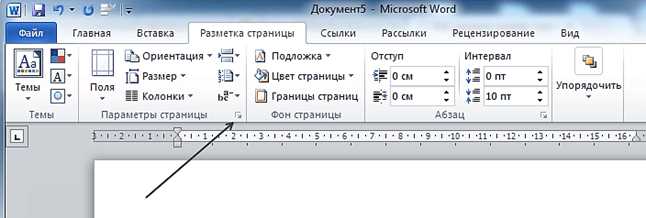
Открыть файл с расширением .docx можно с помощью любой современной версии Microsoft Word (начиная с 2007 года). В случае, если Word не установлен, можно использовать онлайн-сервисы, такие как Google Docs, которые позволяют не только просматривать, но и редактировать документы. Также существует ряд альтернативных офисных пакетов, таких как LibreOffice или OpenOffice, которые поддерживают формат .docx.
Для пользователей старых версий Microsoft Word (2003 и ниже) доступен пакет совместимости, который позволяет открывать и редактировать файлы .docx, но с возможными ограничениями по функционалу. Также можно использовать конвертеры для преобразования .docx в более старые форматы, такие как .doc или .rtf.
Чем отличается файл .doc от .docx в Word?

В отличие от .doc, .docx использует XML-формат и представляет собой архив, состоящий из нескольких отдельных файлов. Это позволяет более эффективно сжимать данные и легче восстанавливать документы при повреждениях. Формат .docx также улучшает безопасность, поддерживая цифровые подписи и механизмы защиты от вирусов.
Кроме того, .docx поддерживает новые возможности, такие как расширенная работа с графикой, улучшенное форматирование текста и создание сложных таблиц и макросов. В .doc эти функции либо ограничены, либо недоступны. В результате файлы .docx являются более гибкими и совместимыми с современными инструментами и системами.
Для открытия и редактирования файлов .docx необходимо использовать Microsoft Word версии 2007 и выше. В то время как старые версии программы могут открыть .docx только с использованием пакета совместимости, который не всегда поддерживает все функции этого формата.
Какие проблемы могут возникнуть с файлами Microsoft Word?
Другой частой проблемой является несовместимость между различными версиями Word. Файлы, созданные в старых версиях программы (например, Word 2003 или ниже), могут не поддерживать некоторые функции, доступные в новых версиях (Word 2016, Word 2021). Например, сложные таблицы, графика или макросы могут отображаться некорректно или вовсе не открываться. Для решения этой проблемы можно использовать пакет совместимости или конвертировать файл в более старый формат.
Иногда возникают проблемы с макросами и надстройками, которые могут быть отключены или не поддерживаться в файлах, открытых на другом устройстве или в другой версии Word. Также стоит учитывать, что при открытии документов, содержащих макросы, существует риск безопасности, поскольку вредоносный код может быть скрыт в таких элементах. Чтобы минимизировать этот риск, рекомендуется включать макросы только из надежных источников.
Еще одна распространенная проблема – это потеря форматирования при открытии файлов на разных устройствах или в других текстовых редакторах. Например, при открытии файла Microsoft Word в Google Docs или LibreOffice могут возникнуть проблемы с отображением шрифтов, интервалов или расположения изображений. Чтобы избежать этого, рекомендуется сохранять документ в формате PDF для обмена или печати.
Как изменить имя и расширение файла Microsoft Word?
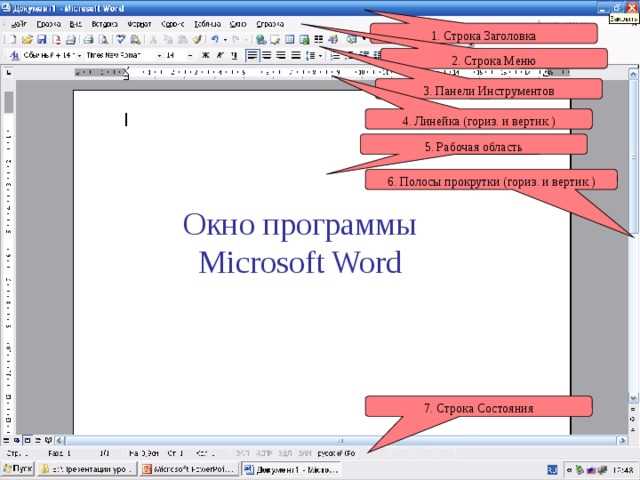
- Откройте проводник и найдите файл Word.
- Щелкните правой кнопкой мыши на файле и выберите «Переименовать».
- Введите новое имя и нажмите Enter.
Если необходимо изменить расширение файла, выполните несколько дополнительных шагов:
- Убедитесь, что расширения файлов отображаются. Для этого в проводнике откройте вкладку «Вид» и снимите галочку с опции «Скрывать расширения для зарегистрированных типов файлов».
- Щелкните правой кнопкой по файлу и выберите «Переименовать».
- Измените расширение на нужное, например, с .docx на .doc.
- Подтвердите изменения, нажав Enter. Появится предупреждение о возможных проблемах с совместимостью. Нажмите «Да», если уверены в изменении.
Учтите, что изменение расширения вручную может повлиять на возможность открытия документа. Например, файл с расширением .txt потеряет все форматирование, таблицы и изображения, если его изменить с .docx.
Чтобы безопасно изменить формат, лучше использовать функцию «Сохранить как» в Word:
- Откройте файл в Microsoft Word.
- Перейдите в меню «Файл» и выберите «Сохранить как».
- Выберите формат, например, .pdf, .rtf или .odt.
- Укажите новое имя и место для сохранения файла.
Этот способ позволяет сохранить исходное содержимое документа и избежать потери данных.
Как сохранить файл Word в других форматах?
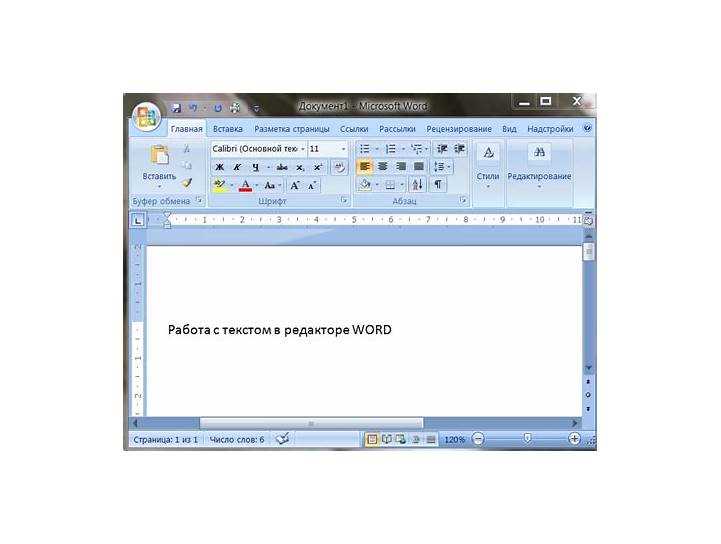
Microsoft Word позволяет сохранить документ в различных форматах, что удобно при обмене файлами с пользователями, которые используют другие программы или устройства. Чтобы сохранить файл в другом формате, выполните следующие шаги:
- Откройте файл в Microsoft Word.
- Перейдите в меню «Файл» и выберите «Сохранить как».
- Выберите папку, в которой хотите сохранить документ.
- В выпадающем списке «Тип файла» выберите нужный формат.
Word поддерживает множество форматов, среди которых:
- PDF – удобный формат для отправки документа на печать или распространения без изменений. Сохранение в PDF позволяет избежать случайных изменений в содержимом.
- RTF (Rich Text Format) – формат с ограниченными возможностями форматирования, который совместим с большинством текстовых редакторов.
- HTML – формат, который используется для создания веб-страниц. При сохранении в HTML могут быть потеряны элементы форматирования.
- ODT – формат OpenDocument Text, используемый в открытых офисных пакетах, таких как LibreOffice и OpenOffice.
- Текстовый файл (.txt) – сохраняет только текст без форматирования, что удобно для обмена базовыми данными.
- EPUB – формат для электронных книг, который поддерживает адаптивное отображение текста на различных устройствах.
Для сохранения документа в другом формате используйте меню «Сохранить как» и выберите необходимый тип. Важно помнить, что при сохранении в некоторые форматы (например, .txt или .html) могут быть утрачены сложные элементы форматирования, такие как таблицы, графика и макросы.
Вопрос-ответ:
Какой формат файла используется в Microsoft Word?
В Microsoft Word используется формат .docx, который был введен с версии 2007. Этот формат использует технологию XML и представляет собой архив, содержащий несколько отдельных файлов. Он обеспечивает лучшую сжимаемость и совместимость с другими приложениями и операционными системами по сравнению с устаревшим .doc.
Почему файлы Microsoft Word сохраняются с расширением .docx, а не .doc?
Формат .docx был введен с Microsoft Office 2007 и основан на XML-технологиях. Это позволило улучшить совместимость, сжимаемость и безопасность файлов. В отличие от старого .doc, который был бинарным форматом, .docx представляет собой набор XML-файлов, упакованных в архив, что упрощает восстановление документа при повреждениях.
Как открыть файл .docx, если у меня нет Microsoft Word?
Если у вас нет Microsoft Word, вы можете открыть файл .docx с помощью бесплатных онлайн-редакторов, таких как Google Docs или Zoho Writer. Также можно использовать офисные пакеты с открытым исходным кодом, например, LibreOffice или OpenOffice, которые поддерживают формат .docx. Эти альтернативы позволяют не только просматривать, но и редактировать документы.
Можно ли изменить расширение .docx на .doc вручную?
Да, расширение .docx можно изменить на .doc вручную, однако это не гарантирует, что файл будет корректно открыт в старых версиях Microsoft Word. Файл с расширением .docx использует другую структуру данных, и изменение расширения может привести к потере форматирования и функционала. Лучше использовать функцию «Сохранить как» в Word для сохранения документа в старом формате.
Какие проблемы могут возникнуть при изменении формата файла Word?
При изменении формата файла Microsoft Word могут возникнуть несколько проблем. Например, при сохранении документа в формат .txt или .html потеряется вся структура и форматирование текста, таблиц и изображений. Также могут возникнуть проблемы с макросами и встроенными объектами, если вы сохраняете файл в неподдерживаемый формат. Чтобы избежать ошибок, лучше использовать функцию «Сохранить как» и выбирать формат, совместимый с нужной программой.

 Загрузка...