Содержание статьи
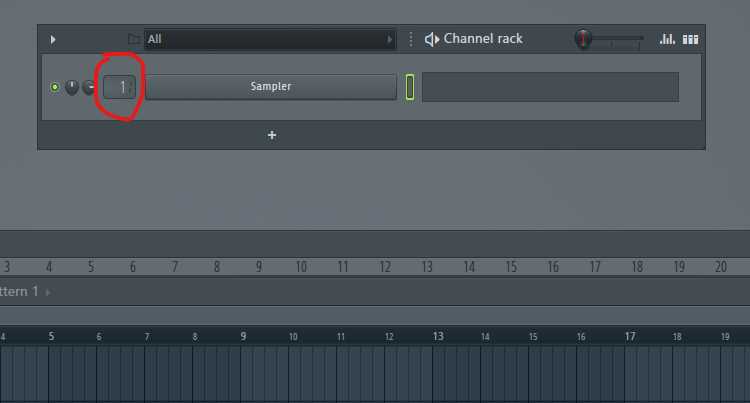
В FL Studio паттерн по умолчанию существует как набор MIDI-данных и генераторов, а не как аудиофайл. Чтобы использовать его в других проектах, отправить на сведение или загрузить в сэмплер, требуется корректно преобразовать паттерн в звук. Ошибки на этом этапе приводят к смещению ритма, обрезанным реверберациям и несоответствию темпа, поэтому важна точная последовательность действий.
Процесс начинается с понимания, где именно паттерн должен быть отрендерен: через Playlist, Channel Rack или отдельный микшерный трек. От этого зависит, попадут ли в итоговый файл автоматизации, эффекты и сайдчейн. Например, Consolidate в Playlist учитывает позицию клипа и длину такта, а экспорт через Render – глобальные настройки проекта.
Отдельного внимания требуют параметры рендера. Выбор формата WAV, глубины 24-bit и отключение лишних опций вроде Enable insert effects или, наоборот, их включение – это не формальность, а контроль над тем, что именно окажется в сэмпле. Неправильная настройка хвостов эффектов часто приводит к обрывам дилэя и реверба в конце файла.
После экспорта паттерн почти всегда нуждается в доработке: обрезке тишины, проверке начала волны и сохранении с корректным именем. Инструменты Edison и Sampler Channel в FL Studio позволяют сразу превратить результат в готовый луп или one-shot, который без проблем синхронизируется с темпом и не создаёт щелчков при зацикливании.
Подготовка паттерна: выбор каналов и длины лупа
Перед преобразованием паттерна в сэмпл необходимо точно определить, какие каналы должны участвовать в рендере. В Channel Rack следует отключить все генераторы и аудиоканалы, не относящиеся к нужному фрагменту. Это исключает попадание в сэмпл скрытых MIDI-нот, фоновых эффектов и тестовых звуков.
Если паттерн состоит из нескольких инструментов, заранее реши, будет ли сэмпл:
- моноинструментальным (один синт или драм-элемент);
- групповым (например, весь драм-паттерн);
- полноценным музыкальным лупом с эффектами.
Для контроля маршрутизации каждый используемый канал рекомендуется направить на отдельный или общий микшерный трек. Это позволяет точно управлять обработкой и избежать ситуации, когда часть звуков проходит мимо нужных эффектов.
Длина лупа должна соответствовать музыкальной структуре паттерна и сетке проекта. В Piano Roll и Playlist проверь, чтобы ноты и аудиоклипы:
- начинались строго с первого шага такта;
- заканчивались без выхода за границы выбранного количества баров;
- не имели «висящих» нот с длинным Release.
Наиболее распространённые размеры лупов:
- 1 бар – для коротких ритмических и перкуссионных паттернов;
- 2–4 бара – для басовых и гармонических партий;
- 8 баров – для мелодических фраз с развитием.
Перед экспортом установи Loop Length через выделение нужного диапазона в Playlist или задай точную длину паттерна в Channel Rack. Это предотвращает появление лишней тишины в конце сэмпла и упрощает дальнейшую нарезку.
Настройка темпа и маркеров для точного рендера

Перед экспортом паттерна темп проекта должен быть зафиксирован и совпадать с логикой ритма. Значение BPM задаётся в панели транспорта FL Studio и напрямую влияет на длительность итогового аудиофайла. Даже изменение на 1–2 BPM приводит к несоответствию длины лупа сетке при повторном использовании сэмпла.
Если в проекте применялась автоматизация темпа, её необходимо отключить или временно удалить. При рендере аудио учитывается фактическое изменение BPM во времени, из-за чего длина файла становится нестабильной и непредсказуемой при зацикливании.
Для точного контроля границ рендера используются маркеры Playlist. Установи маркер в точке начала паттерна и второй – в месте его завершения, строго по сетке тактов. Маркеры добавляются сочетанием Alt + T и позволяют визуально зафиксировать диапазон, который будет экспортирован.
Название маркеров рекомендуется задавать с указанием длины и темпа, например Loop_4bars_130BPM. Это упрощает навигацию при экспорте нескольких вариантов и снижает риск ошибки при выборе диапазона.
Перед рендером активируй режим Song и выдели область между маркерами. При использовании функции Consolidate или стандартного Render FL Studio точно рассчитает длительность файла, сохранив синхронизацию с темпом проекта без смещений начала и конца.
Экспорт паттерна через Playlist с помощью Consolidate
Consolidate используется для преобразования паттерна или группы клипов в единый аудиофайл прямо в Playlist. Этот способ сохраняет позицию по сетке, учитывает автоматизацию и обрабатывает звук через активные микшерные цепочки.
Для подготовки паттерна к Consolidate выполни следующие действия:
- перетащи нужный паттерн из Pattern Selector в Playlist;
- выровняй клип строго по началу такта;
- убедись, что длина клипа соответствует целому числу баров.
Выдели клип или диапазон клипов, затем нажми правой кнопкой мыши и выбери пункт Consolidate → From selection или From track start. Первый вариант рендерит только выделенную область, второй – от начала дорожки до конца клипа.
В окне настроек Consolidate обрати внимание на ключевые параметры:
- Tail – установи Leave remainder, если используются реверб и дилэй;
- Normalize – отключи, если планируется дальнейшая обработка;
- Insert effects – включи для рендера с микшерной обработкой;
- Format – выбери WAV для максимальной совместимости.
После подтверждения FL Studio создаёт аудиофайл и автоматически заменяет исходный клип в Playlist. Оригинальный паттерн при этом остаётся доступным, что позволяет быстро внести правки и повторно выполнить Consolidate без пересборки проекта.
Полученный файл уже синхронизирован с темпом проекта и подходит для дальнейшего использования как луп или исходный материал для нарезки.
Рендер паттерна из Channel Rack в аудиофайл
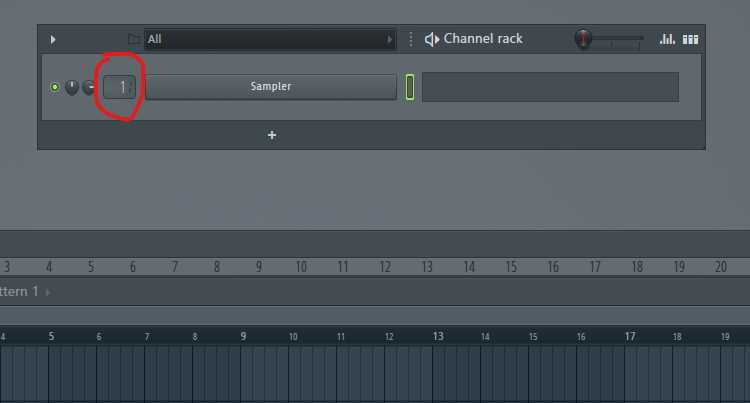
Экспорт паттерна напрямую из Channel Rack подходит для случаев, когда требуется получить чистый звук генераторов без привязки к Playlist. В Pattern Selector выбери нужный паттерн и убедись, что активен режим Pattern, а не Song.
Перейди в меню File → Export и выбери формат WAV. В окне рендера в параметре Mode установи значение Pattern. Это указывает FL Studio воспроизвести и сохранить только текущий паттерн без учёта расположения клипов в Playlist.
Источник звука определяется настройкой Split mixer tracks и маршрутизацией каналов. Если все инструменты паттерна направлены на один микшерный трек, будет создан единый файл. При активной опции разделения каждый трек экспортируется отдельно с сохранением названия канала.
Для сохранения обработки включи Enable insert effects и Enable master effects при необходимости. Если требуется сухой сигнал для дальнейшего дизайна, обе опции следует отключить до рендера.
Параметр Tail влияет на окончание файла. Значение Cut remainder подходит для коротких one-shot, а Leave remainder – для паттернов с длинным Release или пространственными эффектами. После подтверждения FL Studio создаёт аудиофайл с длиной, строго соответствующей сетке паттерна.
Параметры окна Render: формат, битность и хвосты эффектов

Выбор формата напрямую определяет совместимость и качество сэмпла. Для дальнейшей работы в DAW оптимален WAV без сжатия, так как он сохраняет исходную форму волны и корректно импортируется в любые сэмплеры. Форматы MP3 и OGG не подходят для зацикливания из-за кодекных задержек.
Параметр битности задаётся в поле Bit depth. Значение 24-bit используется для большинства рабочих процессов, поскольку обеспечивает больший динамический диапазон и запас по уровню при последующей обработке. 16-bit допустим только при подготовке финальных one-shot без дальнейших изменений.
Частота дискретизации должна совпадать с настройками проекта. Если проект работает в 44.1 kHz, рендер в 48 kHz создаст лишний ресемплинг при импорте. Несоответствие частоты может привести к изменению длительности лупа в других проектах.
Настройка Tail управляет тем, как FL Studio обрабатывает хвосты эффектов. Значение Leave remainder сохраняет затухание реверберации и дилэя за пределами сетки, что важно для атмосферных паттернов. Wrap remainder добавляет хвост в начало файла и может использоваться для специальных лупов, но часто создаёт наложения. Cut remainder обрезает звук строго по длине паттерна и подходит для ударных элементов.
Опции Enable insert effects и Enable master effects определяют, попадёт ли обработка в сэмпл. При включённом мастере компрессия и лимитер становятся частью файла, что нужно учитывать при повторном использовании. Для универсальных сэмплов мастер-эффекты обычно отключают перед рендером.
Обрезка и нормализация полученного сэмпла в Edison
После рендера аудиофайл рекомендуется открыть в Edison для точной правки. Загрузка выполняется перетаскиванием файла на слот Edison в микшере или через контекстное меню Edit in audio editor. Работа в Edison позволяет контролировать форму волны на уровне отдельных сэмплов.
Первый шаг – удаление лишней тишины в начале и конце. Используй инструмент выделения и обрежь файл так, чтобы начало звука совпадало с нулевым пересечением волны. Это снижает риск щелчков при воспроизведении и зацикливании.
Для точной подгонки начала включи режим Snap to zero crossing. При активной привязке Edison автоматически фиксирует курсор на безопасных точках, где амплитуда равна нулю, что особенно важно для коротких one-shot.
Нормализация выполняется через меню Tools → Normalize. Оптимальным значением считается подъём уровня до -1 dB, что сохраняет запас по громкости и предотвращает клиппинг при дальнейшей обработке. Если сэмпл предназначен для многослойного использования, нормализацию лучше не доводить до 0 dB.
После обработки проверь равномерность уровня и отсутствие резких пиков. При необходимости можно вручную ослабить отдельные транзиенты с помощью Fade in или Fade out. Завершающий этап – сохранение файла через Save sample as с понятным именем, отражающим тип, длину и темп лупа.
Создание лупа: настройка точек начала и конца без щелчков

Для корректного лупирования сэмпла начало и конец файла должны совпадать по фазе и уровню сигнала. Несовпадение амплитуды в точке повтора вызывает щелчок при каждом цикле. Проверка выполняется в Edison или в Channel Sampler при включённом режиме Loop.
Начальную точку необходимо устанавливать строго на нулевом пересечении волны. Конечная точка должна завершаться на аналогичном уровне сигнала, соответствующем началу следующего цикла. Даже минимальный сдвиг в несколько сэмплов создаёт слышимый артефакт.
Если форма волны не позволяет точно совместить начало и конец, используется короткий кроссфейд. В Edison это делается через ручное применение Fade Out в конце и Fade In в начале с длиной 2–10 мс.
После обрезки важно проверить длину лупа относительно темпа проекта. Длина должна соответствовать целому числу тактов, иначе при включённой синхронизации с BPM появится рассинхрон.
| Параметр | Рекомендуемое значение | Назначение |
|---|---|---|
| Начало лупа | Zero Crossing | Исключение щелчка при старте |
| Конец лупа | Zero Crossing | Плавный переход при повторе |
| Fade In | 2–5 мс | Сглаживание транзиента |
| Fade Out | 5–10 мс | Устранение резкого обрыва |
Финальная проверка выполняется в Sampler Channel с активной опцией Use loop points. При непрерывном воспроизведении без слышимых скачков луп считается готовым к использованию в проекте или библиотеке.
Сохранение и добавление сэмпла в браузер FL Studio
После финальной обработки сэмпл сохраняется через Save sample as с выбором постоянной директории, а не временной папки проекта. Для быстрого доступа рекомендуется использовать одну из пользовательских папок, добавленных в Browser extra search folders в настройках FL Studio.
Имя файла должно содержать ключевые параметры: тип звука, длину и темп. Например: DrumLoop_4bars_128BPM.wav. Такая структура позволяет находить нужный материал через текстовый поиск браузера без прослушивания каждого файла.
Для добавления сэмпла в браузер открой Options → File Settings и укажи папку с сохранёнными файлами в списке дополнительных директорий. После подтверждения папка автоматически появится в левой панели браузера.
Если сэмпл был сохранён в уже подключённую директорию, обнови браузер сочетанием F5. FL Studio пересканирует содержимое и отобразит новый файл без перезапуска программы.
Проверка выполняется перетаскиванием сэмпла из браузера в Channel Rack или Playlist. При корректном сохранении файл сразу синхронизируется с сеткой проекта и воспроизводится без сдвигов и артефактов.
Вопрос-ответ:
Почему после рендера паттерна длина сэмпла не совпадает с сеткой тактов?
Чаще всего причина связана с неверно выбранным режимом экспорта или плавающим темпом. Если при рендере выбран режим Song вместо Pattern, FL Studio сохраняет аудио с учётом расположения клипов в Playlist. Также проблему вызывает автоматизация BPM: длина файла рассчитывается по реальному изменению темпа, а не по фиксированному значению.
Как получить сэмпл без реверберации и дилэя, если они есть в проекте?
Перед экспортом нужно отключить обработку на микшерных вставках или снять галочки Enable insert effects и Enable master effects в окне Render. Альтернативный вариант — временно направить канал на пустой микшерный трек без эффектов и выполнить рендер только с него.
Чем отличается Consolidate от обычного экспорта через File → Export?
Consolidate создаёт аудиофайл прямо в Playlist и сразу заменяет им выбранный клип, сохраняя позицию и длину по сетке. Обычный экспорт формирует файл отдельно и не привязан к расположению паттерна в проекте, поэтому его приходится вручную выравнивать при повторном использовании.
Почему при зацикливании сэмпла появляются щелчки?
Щелчки возникают из-за резкого скачка амплитуды между концом и началом файла. Обычно это связано с обрезкой не по нулевому пересечению волны или с длинным Release у инструмента. Исправляется ручной подгонкой точек лупа и короткими Fade In/Fade Out в Edison.
Можно ли сразу сохранить сэмпл так, чтобы он автоматически подстраивался под темп проекта?
Да, для этого после сохранения файла его нужно загрузить в Sampler Channel и включить режим Stretch или Auto. При корректной длине лупа и совпадении тактов FL Studio синхронизирует воспроизведение с текущим BPM без изменения высоты тона.

 Загрузка...