Содержание статьи

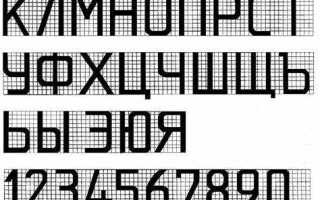
При создании чертежей в Microsoft Word важно выбрать правильный шрифт, который обеспечит читаемость и соответствие техническим требованиям. Для чертежей чаще всего используют шрифты, соответствующие стандартам, таким как ISO 3098, который рекомендует использование определённых шрифтов для технической документации. В Word есть несколько вариантов шрифтов, которые могут быть использованы для этих целей, и каждый из них имеет свои особенности.
Основной шрифт, подходящий для чертежей, — это «ISO 3098» или его аналог «Arial Narrow». Он является одним из стандартных в инженерной документации. Такие шрифты отличаются простотой и лаконичностью, что облегчает восприятие информации на чертежах. Эти шрифты гарантируют, что текст будет разборчивым при печати даже на мелких размерах.
Для точности и строгости лучше всего подходят моноширинные шрифты, такие как «Courier New» или «Consolas». Эти шрифты идеально подходят для цифровых значений и координат, так как каждый символ имеет одинаковую ширину, что исключает возможность ошибок при чтении. Важно помнить, что использование слишком декоративных или нестандартных шрифтов может привести к трудностям в восприятии информации.
В данном руководстве мы рассмотрим, какие именно шрифты подходят для создания чертежей в Word, а также, как их правильно настроить и использовать, чтобы результат соответствовал профессиональным стандартам и был легко читаем на всех этапах работы.
Как выбрать шрифт для чертежей в Word
При выборе шрифта для чертежей в Word необходимо учитывать несколько ключевых факторов: четкость, соответствие стандартам и удобство восприятия. Шрифт должен быть хорошо читаем на различных масштабах и в разных форматах документа. Вот основные критерии, которые помогут сделать правильный выбор:
- Соответствие стандартам. В технической документации часто используются шрифты, соответствующие международным стандартам, таким как ISO 3098 или DIN 1451. Эти шрифты предназначены для обеспечения точности и однозначности восприятия чертежей.
- Моноширинность. Для точных вычислений и координат лучше использовать моноширинные шрифты, например, Courier New или Consolas. Каждый символ в таких шрифтах занимает одинаковое пространство, что исключает ошибки в выравнивании текста.
- Простота и минимализм. Для чертежей избегайте декоративных шрифтов. Выбирайте те, которые обладают ясными, прямыми линиями и равномерными интервалами. Например, Arial, Arial Narrow или Tahoma подходят для большинства чертежей.
- Читаемость на небольших размерах. Шрифт должен быть читаемым даже при уменьшении размера текста. Выбирайте шрифты, которые остаются четкими на 8-10 пунктах, так как часто требуется уменьшать текст для пометок или подписей.
Рекомендуемые шрифты для чертежей в Word:
- ISO 3098 – стандартный шрифт для технических чертежей.
- Arial Narrow – широко используемый шрифт для точных обозначений и подписей.
- Courier New – моноширинный шрифт для координат и числовых данных.
- Tahoma – четкий и современный шрифт для общего текста.
При настройке шрифта для чертежей в Word важно учесть, что текст должен быть легко воспринимаемым на любом этапе работы. После выбора шрифта настройте его размеры и интервалы, чтобы он подходил для всех элементов чертежа.
Популярные шрифты для чертежей и их особенности

В работе с чертежами в Microsoft Word важно выбрать шрифт, который обеспечит точность и читаемость информации. Рассмотрим несколько популярных шрифтов для чертежей и их особенности:
- ISO 3098 – стандартный шрифт для технической документации, рекомендованный для чертежей. Он был разработан для обеспечения четкости и однозначности при передаче информации. Этот шрифт часто используется в машиностроении и других инженерных областях. Основная особенность – лаконичность и строгие линии, что делает его идеальным для подписей и обозначений.
- Arial Narrow – один из самых распространенных шрифтов для чертежей. Благодаря своему компактному виду, он позволяет помещать больше информации на ограниченном пространстве без потери читаемости. Идеален для мелких размеров текста, но при этом остается читаемым на печатных копиях.
- Courier New – моноширинный шрифт, где каждый символ занимает одинаковое пространство. Это полезно при нанесении координат или точных значений на чертежах. Использование моноширинного шрифта помогает избежать ошибок в выравнивании данных и делает их легко воспринимаемыми.
- Consolas – ещё один моноширинный шрифт, который часто используется для чертежей с техническими данными, где важна точность выравнивания. В отличие от «Courier New», «Consolas» имеет более современный и аккуратный вид, сохраняя при этом всю функциональность моноширинного шрифта.
- Tahoma – шрифт с простыми и четкими линиями, который также часто используется для текстовых блоков и подписей на чертежах. Он хорошо читается как на экране, так и в распечатанных документах, благодаря чему является универсальным выбором для технической документации.
Каждый из этих шрифтов обладает уникальными особенностями, которые делают его подходящим для определённых типов чертежей и документации. Правильный выбор шрифта зависит от типа работы, её масштаба и требований к точности отображаемых данных.
Как установить и настроить шрифт для чертежей в Word
Для настройки шрифта для чертежей в Microsoft Word, необходимо выполнить несколько простых шагов. Важно не только выбрать подходящий шрифт, но и настроить его размеры, интервалы и другие параметры для достижения оптимальной читаемости и точности.
Установка шрифта в Word

Если нужный шрифт не установлен в вашей версии Word, его необходимо скачать и установить. Для этого:
- Скачайте файл шрифта (например, .ttf или .otf формат).
- Откройте файл шрифта и нажмите «Установить» в окне, которое откроется.
- После установки шрифт появится в списке доступных в Word, и его можно будет выбрать в меню «Шрифт».
Настройка шрифта для чертежей

Чтобы настроить шрифт для чертежей, выполните следующие действия:
- Выберите текст на чертеже, который нужно изменить.
- Перейдите на вкладку «Главная» в Word и в разделе «Шрифт» выберите нужный шрифт (например, «ISO 3098», «Courier New», «Arial Narrow»).
- Настройте размер шрифта в поле «Размер шрифта». Обычно для чертежей используется размер 8-12 пунктов, в зависимости от масштабирования.
- Для улучшения читаемости установите подходящие интервалы между символами и строками. Для этого откройте «Дополнительные параметры» в разделе «Шрифт» и настройте «Межсимвольный интервал» на «Стандартный» или уменьшите его для плотного расположения текста.
Таблица настроек шрифта для чертежей

Для удобства, ниже представлена таблица с рекомендуемыми параметрами для популярных шрифтов, которые можно использовать для чертежей:
| Шрифт | Размер шрифта | Межстрочный интервал | Межсимвольный интервал |
|---|---|---|---|
| ISO 3098 | 10-12 | 1.0 | Стандартный |
| Arial Narrow | 8-10 | 1.0 | Уменьшенный |
| Courier New | 10 | 1.0 | Стандартный |
| Tahoma | 9-11 | 1.0 | Стандартный |
Эти параметры обеспечат правильное отображение текста на чертежах и помогут сохранить читаемость при печати и просмотре на экране.
Шрифты для технических чертежей: на что обратить внимание
При создании технических чертежей в Word выбор шрифта играет ключевую роль для обеспечения точности и удобства восприятия информации. Важно учитывать несколько факторов, чтобы текст был легко читаемым, а его элементы – точными и правильно выровненными.
- Читаемость – текст на чертежах должен быть четким и легко воспринимаемым, независимо от его размера. Для этого предпочтительны шрифты с простыми, четкими линиями и одинаковыми размерами символов.
- Моноширинность – моноширинные шрифты, такие как Courier New или Consolas, идеально подходят для отображения координат, числовых данных и точных значений. Они обеспечивают равномерное распределение символов, что минимизирует риски ошибок при чтении.
- Соответствие стандартам – для технических чертежей желательно использовать шрифты, соответствующие международным стандартам, таким как ISO 3098 или DIN 1451. Эти шрифты обеспечивают единообразие и соответствуют требованиями к технической документации.
- Масштабируемость – шрифт должен быть читаемым при уменьшении размера текста. Шрифты типа Arial Narrow или Tahoma остаются разборчивыми даже на меньших размерах, что важно при нанесении мелких подписей или деталей на чертежах.
- Плотность и интервал – важно настроить шрифт таким образом, чтобы текст не был слишком плотным, но и не расползался. Это позволит удобно размещать информацию без потери читаемости. Настройте параметры межстрочного интервала и расстояния между символами для улучшения восприятия.
- Совместимость с печатью – учитывайте, как выбранный шрифт будет выглядеть при печати. Некоторые шрифты могут выглядеть четко на экране, но терять свою форму при распечатке, что важно учитывать при выборе шрифта для чертежей.
Правильный выбор шрифта для технических чертежей обеспечит не только точность и читабельность, но и соответствие стандартам, что критично для использования таких документов в профессиональной сфере.
Особенности использования шрифта ISO 3098 в Word
- Стандартизация – шрифт ISO 3098 соответствует международным требованиям для технических чертежей, что гарантирует его универсальность и правильное отображение данных в любой профессиональной документации. Использование этого шрифта помогает соблюдать стандарты и избегать недоразумений в передаче информации.
- Четкость и читаемость – ISO 3098 обеспечивает отличную читаемость даже при малых размерах текста, что критично для мелких подписей и детализированных частей чертежей. Шрифт отличается строгими и прямыми линиями, что делает его идеальным для технических приложений.
- Подходящий для различных размеров – шрифт ISO 3098 остаётся читаемым при уменьшении размера текста, что важно для различных элементов чертежа. Размер шрифта можно варьировать от 8 до 12 пунктов в зависимости от масштаба документа, сохраняя четкость.
- Настройки в Word – чтобы использовать шрифт ISO 3098 в Word, его нужно сначала установить. В большинстве случаев этот шрифт не предустановлен в системе, и его нужно скачать и установить вручную. После установки шрифт появляется в списке доступных в меню шрифтов, где его можно выбрать для работы с чертежами.
- Совместимость с другими шрифтами – ISO 3098 хорошо комбинируется с другими стандартными шрифтами, такими как Arial Narrow или Courier New, что позволяет создавать гибкие и гармоничные технические документы. Это особенно важно, если на чертеже требуется использование нескольких шрифтов для разных типов данных.
Использование шрифта ISO 3098 в Word позволяет создавать чертежи, соответствующие международным стандартам, с высокой степенью точности и читаемости. Он идеален для профессиональных проектов, где важна каждая деталь и соблюдение технических требований.
Как использовать моноширинные шрифты для чертежей в Word
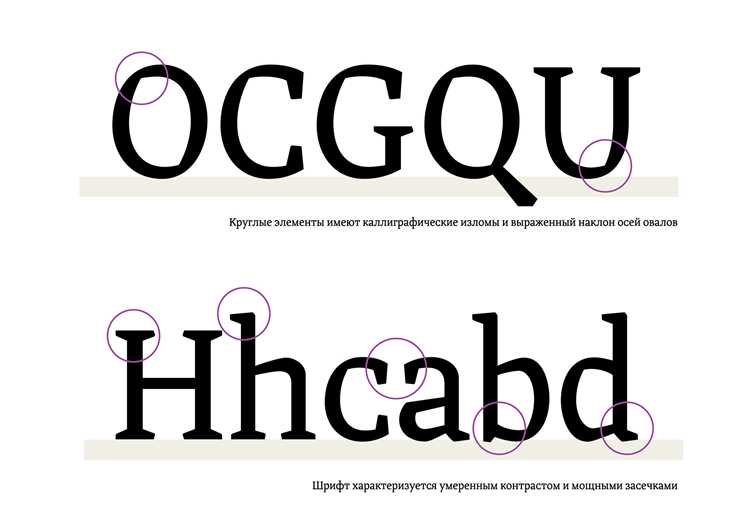
- Использование для координат и числовых данных – моноширинные шрифты идеально подходят для представления числовых данных, таких как размеры, координаты и углы, на чертежах. Равномерная ширина символов помогает избежать путаницы и улучшает точность восприятия.
- Преимущества при работе с таблицами – моноширинные шрифты упрощают выравнивание данных в таблицах, так как все символы занимают одинаковое пространство. Это позволяет создавать четкие и легко воспринимаемые таблицы с техническими данными, которые используются на чертежах.
- Настройки в Word – для использования моноширинных шрифтов в Word достаточно выбрать один из доступных шрифтов в списке шрифтов, например, Courier New или Consolas. Эти шрифты можно применить как к отдельным частям текста, так и ко всему документу в случае работы с технической документацией.
- Размер шрифта и интервал – для улучшения восприятия текста рекомендуется использовать размер шрифта от 9 до 12 пунктов. Это позволяет сохранить читаемость текста, а также избежать переполнения элементов чертежа. Межсимвольный интервал следует оставить стандартным, чтобы сохранить равномерное распределение символов.
- Совместимость с другими шрифтами – моноширинные шрифты могут сочетаться с другими шрифтами для разных типов данных. Например, для заголовков можно использовать более универсальные шрифты, такие как Arial Narrow, а для координат – моноширинный шрифт.
Моноширинные шрифты в Word – это простой и эффективный способ организовать точную и легко воспринимаемую информацию на чертежах, что делает их незаменимыми в технической документации.
Как сделать шрифт чертежа читаемым при печати
Читаемость шрифта на печатных чертежах зависит от нескольких факторов, включая выбор шрифта, его размер, настройку интервалов и качество печати. Чтобы текст оставался четким и разборчивым, важно учесть несколько ключевых аспектов.
- Размер шрифта – для чертежей рекомендуется использовать размер шрифта в пределах от 8 до 12 пунктов, в зависимости от масштаба чертежа. Для мелких деталей используйте размер 8-10 пунктов, для более крупных подписей – 10-12 пунктов. Размер шрифта не должен быть слишком маленьким, чтобы текст не стал неразборчивым при печати.
- Выбор шрифта – для печати на чертежах лучше всего подходят шрифты с четкими и простыми линиями, такие как ISO 3098, Arial Narrow или Courier New. Эти шрифты остаются читаемыми даже при уменьшении размера и обеспечивают хорошую контрастность на бумаге.
- Межстрочный и межсимвольный интервал – при уменьшении размера шрифта важно установить правильные интервалы между строками и символами. Межстрочный интервал следует установить на 1.0 или 1.15, чтобы текст не был слишком плотным. Межсимвольный интервал должен быть стандартным, чтобы сохранить равномерное распределение символов.
- Качество печати – для достижения наилучших результатов убедитесь, что принтер настроен на высокое качество печати. Это особенно важно для точных чертежей, где детали могут быть потеряны при низком качестве печати. Используйте режим высококачественной печати для лучшей четкости линий и текста.
- Цвет шрифта – для чертежей лучше использовать черный цвет шрифта, так как он гарантирует максимальный контраст с белым фоном и улучшает читаемость. Для выделения отдельных элементов можно использовать другие цвета, но они не должны отвлекать внимание от основного текста.
- Проверка перед печатью – перед печатью рекомендуется предварительно просмотреть чертеж в режиме предварительного просмотра, чтобы убедиться, что все элементы текста читаемы. Также полезно распечатать небольшой фрагмент чертежа для проверки, как шрифт выглядит на бумаге.
Правильные настройки и выбор шрифта для печати помогут сохранить четкость и читаемость вашего чертежа, что критично для точности технической документации.
Вопрос-ответ:
Какой шрифт лучше всего использовать для чертежей в Word?
Для чертежей в Word чаще всего используется шрифт «ISOCP». Этот шрифт подходит для технических чертежей, так как он имеет четкие и аккуратные линии, которые легко читаются и выглядят профессионально. Также можно использовать шрифт «Arial» или «Tahoma», но они могут быть менее специфичными для таких задач.
Как изменить шрифт для чертежей в Word?
Чтобы изменить шрифт для чертежей в Word, откройте документ, выберите нужный текст или символы, которые хотите отредактировать. Затем в меню «Главная» выберите выпадающий список шрифтов и выберите подходящий шрифт, например, «ISOCP» или «Arial». Если шрифт отсутствует, его можно скачать и установить.
Почему важно использовать специальный шрифт для чертежей в Word?
Использование специального шрифта для чертежей помогает обеспечить правильную читаемость и точность технической документации. Шрифты, такие как «ISOCP», учитывают особенности отображения символов, используемых в чертежах, и делают их понятными для специалистов, работающих с такими документами. Это важно для соблюдения стандартов и обеспечения профессионализма в представлении информации.
Где можно найти шрифт для чертежей, если его нет в Word?
Если шрифт для чертежей, такой как «ISOCP», не установлен в Word, его можно найти в интернете. Множество сайтов предлагают шрифты для технических чертежей бесплатно или за небольшую плату. После скачивания шрифта его нужно установить в систему, и он станет доступен в списке шрифтов в Word.
Можно ли использовать шрифт для чертежей в других программах, например, в Excel или PowerPoint?
Да, шрифт для чертежей можно использовать не только в Word, но и в других программах, таких как Excel и PowerPoint. После установки шрифт станет доступен для выбора в любом текстовом редакторе, который поддерживает работу с шрифтами, включая Excel и PowerPoint. Это полезно для создания презентаций или таблиц с технической информацией, где важна точность отображения символов.
Какой шрифт использовать для чертежей в Word?
Для чертежей в Word чаще всего выбирают шрифт «ISOCP». Он был разработан с учетом требований для точного отображения символов в технической документации. Этот шрифт отличается четкими линиями и хорошей читаемостью, что делает его идеальным для использования на чертежах и схемах. Также можно использовать другие шрифты, такие как «Arial» или «Tahoma», но они не всегда подходят для таких целей, так как их линии могут быть слишком тонкими.
Как добавить шрифт для чертежей в Word, если его нет в списке?
Если нужного шрифта, например, «ISOCP», нет в стандартных шрифтах Word, его можно скачать с интернета. Существует множество сайтов, где можно найти и бесплатно или за небольшую плату скачать этот шрифт. После того как шрифт будет загружен, нужно установить его в операционную систему. Для этого достаточно дважды кликнуть по файлу шрифта, и он автоматически добавится в список доступных шрифтов в Word и других приложениях Microsoft Office.

 Загрузка...