Содержание статьи

Загрузочный диск определяет, откуда Windows 10 получает файлы для старта системы, включая загрузчик, конфигурацию BCD и базовые драйверы. При установке второго накопителя, замене HDD на SSD или клонировании системы Windows нередко продолжает загружаться со старого диска, даже если сама система физически размещена на новом. Это приводит к ошибкам запуска, зависимости от лишнего устройства и сбоям при его отключении.
Изменение загрузочного диска требует учета режима загрузки BIOS Legacy или UEFI, типа разметки диска (MBR или GPT) и наличия корректного системного раздела. Например, при UEFI загрузчик должен находиться на EFI-разделе с файловой системой FAT32, а при Legacy – в активном разделе с загрузочной записью. Неправильное сочетание этих параметров делает систему не загружаемой.
В Windows 10 нет отдельного графического инструмента для выбора загрузочного диска, поэтому настройка выполняется через BIOS/UEFI, меню однократной загрузки или командную строку. В ряде случаев требуется вручную пересоздать загрузчик с помощью утилиты bcdboot, указав нужный системный раздел и каталог Windows. Такой подход позволяет полностью отвязать запуск системы от старого диска.
Перед началом изменений рекомендуется проверить, где фактически расположен загрузчик, отключить лишние накопители на время настройки и иметь загрузочную флешку Windows 10. Это снижает риск потери доступа к системе и упрощает восстановление запуска при ошибках конфигурации.
Проверка текущего загрузочного диска и режима BIOS или UEFI

Для определения диска, с которого запускается Windows 10, откройте «Управление дисками» через сочетание Win + X. В списке накопителей найдите разделы с пометками «Система», «Зарезервировано системой» или «EFI System Partition». Именно на этом диске расположен загрузчик, даже если раздел с меткой «Загрузка» (где находится папка Windows) находится на другом накопителе.
Режим загрузки определяется через утилиту «Сведения о системе». Нажмите Win + R, введите msinfo32 и проверьте значение строки «Режим BIOS». Параметр UEFI означает загрузку через EFI-раздел на GPT-диске, а Устаревший – использование Legacy BIOS с разметкой MBR.
Для подтверждения типа разметки диска откройте свойства нужного накопителя в «Управлении дисками» и перейдите на вкладку «Тома». Несоответствие режима загрузки и структуры диска (например, UEFI и MBR) указывает на невозможность переноса загрузки без предварительного изменения разметки или пересоздания загрузчика.
Подготовка нового диска: разметка GPT или MBR и создание системного раздела
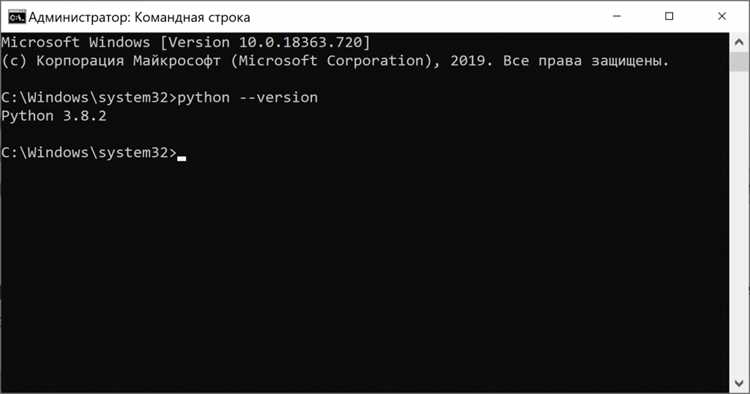
Тип разметки нового диска должен соответствовать режиму загрузки системы. При использовании UEFI применяется GPT, для Legacy BIOS – MBR. Проверка и изменение выполняются до переноса загрузчика, так как смена схемы удаляет таблицу разделов.
Для инициализации диска откройте «Управление дисками». Если накопитель новый, система предложит выбрать стиль разделов. Для уже используемого диска требуется предварительная очистка через diskpart:
diskpart → list disk → select disk N → clean
После очистки задайте нужный стиль:
- convert gpt – для систем с UEFI
- convert mbr – для систем с Legacy BIOS
Создание системного раздела зависит от выбранной схемы:
- Для GPT требуется EFI-раздел объёмом 100–300 МБ с файловой системой FAT32
- Для MBR создаётся основной раздел объёмом 500–600 МБ, помеченный как активный
Через diskpart последовательность команд для GPT выглядит так:
- create partition efi size=200
- format fs=fat32 quick
- assign letter=S
Для MBR используется другой порядок:
- create partition primary size=600
- format fs=ntfs quick
- active
- assign letter=S
После завершения подготовки диск содержит корректный системный раздел, пригодный для размещения загрузчика Windows 10 и дальнейшей смены приоритета загрузки.
Изменение приоритета загрузки дисков в настройках BIOS или UEFI
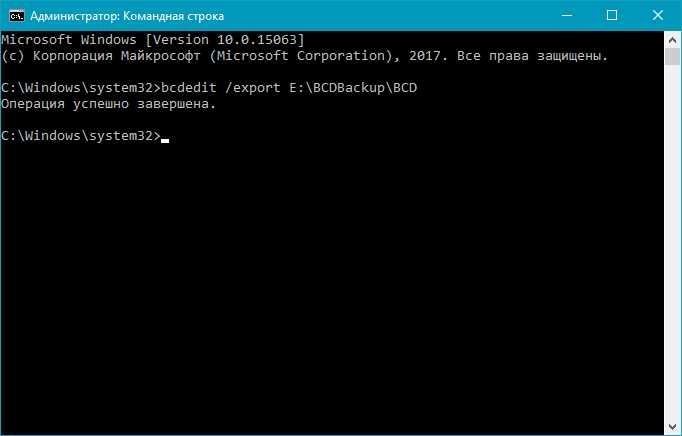
Для смены загрузочного диска необходимо войти в настройки прошивки материнской платы до запуска Windows 10. На большинстве систем используется клавиша Delete или F2, реже F10, F12 или Esc. При активном быстром запуске Windows вход через клавишу может быть недоступен, поэтому применяется перезагрузка через «Особые варианты загрузки» с переходом в настройки UEFI.
В режиме Legacy BIOS приоритет задаётся в разделе Boot или Boot Priority. В списке устройств указывается физический диск, а не раздел, поэтому необходимо выбрать накопитель, содержащий активный системный раздел с загрузчиком. Диск с данными или без активного раздела не обеспечит запуск системы.
В UEFI используется иной принцип: в списке загрузки отображаются записи вида Windows Boot Manager с указанием диска. Для корректного выбора требуется выбрать запись, связанную с нужным EFI-разделом. Если на нескольких дисках присутствуют EFI-разделы, лишние записи рекомендуется временно отключить или переместить ниже в списке.
После изменения порядка загрузки настройки сохраняются командой Save & Exit или клавишей F10. Если система продолжает запускаться со старого диска, это указывает на наличие активного загрузчика на другом накопителе или на некорректную запись Windows Boot Manager, что требует дополнительной проверки конфигурации загрузки.
Выбор другого диска через меню однократной загрузки Boot Menu
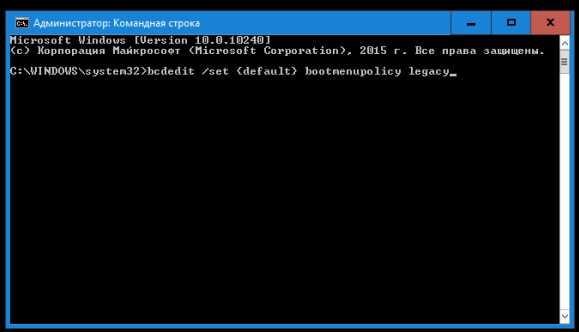
Меню однократной загрузки Boot Menu позволяет запустить Windows 10 с выбранного диска без изменения постоянного порядка загрузки в BIOS или UEFI. Вход выполняется сразу после включения компьютера с помощью клавиш F8, F11, F12 или Esc, в зависимости от производителя материнской платы или ноутбука.
В режиме Legacy BIOS в списке отображаются физические накопители. Для запуска системы требуется выбрать диск, на котором присутствует активный системный раздел с загрузчиком. Если выбран носитель без такого раздела, система вернётся к выбору устройства или выдаст сообщение об отсутствии загрузочного носителя.
В среде UEFI меню содержит записи Windows Boot Manager, каждая из которых связана с конкретным EFI-разделом. При наличии нескольких дисков с установленной Windows важно выбрать запись, соответствующую нужному накопителю, иначе будет загружена система с другого диска или старая конфигурация загрузчика.
Использование Boot Menu удобно для проверки работоспособности нового загрузочного диска перед внесением постоянных изменений. Успешный запуск Windows с выбранного накопителя подтверждает корректность разметки, наличия загрузчика и совместимость режима загрузки.
Перенос загрузчика Windows 10 на другой диск с помощью команды bcdboot
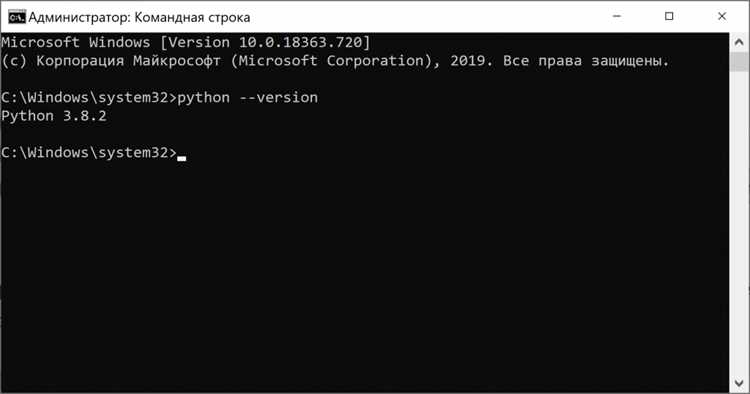
Утилита bcdboot используется для создания нового загрузчика Windows 10 на выбранном диске без переустановки системы. Перед выполнением команды целевой системный раздел должен быть подготовлен и иметь назначенную букву, а раздел с установленной Windows – доступен из текущей системы или среды восстановления.
Команда запускается из командной строки с правами администратора. В базовом виде указывается путь к каталогу Windows и буква системного раздела, на который будет записан загрузчик. Пример структуры команды: bcdboot C:\Windows /s S: /f UEFI, где C: – раздел с Windows, S: – EFI или системный раздел.
Ключ /f определяет тип создаваемой загрузочной среды. Его значение должно соответствовать режиму прошивки, иначе система не появится в списке загрузки BIOS или UEFI.
| Параметр /f | Когда использовать |
|---|---|
| UEFI | Системы с GPT-диском и EFI-разделом FAT32 |
| BIOS | Legacy BIOS и разметка MBR с активным разделом |
| ALL | Создание загрузчиков для обоих режимов |
Если система не появляется в списке загрузки UEFI, следует проверить наличие записи Windows Boot Manager и корректность выбранного EFI-раздела. Повторный запуск bcdboot с правильными параметрами устраняет большинство проблем, связанных с переносом загрузчика.
Исправление ошибок запуска Windows после смены загрузочного диска
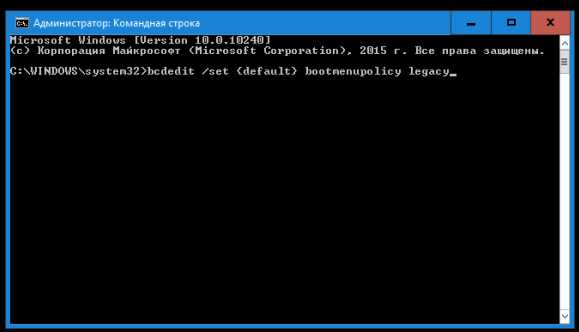
После переноса загрузки Windows 10 могут возникать ошибки вида Boot Device Not Found, 0xc000000e или циклическая перезагрузка. В большинстве случаев причина связана с неверным выбором загрузочной записи, отсутствием системного раздела или несоответствием режима BIOS и структуры диска.
Для восстановления запуска используйте установочную флешку Windows 10 и перейдите в среду восстановления через пункт «Восстановление системы» → «Поиск и устранение неисправностей» → «Дополнительные параметры». Автоматическое восстановление проверяет наличие загрузчика и корректность конфигурации, но не всегда исправляет ошибки при смене диска.
Более надёжный способ – ручное восстановление через командную строку. Для систем с UEFI выполните назначение буквы EFI-разделу и пересоздайте загрузчик командой bcdboot с указанием корректного системного раздела. При Legacy BIOS дополнительно проверьте, что нужный раздел помечен как активный.
Если Windows запускается не с того диска, временно отключите остальные накопители или физически отсоедините их. Это позволяет системе создать единственную загрузочную запись и исключить конфликт между несколькими загрузчиками.
При сохранении ошибок проверьте параметры режима загрузки в BIOS или UEFI. Попытка загрузки GPT-диска в режиме Legacy или MBR-диска в UEFI без CSM приводит к невозможности старта, даже при наличии корректного загрузчика.
Вопрос-ответ:
Почему Windows 10 загружается со старого диска после клонирования системы на новый SSD?
При клонировании часто копируется только раздел с Windows, а загрузчик остаётся на прежнем накопителе. BIOS или UEFI продолжает использовать старую запись Windows Boot Manager, поэтому система зависит от старого диска. Для исправления требуется создать загрузчик на новом диске с помощью bcdboot и изменить приоритет загрузки.
Можно ли изменить загрузочный диск без входа в BIOS или UEFI?
Постоянно изменить диск без доступа к настройкам прошивки нельзя. Однако через меню однократной загрузки Boot Menu можно выбрать другой диск для одного запуска. Это подходит для проверки нового загрузчика или временного запуска системы с альтернативного накопителя.
Как понять, что загрузчик Windows находится не на том же диске, что и система?
В «Управлении дисками» нужно сравнить метки разделов. Если раздел с Windows помечен как «Загрузка», а на другом диске есть раздел «Система» или EFI, значит запуск зависит от второго накопителя. Такое состояние часто возникает после установки Windows при подключённых нескольких дисках.
Что произойдёт, если отключить старый диск до переноса загрузчика?
Если загрузчик расположен на старом накопителе, Windows не запустится и появится сообщение об отсутствии загрузочного устройства. В этом случае потребуется загрузка с установочного носителя и ручное восстановление загрузки на новом диске через командную строку.
Нужно ли менять разметку диска при переходе с Legacy BIOS на UEFI?
Да, для UEFI требуется GPT и EFI-раздел с файловой системой FAT32. Диск с MBR не будет загружаться в чистом UEFI-режиме. Перед сменой режима нужно конвертировать разметку и заново создать загрузчик Windows.
Почему после переноса загрузчика Windows 10 новый диск не отображается в списке загрузки UEFI?
Чаще всего причина связана с отсутствием или неверным типом EFI-раздела. Для UEFI требуется раздел FAT32 объёмом около 100–300 МБ с правильным GUID и назначенной буквой на момент создания загрузчика. Если bcdboot был выполнен без ключа /f UEFI или с указанием неправильного раздела, запись Windows Boot Manager не добавляется. Решение — проверить структуру диска, заново назначить букву EFI-разделу и повторно выполнить bcdboot, после чего обновить список загрузки в настройках UEFI.

 Загрузка...