Содержание статьи

Интерфейс Outlook по умолчанию рассчитан на универсальное использование и не учитывает индивидуальные сценарии работы с почтой. При большом количестве папок навигация замедляется: визуально они выглядят одинаково, различаются только названиями и уровнем вложенности. Изменение внешнего вида папок позволяет сократить время поиска нужных разделов и снизить нагрузку при ежедневной работе с почтовым ящиком.
Outlook не предоставляет прямой возможности менять цвет или иконку каждой папки, однако в программе доступны обходные инструменты. Через категории, условное форматирование и настройки представлений можно добиться устойчивых визуальных отличий между рабочими папками, архивами и временными разделами. Эти методы поддерживаются в настольной версии Outlook для Windows и частично работают в других редакциях клиента.
Дополнительную роль играют параметры шрифтов, плотность отображения и элементы навигационной области. Грамотная настройка этих компонентов помогает адаптировать внешний вид папок под конкретные задачи: обработку входящих запросов, контроль переписки по проектам или работу с несколькими учетными записями одновременно. В статье разобраны практические способы изменения отображения папок с учетом реальных ограничений Outlook.
Где найти параметры отображения папок в интерфейсе Outlook

Основные параметры, влияющие на внешний вид папок, сосредоточены в нескольких разделах интерфейса Outlook и распределены неочевидно. Часть настроек относится к области навигации, часть – к представлениям папок и параметрам писем. Для изменения отображения списка папок необходимо работать именно с этими элементами, а не с общими настройками учетной записи.
Настройки навигационной области открываются через меню Вид. В группе команд, связанной с областью папок, доступны параметры сворачивания, отображения избранных папок и уровня вложенности. Здесь же можно управлять плотностью списка и включать или отключать дополнительные панели, влияющие на визуальное восприятие структуры папок.
Параметры представлений находятся в разделе Вид → Изменить представление → Управление представлениями. Через этот интерфейс настраиваются шрифты, интервалы и правила отображения элементов внутри выбранной папки. Эти изменения не затрагивают все папки сразу и применяются отдельно к каждому представлению, что важно учитывать при работе с несколькими разделами почтового ящика.
Дополнительные настройки доступны в окне Файл → Параметры → Почта и Файл → Параметры → Дополнительно. В этих разделах задаются параметры шрифтов, визуальные маркеры и поведение интерфейса, которые косвенно влияют на восприятие папок в списке. Часть изменений требует перезапуска Outlook для корректного применения.
Как визуально выделить папку с помощью цветовых категорий
В Outlook отсутствует отдельная настройка цвета для папок, однако цветовые категории позволяют создать устойчивую визуальную связь между папкой и письмами, которые в ней хранятся. Категория применяется не к самой папке, а к сообщениям внутри нее, поэтому при корректной настройке папка визуально «окрашивается» за счет содержимого.
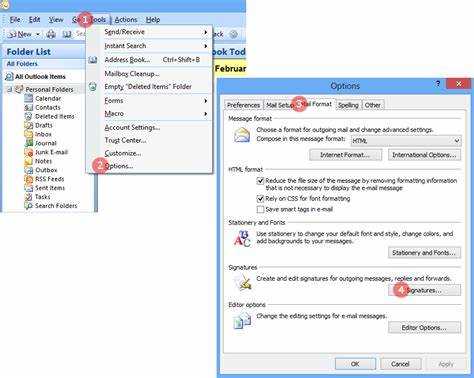
Для начала необходимо создать или настроить категорию через контекстное меню любого письма: Категоризировать → Все категории. В этом окне задается название категории и выбирается цветовой маркер. Название рекомендуется делать кратким и совпадающим с именем папки, чтобы связь была очевидной при просмотре списка писем.
После создания категории письма в нужной папке выделяются и помечаются выбранным цветом. В результате при переходе в папку цветовая полоса категории становится основным визуальным ориентиром. В сочетании с сортировкой по категории такой подход позволяет быстро отличать рабочие папки от архивных и временных.
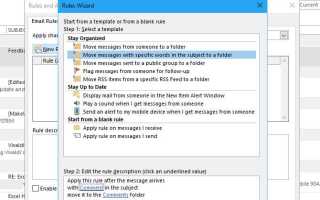
Для автоматизации можно использовать правила Outlook. Правило настраивается через меню Файл → Управление правилами и оповещениями и применяется к входящим письмам с учетом адресата, темы или других условий. При срабатывании правила письму сразу присваивается нужная категория, что исключает ручную обработку.
| Элемент | Назначение | Результат в интерфейсе |
|---|---|---|
| Цветовая категория | Связь папки и писем по цвету | Цветная полоса в списке сообщений |
| Правило Outlook | Автоматическое назначение категории | Письма сразу выделяются нужным цветом |
| Сортировка по категории | Группировка писем внутри папки | Четкое разделение сообщений по цвету |
Категории поддерживаются в настольной версии Outlook для Windows и синхронизируются с учетной записью Exchange или Microsoft 365. В веб-версии и мобильных приложениях цвета отображаются корректно, но управление наборами категорий ограничено.
Можно ли изменить шрифт и размер текста в списке папок

Outlook не предоставляет отдельной настройки для изменения шрифта и размера текста именно в списке папок. Навигационная область использует системные параметры отображения Windows, поэтому внешний вид названий папок напрямую зависит от масштаба интерфейса и параметров экрана, а не от внутренних настроек почтового клиента.
Единственный способ повлиять на размер текста в списке папок – изменить масштаб интерфейса Windows. Это выполняется через Параметры экрана → Масштаб. При увеличении значения масштабирования Outlook автоматически применяет новые размеры к элементам навигационной области, включая список папок. Изменения затрагивают все приложения и не могут быть ограничены только Outlook.
В некоторых версиях Outlook для Windows доступна настройка плотности элементов через режим упрощенной ленты и параметры отображения области навигации. Эти изменения влияют на расстояние между строками, но не позволяют выбрать другой шрифт или задать точный размер текста для папок.
Настройка шрифтов доступна только для списка писем внутри папок. Через меню Вид → Параметры просмотра → Другие параметры можно изменить шрифт, размер и начертание элементов списка сообщений, однако названия папок в левой панели остаются без изменений. Это ограничение является особенностью архитектуры интерфейса Outlook.
Как настроить отображение значков и индикаторов у папок

Outlook использует ограниченный набор значков и индикаторов для папок, которые формируются автоматически и не подлежат прямой замене. Тем не менее, поведение этих элементов можно частично контролировать через настройки навигационной области, счетчики непрочитанных сообщений и параметры представлений.
Числовые индикаторы непрочитанных писем отображаются рядом с именем папки и обновляются в реальном времени. Управление ими осуществляется на уровне папки через контекстное меню:
- включение и отключение счетчика непрочитанных сообщений;
- переключение между отображением общего количества писем и числа непрочитанных;
- скрытие индикатора для архивных и служебных папок.
Для настройки необходимо щелкнуть правой кнопкой мыши по папке и выбрать пункт, связанный с отображением количества элементов. Изменения применяются отдельно к каждой папке, что позволяет гибко управлять визуальной нагрузкой в навигационной области.
Значки системных папок, таких как «Входящие», «Отправленные» и «Черновики», задаются Outlook автоматически и не могут быть изменены. Пользовательские папки используют стандартный значок, который остается неизменным независимо от уровня вложенности.
Дополнительные визуальные индикаторы появляются при использовании специальных функций Outlook:
- наличие правил обработки писем внутри папки;
- подписка на общие или архивные почтовые ящики;
- включение избранных папок в верхней части навигационной области.
Список избранных папок настраивается через перетаскивание или контекстное меню. Это не меняет значок папки, но добавляет визуальный акцент за счет отдельного блока и упрощает доступ к часто используемым разделам.
Как использовать условное форматирование для папок и писем внутри них
Условное форматирование в Outlook работает на уровне представления папки и применяется к строкам списка писем. Это позволяет задать визуальные правила для сообщений и тем самым косвенно выделить саму папку за счет единого оформления ее содержимого.
Настройка выполняется из выбранной папки через Вид → Параметры просмотра → Условное форматирование. Правила действуют только в рамках текущего представления, поэтому изменения не распространяются автоматически на другие папки с тем же типом содержимого.
Для создания базового оформления всей папки достаточно добавить правило без условий и задать параметры отображения. В этом случае каждое письмо в папке будет отображаться с выбранным цветом шрифта или начертанием, формируя устойчивый визуальный признак при переходе между папками.
Более точная настройка достигается за счет условий. Через кнопку Условие можно задать фильтры по категории, отправителю, ключевым словам темы или статусу сообщения. Это позволяет, например, выделять письма с определенной категорией внутри конкретной папки, не затрагивая другие разделы почтового ящика.
Параметры оформления задаются через кнопку Шрифт. Доступно изменение цвета текста, размера и начертания. Фон строки и иконки не настраиваются, поэтому основной акцент делается именно на текстовом отображении списка писем.
Для папок с разными задачами рекомендуется создавать отдельные пользовательские представления и сохранять их. Это дает возможность применять разные правила форматирования к разным папкам и быстро восстанавливать нужный внешний вид без повторной настройки.
Какие элементы внешнего вида папок нельзя изменить в Outlook
Интерфейс Outlook имеет жестко заданные элементы навигационной области, которые не предусматривают пользовательской кастомизации. Эти ограничения важно учитывать при попытке изменить внешний вид папок, чтобы не тратить время на поиск недоступных настроек.
Следующие параметры папок не подлежат изменению стандартными средствами Outlook:
- цвет фона и цвет текста названий папок в навигационной области;
- шрифт, размер и начертание названий папок;
- значки пользовательских папок и системных разделов;
- ширина и структура иерархии вложенных папок;
- порядок отображения системных папок;
- отображение папок в разных цветах без использования категорий.
Системные папки, такие как «Входящие», «Отправленные» и «Удаленные», используют предустановленные значки и порядок размещения. Эти параметры зашиты в интерфейс Outlook и не меняются ни через параметры программы, ни через реестр без сторонних инструментов.
Пользовательские папки также лишены возможности индивидуального оформления. Они всегда отображаются с одинаковым значком и стандартным шрифтом, независимо от уровня вложенности или назначения папки.
Единственный допустимый способ повлиять на визуальное восприятие папок – работать с отображением писем внутри них, используя категории, правила и представления. Любые попытки изменить саму навигационную панель напрямую ограничены архитектурой Outlook.
Как сбросить настройки и вернуть стандартный вид папок
Возврат стандартного вида папок в Outlook выполняется через сброс представлений и очистку пользовательских настроек отображения. Основные изменения внешнего вида папок связаны именно с представлениями, поэтому работа начинается с выбранной папки.
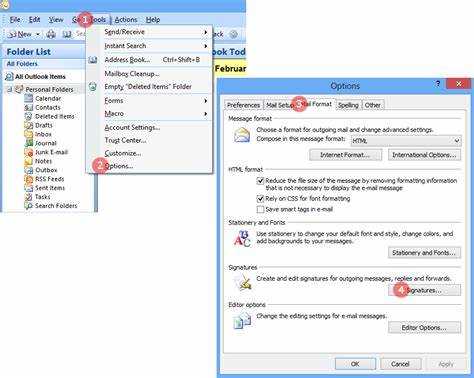
Для сброса представления откройте нужную папку и перейдите в Вид → Сбросить представление. Это действие удаляет пользовательские настройки форматирования, сортировки и группировки писем внутри папки, возвращая параметры по умолчанию для данного типа элементов.
Если изменения применялись к нескольким папкам одного типа, необходимо открыть Вид → Изменить представление → Управление представлениями. В этом окне можно удалить пользовательские представления или заменить их стандартными. После удаления представления Outlook автоматически применяет базовую конфигурацию отображения.
Для сброса условного форматирования используется путь Вид → Параметры просмотра → Условное форматирование. В списке правил удаляются все созданные пользователем условия, после чего список писем отображается без цветовых и шрифтовых изменений.
Если визуальные изменения связаны с категориями, необходимо открыть Категоризировать → Все категории и удалить ненужные категории либо снять их с писем. После этого папки теряют цветовые признаки, основанные на содержимом.
В случае некорректного отображения навигационной области помогает перезапуск Outlook с параметром сброса панели. Для этого используется команда запуска с ключом /resetnavpane, которая восстанавливает стандартную структуру области папок без удаления данных почтового ящика.
Вопрос-ответ:
Можно ли задать разный цвет для каждой папки в Outlook?
Нет, прямой настройки цвета для папок в Outlook нет. Программа не поддерживает изменение фона, текста или значка папки в навигационной области. Для визуального различия используют цветовые категории, которые назначаются письмам внутри папок. При одинаковом оформлении содержимого папка воспринимается как «цветная», хотя формально ее внешний вид не меняется.
Почему настройки внешнего вида применяются только к одной папке, а не ко всем сразу?
Outlook работает с представлениями, которые привязываются к конкретной папке или типу папок. Если изменить шрифт или условное форматирование в одной папке, эти параметры сохраняются только для нее. Для применения одинаковых настроек к другим папкам требуется либо копировать представление вручную, либо создавать отдельное пользовательское представление и назначать его нужным папкам.
Можно ли изменить шрифт названий папок через настройки Outlook?
Нет, шрифт и размер текста в списке папок не настраиваются средствами Outlook. Эти элементы используют параметры интерфейса Windows. Единственный способ повлиять на размер текста — изменить масштаб экрана в системных настройках, что затронет все приложения, а не только почтовый клиент.
Почему значки пользовательских папок выглядят одинаково?
Outlook не поддерживает выбор или загрузку пользовательских значков для папок. Все созданные вручную папки отображаются с одним стандартным значком. Исключение составляют системные папки и специальные разделы, для которых значки заданы разработчиком и не подлежат замене.
Как вернуть обычный вид папки, если список писем стал выглядеть непривычно?
Нужно открыть папку и выполнить команду «Вид → Сбросить представление». Если изменения связаны с условным форматированием, следует удалить созданные правила в параметрах просмотра. При проблемах с областью папок помогает запуск Outlook с ключом /resetnavpane, который восстанавливает стандартную навигационную панель.
Почему условное форматирование работает в одной папке, но не отображается в других?
Условное форматирование привязывается к конкретному представлению папки. Если в другой папке используется другое представление, правила не применяются. Для одинакового оформления нужно либо выбрать то же представление вручную, либо создать пользовательское представление и назначить его каждой папке, где требуется одинаковый внешний вид списка писем.
Можно ли визуально выделить папку, если в ней пока нет писем?
Нет, стандартные средства Outlook не позволяют выделить пустую папку цветом, значком или шрифтом. Все способы визуального различия основаны на отображении писем внутри папки. Пока в папке нет сообщений, она отображается так же, как и остальные пользовательские папки, без каких-либо отличительных признаков.

 Загрузка...