Содержание статьи
На iPhone обозначение WLAN появляется не из-за отдельного режима связи, а из-за настроек языка, региона или параметров самой сети. В iOS используется стандарт IEEE 802.11, а различие в названиях – это вопрос отображения интерфейса и имени точки доступа. Пользователь не меняет системный термин напрямую, но может повлиять на то, как сеть подписана в настройках и списке подключений.
Чаще всего надпись WLAN возникает при выборе немецкого языка, региона или при подключении к роутеру с таким именем сети (SSID). В этих случаях iPhone корректно работает с Wi-Fi, но использует альтернативное обозначение. Чтобы добиться привычного названия, требуется проверить несколько конкретных параметров: язык iOS, регион, сохранённые сети и настройки маршрутизатора.
Важно понимать границы возможного: iOS не позволяет переименовать системный пункт «Wi-Fi», зато даёт полный контроль над именем сети, профилями конфигурации и сетевыми настройками. Ниже рассматриваются практические действия, которые позволяют заменить отображение WLAN на Wi-Fi без сторонних приложений и вмешательства в систему.
Как изменить WLAN на Wi-Fi на айфоне
Если язык уже выбран корректно, проверь регион. В разделе «Регион» укажи страну, где в интерфейсе iOS применяется термин Wi-Fi, например «Россия» или «США». После изменения региональных параметров iPhone автоматически обновляет сетевые обозначения без перезагрузки.
Когда слово WLAN отображается как имя подключённой сети, проблема связана с SSID роутера. Открой «Настройки» → «Wi-Fi», нажми на значок ⓘ рядом с сетью и выбери «Забыть эту сеть». Затем зайди в панель управления роутером через браузер, переименуй сеть, убрав слово WLAN, сохрани изменения и подключись заново. iPhone будет показывать новое имя без системных ограничений.
В случае, если обозначение не меняется после всех шагов, выполни «Сброс настроек сети» в разделе «Перенос или сброс iPhone». Эта операция удаляет сохранённые Wi-Fi-сети и VPN-профили, но часто устраняет устаревшие сетевые параметры, из-за которых iOS продолжает использовать WLAN.
Проверка языка системы iOS для корректного названия Wi-Fi
Отображение WLAN в интерфейсе iOS напрямую зависит от выбранного языка системы. При использовании Deutsch или других локализаций, где принят термин WLAN, iPhone заменяет стандартное название Wi-Fi во всех разделах настроек. Это не влияет на работу беспроводной сети, но меняет визуальное обозначение.
Для проверки открой «Настройки» → «Основные» → «Язык и регион» → «Язык iPhone». Если выбран немецкий или близкий к нему вариант, переключись на Русский или English. После подтверждения iOS автоматически перезапустит интерфейс, и пункт «WLAN» будет заменён на «Wi-Fi».
Важно учитывать порядок языков. В списке «Предпочитаемые языки» первый язык используется системой по умолчанию. Даже при добавленном русском языке, но активном немецком, обозначение WLAN сохранится. Перемести нужный язык на верхнюю позицию, чтобы изменения применились корректно.
Если после смены языка надпись не обновилась, перезагрузи iPhone. Это завершает применение языковых ресурсов и исключает ситуацию, при которой кэш интерфейса продолжает использовать старое обозначение сети.
Изменение региона iPhone, влияющего на отображение WLAN
Регион в настройках iOS определяет не только формат даты и валюты, но и терминологию интерфейса. При выборе стран, где официально используется обозначение WLAN, система может заменять привычное название Wi-Fi. Это характерно для регионов Центральной Европы, даже если язык интерфейса задан как русский.
Для проверки открой «Настройки» → «Основные» → «Язык и регион» → «Регион». Если указана страна с локальной терминологией WLAN, измени регион на Россия, США или другую страну, где в iOS применяется название Wi-Fi. Изменение вступает в силу сразу после подтверждения.
После смены региона проверь раздел «Wi-Fi» в настройках. Если обозначение обновилось, дополнительные действия не требуются. При сохранении старого названия выполни краткую перезагрузку устройства, чтобы система пересобрала региональные параметры.
Следует учитывать, что регион влияет на работу некоторых сервисов, включая App Store и доступность функций iOS. Поэтому изменение следует использовать только для корректировки интерфейса, возвращая исходный регион при необходимости.
Переименование сети Wi-Fi в настройках iPhone
iOS не позволяет напрямую изменить имя беспроводной сети на самом iPhone, но даёт возможность управлять тем, как она отображается после повторного подключения. Если подключённая сеть называется WLAN, это означает, что такое имя задано на стороне роутера и сохранено в системе.
Открой «Настройки» → «Wi-Fi», нажми на значок ⓘ рядом с текущей сетью и выбери «Забыть эту сеть». Это удалит сохранённый профиль подключения, включая имя SSID, параметры безопасности и приоритет.
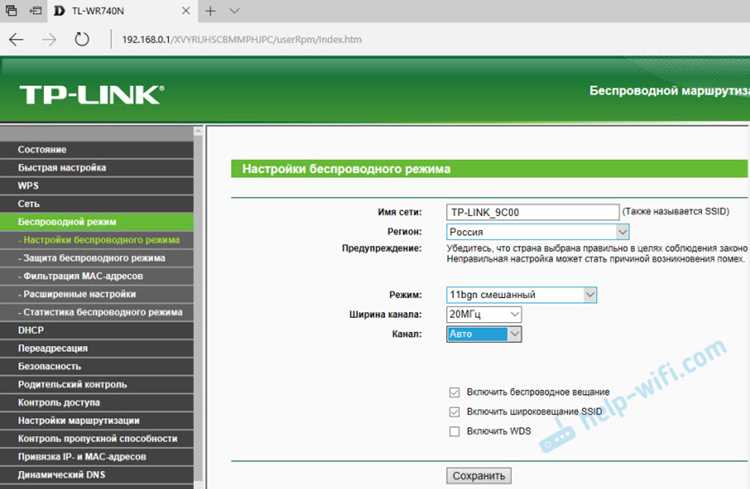
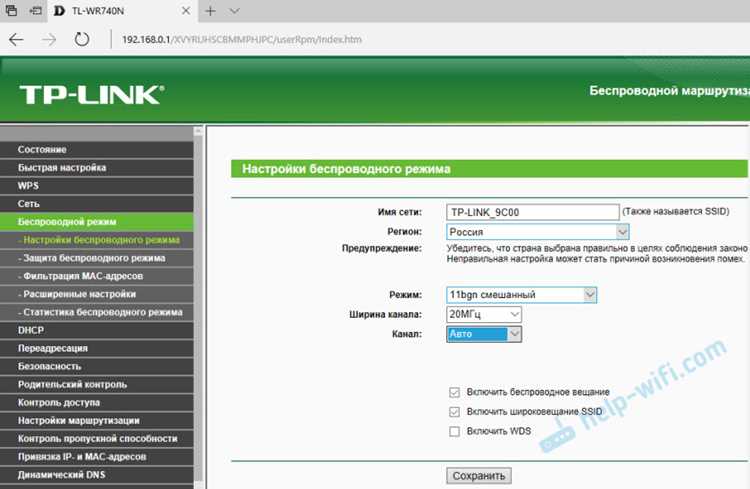
После удаления сети зайди в панель управления роутером через браузер, используя его IP-адрес. В разделе беспроводных настроек задай новое имя сети без слова WLAN, сохрани изменения и перезапусти роутер при необходимости.
Вернись в настройки iPhone, выбери обновлённую сеть Wi-Fi из списка доступных и подключись заново. iOS будет отображать новое название без замены на системные термины, так как имя SSID всегда используется в исходном виде.
Удаление сети WLAN и повторное подключение как Wi-Fi
Если iPhone продолжает показывать WLAN для конкретной точки доступа, причина часто связана с сохранённым профилем сети. Удаление и повторное подключение заставляет iOS заново определить параметры и применить актуальные обозначения.
- Открой «Настройки» и перейди в раздел «Wi-Fi».
- Нажми на значок ⓘ рядом с сетью, отображаемой как WLAN.
- Выбери пункт «Забыть эту сеть» и подтверди действие.
После удаления отключи Wi-Fi на 10–15 секунд, затем включи его снова. Это очищает активный список подключений и обновляет кэш беспроводных сетей.
- Выбери нужную сеть из списка доступных.
- Введи пароль и дождись завершения подключения.
- Проверь название сети в разделе «Wi-Fi».
Если имя сети по-прежнему содержит WLAN, проверь настройки языка и региона, а также название SSID на роутере. Повторное подключение фиксирует изменения только при обновлённых исходных параметрах.
Сброс сетевых настроек для обновления названий подключений
Сброс сетевых настроек в iOS применяется, когда iPhone продолжает отображать WLAN из-за устаревших профилей подключений. Процедура удаляет сохранённые параметры и заставляет систему заново сформировать список сетей с актуальными названиями.
Для выполнения открой «Настройки» → «Основные» → «Перенос или сброс iPhone» → «Сброс» → «Сбросить настройки сети». Подтверди действие кодом блокировки. Устройство автоматически перезагрузится, а сетевые данные будут очищены.
После перезапуска необходимо повторно подключиться к Wi-Fi. При корректных настройках языка, региона и имени сети iOS будет использовать обозначение Wi-Fi вместо WLAN.
| Параметр | Что происходит при сбросе |
|---|---|
| Wi-Fi сети | Удаляются все сохранённые точки доступа и их названия |
| Пароли Wi-Fi | Требуется повторный ввод при подключении |
| VPN и APN | Удаляются пользовательские конфигурации |
| Bluetooth | Сбрасываются пары с устройствами |
Сброс не затрагивает данные, приложения и учётную запись Apple ID. Используй его только после проверки языка системы, региона и имени SSID на роутере, так как именно эти параметры определяют отображение WLAN.
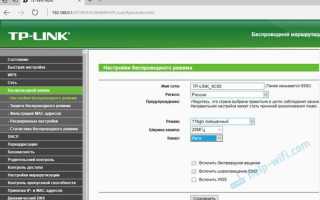
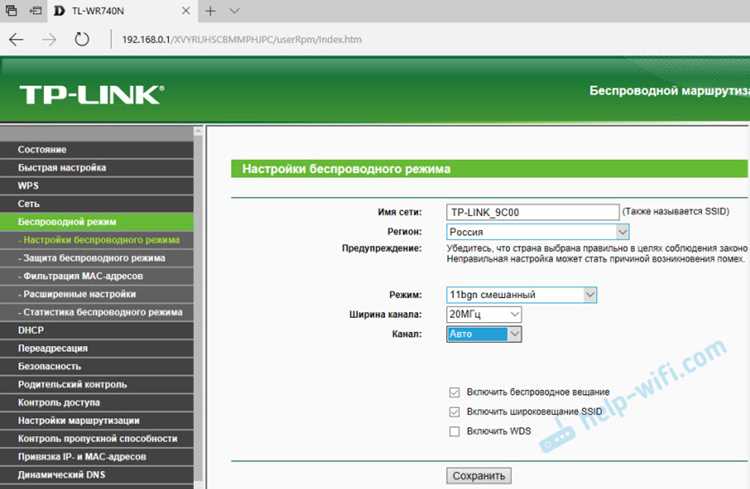
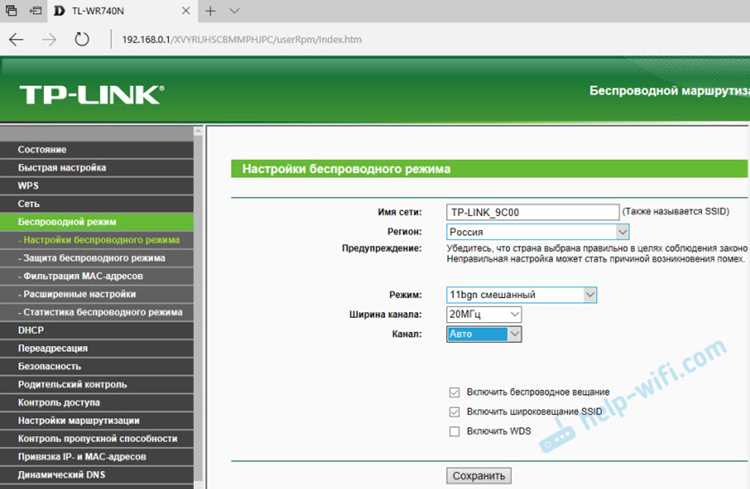
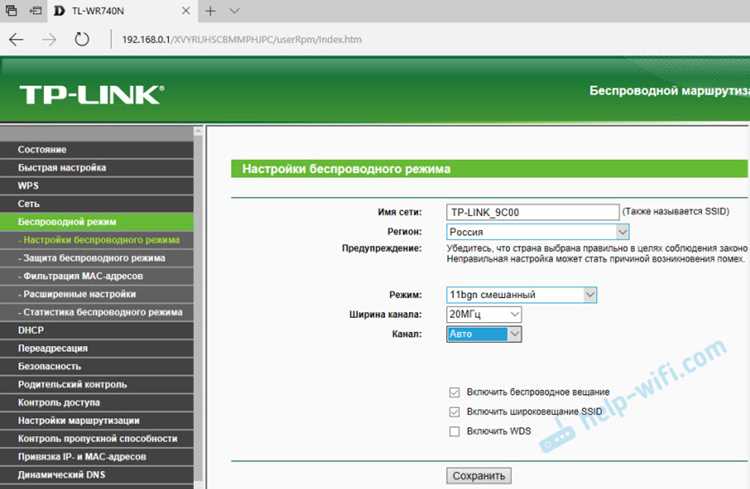
Переименование сети в настройках роутера
Если iPhone отображает WLAN как название подключённой сети, источник находится в параметрах роутера. iOS всегда показывает имя SSID без изменений, поэтому корректировка выполняется только на стороне маршрутизатора.
- Подключись к роутеру через браузер, введя его IP-адрес, чаще всего 192.168.0.1 или 192.168.1.1.
- Авторизуйся в панели управления, используя логин и пароль администратора.
- Перейди в раздел беспроводных настроек, обычно «Wireless», «Wi-Fi» или «Беспроводная сеть».
В поле имени сети измени SSID, убрав слово WLAN или заменив его на любое другое название. Используй латиницу и цифры, избегая специальных символов и пробелов в начале строки.
- Сохрани изменения в настройках.
- Перезагрузи роутер, если система не сделала этого автоматически.
- Подключись к обновлённой сети на iPhone.
После повторного подключения iOS отобразит новое имя сети без подмены терминов. Это основной способ изменить отображаемое название WLAN на Wi-Fi для всех устройств, подключающихся к данному роутеру.
Обновление iOS для исправления отображения WLAN
В отдельных версиях iOS отображение WLAN может сохраняться из-за ошибок локализации или некорректного применения языковых пакетов. Обновление системы заменяет устаревшие ресурсы интерфейса и синхронизирует названия сетевых разделов с текущими настройками языка и региона.
Для проверки открой «Настройки» → «Основные» → «Обновление ПО». Если доступна новая версия iOS, подключись к Wi-Fi, убедись в уровне заряда не ниже 50 % и запусти установку. После обновления устройство автоматически перезагрузится, а сетевые обозначения будут сформированы заново.
Особое внимание стоит уделить переходу между крупными версиями iOS. При обновлении, например, с iOS 15 на iOS 16 или новее, система полностью пересобирает языковые и региональные компоненты, что часто устраняет отображение WLAN без дополнительных действий.
Если после установки обновления надпись не изменилась, проверь повторно параметры «Язык iPhone» и «Регион». Обновлённая iOS корректно применяет эти настройки сразу, без необходимости сброса сети.
Проверка профилей и конфигураций, меняющих название сети
Профили конфигурации iOS могут переопределять системные параметры, включая сетевые обозначения. Такие профили часто устанавливаются при подключении к корпоративным, учебным или публичным сетям и способны закреплять отображение WLAN независимо от языка и региона.
Для проверки открой «Настройки» → «Основные» → VPN и управление устройством. Если в разделе присутствуют профили конфигурации или MDM, открой каждый из них и проверь параметры, связанные с Wi-Fi, локализацией или сетевыми политиками.
Обрати внимание на профили, в описании которых указаны ограничения интерфейса, сетевые шаблоны или автоматические подключения. Такие конфигурации могут принудительно использовать термин WLAN для совместимости с внутренними стандартами сети.
Если профиль не используется, удали его, нажав «Удалить профиль», и перезагрузи iPhone. После удаления система применит стандартные настройки iOS, и при корректных параметрах языка и региона название Wi-Fi будет отображаться без подмены.
Вопрос-ответ:
Почему на айфоне отображается WLAN, хотя подключение работает как обычный Wi-Fi?
iPhone использует единый стандарт беспроводной связи, а надпись WLAN появляется из-за выбранного языка системы, региона или имени сети. При некоторых локализациях iOS заменяет термин Wi-Fi на WLAN, не меняя сам тип подключения.
Можно ли изменить надпись WLAN на Wi-Fi без сброса настроек?
Да. В большинстве случаев достаточно проверить язык iOS и регион в разделе «Язык и регион». После переключения на русский или английский язык и подходящую страну обозначение Wi-Fi меняется без удаления сетей и перезагрузки устройства.
Почему после смены языка WLAN всё равно остаётся в настройках?
Такое происходит, если в списке предпочтительных языков первым остаётся язык, использующий термин WLAN, либо активен профиль конфигурации. Также надпись может быть частью имени самой сети, заданного в роутере.
Влияет ли сброс сетевых настроек на данные и приложения?
Нет. Сброс удаляет только сохранённые Wi-Fi-сети, пароли, настройки VPN и Bluetooth. Фото, приложения, файлы и учётная запись Apple ID сохраняются без изменений.
Если переименовать сеть в роутере, изменится ли название на всех устройствах?
Да. Имя SSID задаётся на роутере и передаётся всем подключающимся устройствам. После смены названия и повторного подключения iPhone, Android и компьютеры будут показывать новое имя сети без WLAN.

 Загрузка...