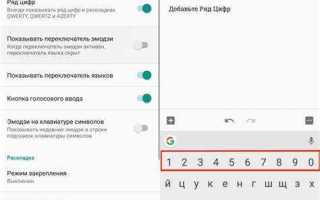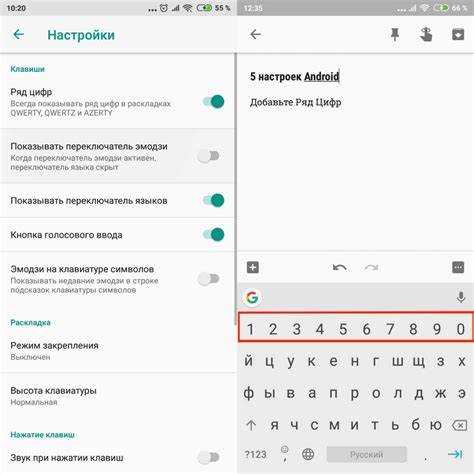
На смартфонах Xiaomi с Android внешний вид клавиатуры зависит не только от выбранного приложения ввода, но и от версии MIUI или HyperOS. По умолчанию на большинстве моделей используется Gboard от Google или SwiftKey, реже – фирменная клавиатура Xiaomi. Каждая из них поддерживает смену темы, цвета, формы клавиш, размера и фонового изображения, однако доступ к настройкам реализован по-разному.
Изменение оформления клавиатуры начинается с точного понимания, какая клавиатура активна в системе. На Xiaomi это можно проверить через раздел «Язык и ввод» в настройках Android. От этого зависит путь к параметрам внешнего вида: в Gboard они находятся внутри самого приложения, а в SwiftKey – частично доступны через учетную запись Microsoft.
Практика показывает, что пользователи часто ограничиваются сменой темы, не используя возможности настройки высоты клавиатуры, скругления клавиш или контрастности символов. Эти параметры напрямую влияют на удобство набора текста, особенно на моделях с большим экраном и узкими рамками. Xiaomi позволяет изменить их без установки сторонних лаунчеров или прошивок.
Отдельного внимания заслуживает установка пользовательского фона клавиатуры. На Android это можно сделать без рут-доступа, используя встроенные инструменты клавиатуры. При этом важно учитывать разрешение изображения и режим отображения, чтобы символы оставались читаемыми при любом уровне яркости экрана.
Определение установленной клавиатуры на смартфоне Xiaomi
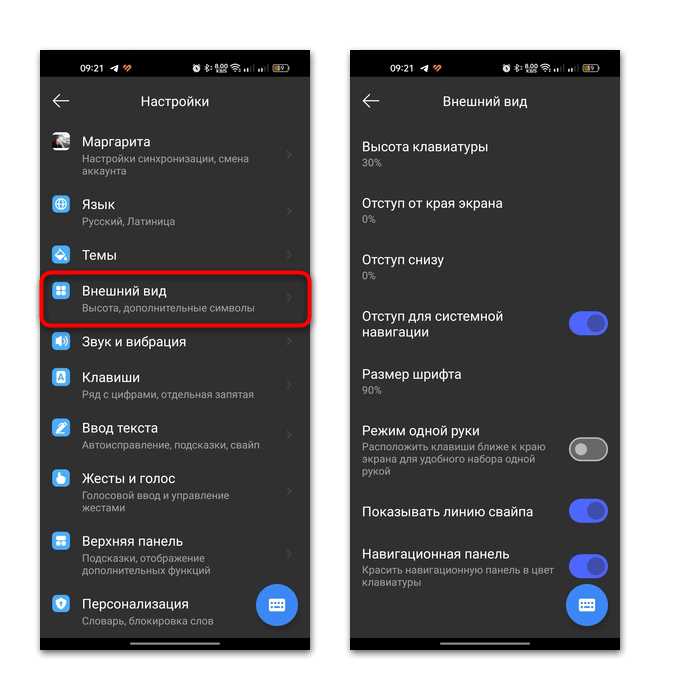
Для изменения внешнего вида клавиатуры сначала нужно точно определить, какое приложение ввода активно в системе. На смартфонах Xiaomi это делается через системные настройки Android, независимо от версии MIUI или HyperOS. Открой раздел «Настройки» → «Расширенные настройки» → «Язык и ввод», затем перейдите в пункт «Текущая клавиатура». В этом меню отображается название используемой клавиатуры и список доступных вариантов.
Если в качестве основной указана Gboard, в списке будет отображаться «Клавиатура Google». Для SwiftKey используется наименование «Microsoft SwiftKey Keyboard». Фирменная клавиатура Xiaomi встречается реже и обычно обозначается как «Xiaomi Keyboard» или «MIUI Keyboard» на устройствах для отдельных регионов.
Дополнительно определить активную клавиатуру можно прямо во время ввода текста. Нажмите на любое текстовое поле, затем удерживайте значок глобуса или кнопку переключения клавиатур в нижней части экрана. В появившемся окне будет выделено текущее приложение ввода, что позволяет сразу понять, где искать параметры оформления.
Для доступа к визуальным настройкам рекомендуется открыть карточку клавиатуры в разделе «Язык и ввод» и нажать «Настройки». Это перенаправит в интерфейс конкретного приложения, где находятся параметры тем, цветов, фона и формы клавиш. Без точного определения установленной клавиатуры изменить её внешний вид невозможно.
Смена клавиатуры по умолчанию через настройки Android
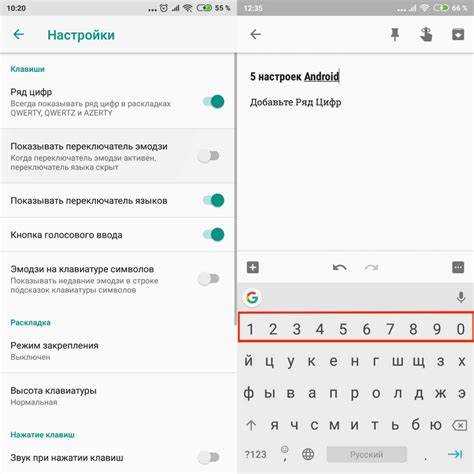
На смартфонах Xiaomi смена клавиатуры по умолчанию выполняется через системные параметры Android и не требует удаления текущего приложения ввода. Перед изменением убедитесь, что нужная клавиатура установлена и активирована в системе.
Последовательность действий для выбора основной клавиатуры:
- Откройте «Настройки» смартфона.
- Перейдите в раздел «Расширенные настройки».
- Выберите пункт «Язык и ввод».
- Нажмите «Текущая клавиатура».
- В списке доступных вариантов отметьте нужную клавиатуру.
Если требуемая клавиатура отсутствует в списке, откройте пункт «Управление клавиатурами» и включите переключатель рядом с установленным приложением, например Gboard или Microsoft SwiftKey. После активации она станет доступна для выбора.
Альтернативный способ смены клавиатуры доступен во время набора текста:
- Откройте любое поле ввода.
- Нажмите значок глобуса или кнопку выбора клавиатуры на панели.
- Выберите нужное приложение ввода из списка.
После установки новой клавиатуры по умолчанию все изменения внешнего вида, включая темы, фон и размер клавиш, будут применяться именно к выбранному приложению. Для стабильной работы рекомендуется отключить редко используемые клавиатуры, чтобы избежать случайного переключения.
Изменение темы и цвета клавиатуры Gboard на Xiaomi
Клавиатура Gboard на смартфонах Xiaomi поддерживает смену темы, цветовой схемы и уровня контрастности символов. Все параметры оформления находятся внутри приложения и не зависят от системной темы MIUI или HyperOS.
Для доступа к настройкам внешнего вида откройте «Настройки» → «Расширенные настройки» → «Язык и ввод» → «Gboard» и выберите пункт «Тема». Также перейти к этому разделу можно через иконку шестерёнки на панели клавиатуры во время ввода текста.
В разделе тем доступны предустановленные варианты со светлым, тёмным и адаптивным фоном. При выборе темы можно отдельно задать цвет клавиш, оттенок фона и тип рамки. Для сохранения читаемости рекомендуется включать параметр «Границы клавиш» при использовании тёмных или пользовательских фонов.
Основные параметры оформления Gboard:
| Параметр | Описание |
|---|---|
| Цвет клавиш | Определяет оттенок кнопок и символов |
| Фон клавиатуры | Выбор однотонного цвета или изображения |
| Границы клавиш | Добавляет визуальное разделение между кнопками |
| Яркость фона | Регулирует прозрачность пользовательского изображения |
После выбора темы нажмите «Применить». Изменения вступают в силу сразу и сохраняются для всех приложений. При смене системной темы Xiaomi Gboard не изменяет оформление автоматически, поэтому при переходе между светлым и тёмным режимом тему клавиатуры необходимо корректировать вручную.
Настройка внешнего вида клавиатуры SwiftKey на устройствах Xiaomi

Клавиатура Microsoft SwiftKey на смартфонах Xiaomi предлагает расширенные возможности персонализации оформления, включая темы, цветовые акценты и форму клавиш. Все параметры внешнего вида сосредоточены внутри приложения и не дублируются в системных настройках Android.
Для изменения оформления откройте «Настройки» → «Расширенные настройки» → «Язык и ввод» → «Microsoft SwiftKey» и перейдите в раздел «Темы». Альтернативный способ – нажать значок шестерёнки на панели клавиатуры во время ввода текста.
В каталоге тем доступны бесплатные и дополнительные варианты, которые загружаются через аккаунт Microsoft. После авторизации открывается синхронизация тем между устройствами Xiaomi. При выборе темы можно сразу оценить контраст символов и читаемость на экране конкретной модели.
В разделе «Макет и клавиши» настраиваются форма кнопок, закругление углов и расстояние между символами. Для смартфонов с большим экраном рекомендуется увеличить межклавишный интервал, чтобы снизить количество ошибочных нажатий.
SwiftKey поддерживает автоматическую адаптацию темы под системный режим Android. При включённой опции «Следовать системной теме» клавиатура переключается между светлым и тёмным оформлением одновременно с оболочкой MIUI или HyperOS. При использовании пользовательских тем эту функцию следует отключить, чтобы сохранить выбранный дизайн.
Все изменения применяются сразу и сохраняются для всех приложений. Для стабильной работы визуальных параметров рекомендуется обновлять SwiftKey через Google Play, так как на Xiaomi обновления часто содержат корректировки совместимости с оболочкой устройства.
Изменение размера клавиш и высоты клавиатуры
На смартфонах Xiaomi размер клавиш и общая высота клавиатуры регулируются средствами используемого приложения ввода. Эти параметры влияют на точность нажатий и количество видимого контента на экране, особенно в альбомной ориентации.
В клавиатуре Gboard откройте «Настройки» → «Язык и ввод» → «Gboard» → «Настройки» → «Высота клавиатуры». Здесь доступны фиксированные значения – от низкой до очень высокой. Для экранов от 6,5 дюйма оптимальным считается средний или высокий уровень, обеспечивающий баланс между размером кнопок и обзором текста.
В Microsoft SwiftKey параметры находятся в разделе «Макет и клавиши». Высота клавиатуры изменяется с помощью ползунка, что позволяет точнее подстроить размер под диагональ экрана и ширину корпуса устройства. Дополнительно можно включить режим компактного расположения для управления одной рукой.
Отдельно регулируется масштаб самих клавиш. В SwiftKey изменение высоты автоматически влияет на размер символов, а в Gboard этот параметр связан с выбранным макетом. При использовании жестового ввода рекомендуется увеличивать высоту клавиатуры, чтобы снизить количество неверно распознанных свайпов.
После изменения размеров параметры применяются сразу. Если клавиатура перекрывает поля ввода в отдельных приложениях, следует уменьшить высоту или отключить плавающий режим, который иногда активируется автоматически на устройствах Xiaomi.
Установка фонового изображения для клавиатуры

На смартфонах Xiaomi фоновое изображение клавиатуры настраивается средствами используемого приложения ввода и не требует изменений системных параметров Android. Поддержка пользовательских изображений реализована в Gboard и Microsoft SwiftKey.
В Gboard откройте раздел «Тема» через настройки клавиатуры и выберите пункт «Мои темы», затем нажмите «+» для загрузки изображения из галереи. После выбора файла доступна обрезка и регулировка яркости. Для сохранения читаемости символов рекомендуется снижать яркость фона до 60–70% и включать границы клавиш.
В SwiftKey установка изображения выполняется через раздел «Темы» → «Пользовательские». Фотография автоматически масштабируется под размер клавиатуры, после чего можно изменить прозрачность и цвет символов. Для экранов с высоким разрешением предпочтительно использовать изображения не ниже 1080 пикселей по ширине.
При выборе фонового изображения следует избегать мелких деталей и высокой контрастности в зоне клавиш. Светлые фото лучше сочетать с тёмными символами, а тёмные – со светлыми. Эти параметры задаются в настройках темы и сохраняются отдельно от системного оформления Xiaomi.
После применения фона изменения сразу отображаются во всех приложениях. Если клавиатура начинает замедляться, рекомендуется заменить изображение на файл меньшего размера, так как обработка больших фото может влиять на плавность работы на бюджетных моделях.
Возврат стандартного оформления клавиатуры Xiaomi
Возврат к стандартному оформлению клавиатуры на смартфонах Xiaomi выполняется через настройки используемого приложения ввода или путем смены клавиатуры по умолчанию. Конкретный способ зависит от того, какая клавиатура активна в системе.
Для Gboard откройте раздел «Тема» в настройках клавиатуры и выберите базовую тему без пользовательского фона. Как правило, это светлый или тёмный вариант с подписью «По умолчанию». После применения удаляются все ранее заданные изображения, цветовые акценты и параметры прозрачности.
В Microsoft SwiftKey перейдите в раздел «Темы» и выберите стандартную тему из категории предустановленных. Если использовалась пользовательская тема, она отключается автоматически, а параметры оформления возвращаются к заводским значениям приложения.
При необходимости полного сброса внешнего вида откройте настройки приложения клавиатуры через раздел «Приложения» в системных параметрах Xiaomi и выполните очистку данных. Этот способ удаляет все загруженные темы, фоны и индивидуальные настройки, но не влияет на сохранённые слова и языки при активной синхронизации.
Если требуется вернуться именно к фирменной клавиатуре Xiaomi, откройте «Язык и ввод», выберите «Текущая клавиатура» и установите системную клавиатуру, доступную на устройстве. После переключения применяется стандартное оформление оболочки без дополнительных элементов персонализации.
Вопрос-ответ:
Почему после смены темы в настройках Xiaomi внешний вид клавиатуры не меняется?
Системная тема MIUI или HyperOS не управляет оформлением клавиатуры напрямую. Если используется Gboard или SwiftKey, их внешний вид задаётся только через настройки самого приложения. Для изменения оформления нужно открыть параметры клавиатуры через «Язык и ввод» или значок шестерёнки на панели ввода и выбрать тему вручную.
Можно ли установить изображение фоном клавиатуры без сторонних приложений?
Да, на Xiaomi это поддерживается встроенными возможностями Gboard и Microsoft SwiftKey. Достаточно открыть раздел тем внутри клавиатуры, выбрать пользовательский вариант и загрузить изображение из галереи. Дополнительные приложения или разрешения не требуются.
Почему клавиатура стала слишком высокой после обновления смартфона?
После обновлений MIUI, HyperOS или самой клавиатуры параметры высоты могут сбрасываться на стандартные значения. Это часто происходит при обновлении Gboard. Высота регулируется в настройках клавиатуры и может быть уменьшена вручную без переустановки приложения.
Как вернуть обычный вид клавиатуры, если она стала прозрачной?
Прозрачность задаётся выбранной темой. Для возврата обычного оформления нужно открыть раздел тем клавиатуры и выбрать базовую светлую или тёмную тему без пользовательского фона. В SwiftKey также следует отключить пользовательские темы в соответствующем разделе.
Можно ли использовать разные темы клавиатуры для светлого и тёмного режима?
Да, такая возможность есть в SwiftKey. В настройках можно включить привязку темы клавиатуры к системному режиму Android. При переключении между светлым и тёмным режимом оформления Xiaomi клавиатура будет менять тему автоматически. В Gboard такую смену требуется выполнять вручную.
Почему после установки новой клавиатуры на Xiaomi она не появляется в списке выбора?
После установки клавиатуры из Google Play она не активируется автоматически. Нужно открыть «Настройки» → «Расширенные настройки» → «Язык и ввод» → «Управление клавиатурами» и включить переключатель рядом с новым приложением. Только после этого клавиатура появится в списке доступных для выбора и сможет использоваться для ввода текста.
Можно ли изменить внешний вид клавиатуры отдельно для каждого приложения?
На смартфонах Xiaomi такой функции нет. Gboard и SwiftKey применяют выбранное оформление сразу ко всем приложениям. Исключение составляет плавающий режим клавиатуры, который можно включать или отключать в отдельных программах, но тема, цвета и размер клавиш остаются одинаковыми по всей системе.

 Загрузка...