Имя автора в Microsoft Word сохраняется не только в видимых местах, таких как комментарии или режим рецензирования, но и в метаданных файла. Эти сведения автоматически подставляются при создании документа, отслеживании исправлений, добавлении примечаний и могут быть прочитаны получателем через свойства файла. Нередко пользователи обнаруживают, что в документе указано устаревшее имя, имя другого сотрудника или данные учетной записи Microsoft.
Microsoft Word использует несколько источников для отображения имени автора: параметры пользователя в настройках программы, свойства конкретного файла и данные шаблона Normal.dotm. Из-за этого простое переименование автора в одном месте не всегда дает ожидаемый результат. Например, имя в комментариях может отличаться от имени в свойствах документа, а старые исправления сохраняют исходного автора.
Понимание того, где именно хранится имя автора и как Word применяет эти данные в разных сценариях, позволяет целенаправленно изменить нужные параметры. Это особенно важно при подготовке документов для передачи клиентам, публикации, совместной работы или обезличивания файлов перед отправкой.
В статье разобраны практические способы изменения имени автора в Microsoft Word на Windows и macOS, включая работу с метаданными, настройками по умолчанию и уже существующими правками в документе.
Где посмотреть текущее имя автора в свойствах документа Word
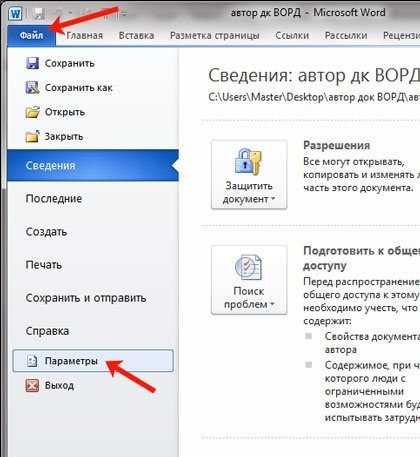
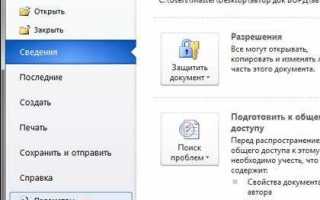
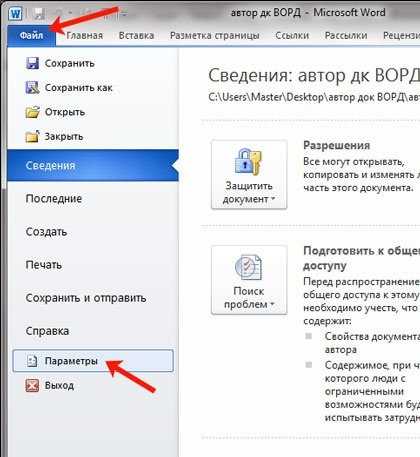
Текущее имя автора хранится в свойствах файла и доступно для просмотра непосредственно из интерфейса Microsoft Word. Для этого откройте документ, перейдите в меню Файл → Сведения. В правой части экрана отображается блок «Свойства», где поле Автор показывает имя, связанное с документом на данный момент.
Если блок «Свойства» свернут, нажмите Показать все свойства. Помимо поля «Автор», здесь могут присутствовать дополнительные записи, если документ редактировался несколькими пользователями. Word сохраняет не только основного автора, но и список связанных лиц, что важно учитывать при проверке перед отправкой файла.
Альтернативный способ – открыть свойства через проводник Windows. Закройте документ, щелкните по файлу правой кнопкой мыши, выберите Свойства → Подробно. В разделе «Происхождение» отображается поле Авторы, содержащее одно или несколько имен. Эти данные совпадают с метаданными, которые читает Word при открытии файла.
На macOS информация доступна через меню Word Файл → Свойства → Сводка либо через Finder: выделите файл, нажмите Cmd + I и проверьте раздел «Дополнительно». Именно эти значения используются программой при отображении имени автора в комментариях и исправлениях.
Как изменить имя автора в свойствах документа (Windows)
Изменение имени автора в Windows выполняется через свойства конкретного файла Word и не затрагивает глобальные настройки программы. Такой способ подходит, если требуется исправить данные только в одном документе.
-
Закройте документ Word, чтобы изменения метаданных применились корректно.
-
В проводнике Windows щелкните по файлу правой кнопкой мыши и выберите пункт Свойства.
-
Перейдите на вкладку Подробно и найдите раздел Происхождение.
-
В поле Авторы нажмите на текущее имя, введите новое значение и подтвердите изменения кнопкой ОК.
Если в поле указано несколько имен, их можно отредактировать вручную, разделяя значения точкой с запятой. Word будет использовать первое имя в списке как основное при открытии файла.
После сохранения откройте документ в Microsoft Word и проверьте раздел Файл → Сведения. Новое имя отобразится в свойствах документа и будет применяться к новым комментариям и исправлениям.
Для удаления всех связанных авторов нажмите Удалить свойства и личную информацию в окне свойств файла, затем отметьте пункт очистки персональных данных. Этот шаг полезен перед передачей документа третьим лицам.
Как изменить имя автора в свойствах документа (macOS)
В macOS имя автора для конкретного файла Word изменяется через встроенные свойства документа. Эти данные хранятся в метаданных и не зависят от имени пользователя системы.
-
Откройте документ в Microsoft Word и перейдите в меню Файл → Свойства.
-
На вкладке Сводка найдите поле Автор.
-
Удалите текущее значение и введите новое имя автора.
-
Закройте окно свойств – изменения сохраняются автоматически.
Для проверки откройте меню Файл → Сведения и убедитесь, что обновленное имя отображается в блоке свойств документа.
Дополнительный способ доступен через Finder. Закройте файл Word, выделите его, нажмите Cmd + I и разверните раздел Подробнее. Если поле «Автор» доступно для редактирования, внесите изменения напрямую, после чего откройте документ повторно.
Если файл был создан на другом устройстве или передан через облачное хранилище, Word может сохранить несколько авторов. В этом случае очистите метаданные через пункт удаления личной информации в настройках документа.
Как задать имя автора по умолчанию для новых документов
Имя автора, используемое в новых документах Microsoft Word, задается в параметрах пользователя и автоматически применяется при создании файлов, добавлении комментариев и включении режима исправлений. Изменение этих данных не влияет на уже существующие документы.
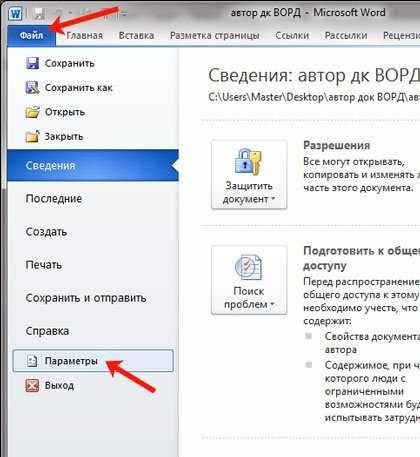
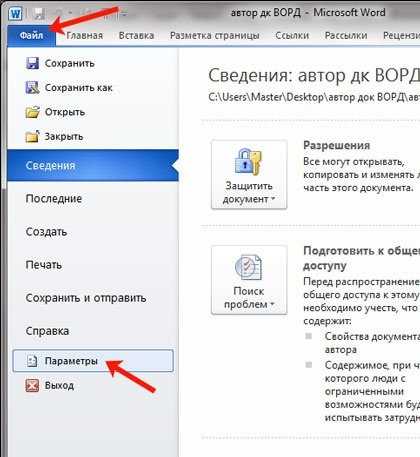
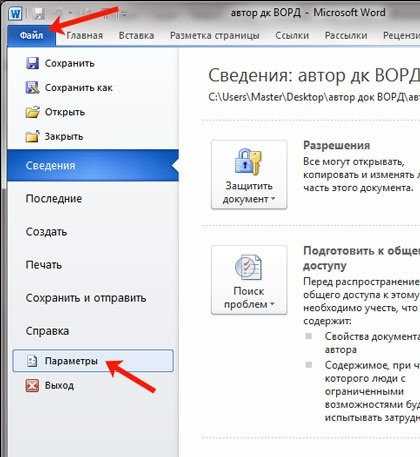
В версии Word для Windows откройте Файл → Параметры и перейдите в раздел Общие. В блоке «Персонализация копии Microsoft Office» найдите поле Имя пользователя и при необходимости Инициалы. Введите нужные значения и нажмите ОК. С этого момента Word будет подставлять новое имя автора во всех создаваемых документах.
В macOS откройте меню Word → Параметры → Общие. В разделе с пользовательскими данными укажите имя, которое должно отображаться как автор. Изменения вступают в силу сразу и применяются без перезапуска программы.
Если используется учетная запись Microsoft, Word может автоматически подставлять имя профиля. В этом случае проверяйте, чтобы поле имени пользователя в настройках программы не было связано с облачной учетной записью, иначе данные могут возвращаться после обновлений или синхронизации.
Для полного контроля над авторством рекомендуется проверить шаблон Normal.dotm, так как именно он используется при создании пустых документов и может содержать сохраненные пользовательские данные.
Как изменить имя автора в комментариях и примечаниях
Имя автора в комментариях и примечаниях Microsoft Word определяется текущими пользовательскими данными программы на момент их добавления. Уже существующие комментарии сохраняют исходное имя и не обновляются автоматически.
Чтобы изменить имя для новых комментариев в Windows, откройте Файл → Параметры → Общие и отредактируйте поле Имя пользователя. После сохранения настроек все новые комментарии будут подписываться обновленным именем.
В macOS откройте Word → Параметры → Общие и измените имя пользователя в соответствующем поле. Word применяет это значение без перезапуска приложения.
Для замены имени автора в уже добавленных комментариях стандартных инструментов Word не предусмотрено. Практический обходной путь – скопировать текст комментария, удалить исходный и создать новый после изменения имени пользователя.
Если требуется обезличить документ, используйте функцию удаления личных данных через свойства файла. После очистки Word заменяет имена в комментариях на обобщенное обозначение, что подходит для передачи документа внешним получателям.
Как обновить имя автора в режиме рецензирования и исправлениях
Имя автора в режиме рецензирования Microsoft Word привязывается к пользовательским данным на момент внесения правок. Каждое исправление фиксируется как отдельная запись, поэтому ранее добавленные изменения не переназначаются автоматически при смене имени.
Для корректного отображения имени в новых исправлениях сначала измените данные пользователя в настройках Word, затем включайте режим Рецензирование → Исправления. Все последующие правки будут подписываться новым именем автора.
Проверить, какое имя используется в данный момент, можно через наведение курсора на любое новое исправление – во всплывающей подсказке отображается текущий автор.
| Ситуация | Результат в документе |
|---|---|
| Имя пользователя изменено до начала правок | Все исправления имеют единое имя автора |
| Имя изменено после внесения правок | Старые и новые исправления подписаны разными авторами |
| Очистка личных данных файла | Исправления отображаются без персональных имен |
Для приведения документа к одному имени практическое решение – принять все существующие исправления, затем внести изменения повторно после смены имени пользователя. Это удаляет предыдущие авторские метки и создает новую историю правок.
При передаче документа внешним получателям рекомендуется сохранить копию файла с очищенными метаданными, чтобы сведения об авторах исправлений не раскрывались.
Как удалить или заменить предыдущих авторов в метаданных перед отправкой
Microsoft Word сохраняет историю авторов в метаданных файла даже после смены имени пользователя. Эти сведения могут быть просмотрены получателем через свойства документа, поэтому перед отправкой файла важно удалить или заменить устаревшие данные.
В Windows откройте документ и перейдите в Файл → Сведения. Нажмите Проверить документ, затем выберите Инспектор документов. В списке параметров отметьте пункт, связанный с личной информацией, и запустите проверку. После завершения нажмите Удалить все рядом с найденными данными авторов.
Альтернативный способ – работа с файлом через проводник. Закройте документ, щелкните по нему правой кнопкой мыши, выберите Свойства → Подробно и нажмите Удалить свойства и личную информацию. В новом окне можно создать копию файла без персональных данных или очистить сведения в текущем документе.
На macOS используйте меню Файл → Свойства и удалите данные автора вручную, если поля доступны для редактирования. Для полной очистки сохраните копию документа и убедитесь, что в свойствах отсутствуют связанные лица.
Если требуется не удалить, а заменить автора, сначала очистите метаданные, затем откройте документ с уже заданным именем пользователя. Word автоматически запишет новые данные при сохранении файла.
Как изменить имя автора в шаблоне Normal.dotm
Шаблон Normal.dotm используется Microsoft Word по умолчанию при создании новых пустых документов и может содержать сохраненные пользовательские данные, включая имя автора. Если это имя задано неверно, Word будет автоматически подставлять его даже после изменения параметров программы.
Для изменения данных закройте все документы Word и запустите программу без открытия файлов. Перейдите в Файл → Параметры → Общие и укажите нужное имя пользователя. После этого закройте Word, чтобы изменения были записаны в шаблон.
Для прямой проверки шаблона откройте файл Normal.dotm вручную. В Windows он находится в папке профиля пользователя Microsoft Office, в macOS – в каталоге пользовательских шаблонов Word. После открытия шаблона перейдите в Файл → Сведения и убедитесь, что в свойствах указан корректный автор.
Если шаблон содержит устаревшие данные и не обновляется, закройте Word и переименуйте файл Normal.dotm. При следующем запуске программа создаст новый шаблон с текущими пользовательскими данными, включая имя автора.
Перед удалением или заменой шаблона рекомендуется создать его резервную копию, чтобы сохранить макросы и пользовательские настройки.
Вопрос-ответ:
Почему после смены имени пользователя в Word старые исправления все равно отображаются под другим автором?
Microsoft Word фиксирует имя автора в момент внесения каждого исправления. Если правки были сделаны до изменения пользовательских данных, они сохраняют исходное имя и не обновляются автоматически. Программа не пересчитывает историю рецензирования. Для единого имени требуется принять существующие исправления и внести изменения заново либо создать копию документа с очищенными метаданными.
Можно ли изменить имя автора сразу во всех комментариях без удаления каждого вручную?
Стандартными средствами Word массовая замена имени автора в уже созданных комментариях не поддерживается. Комментарии жестко связаны с именем пользователя на момент их добавления. Практический вариант — очистка личных данных документа, после которой имена заменяются на обезличенные обозначения, либо перенос текста комментариев в новые после смены имени пользователя.
Почему Word продолжает подставлять старое имя автора в новых документах?
Чаще всего причина связана с шаблоном Normal.dotm. Если в нем сохранены устаревшие пользовательские данные, Word будет использовать их при создании файлов. Решение — закрыть Word, переименовать Normal.dotm или открыть его напрямую и проверить свойства. После этого программа создаст новый шаблон с актуальным именем.
Как проверить, какие данные об авторах увидит получатель файла?
Откройте документ и перейдите в раздел «Файл → Сведения», затем запустите инспектор документа. Он покажет список сохраненных авторов, историю правок и комментарии. Дополнительно можно закрыть файл и посмотреть свойства через проводник Windows или Finder на macOS — именно эти метаданные доступны получателю без открытия документа.

 Загрузка...