Содержание статьи

В интерфейсах графических приложений и операционных систем режим рисования пальцем чаще всего обозначается как Finger Paint, Touch Drawing или Draw with Finger. Эти названия фиксируют ключевой признак: ввод осуществляется не стилусом и не мышью, а прямым касанием экрана. В iOS данный принцип реализован в инструментах Markup и в настройке Draw with Finger внутри Procreate; в Android аналог встречается как Рисование касанием или Finger drawing в графических редакторах.
Важно отличать этот режим от параметров, связанных с пером. Например, Palm Rejection – это не режим рисования пальцем, а фильтрация касаний ладони при работе стилусом. Если в приложении активирован Finger Paint, система обрабатывает все одиночные касания как линии, штрихи или точки, без учета давления и наклона, что напрямую влияет на точность и толщину линий.
Для практического использования рекомендуется выбирать приложения, где режим рисования пальцем вынесен в явные настройки. В Procreate это переключатель между Apple Pencil и Finger; в Autodesk Sketchbook – отдельный режим Touch Input. При создании набросков и схем пальцевый ввод подходит для быстрых заметок, блок-схем и простых иллюстраций, но для детальной графики лучше отключать Touch Drawing, чтобы избежать случайных линий.
В образовательных и детских приложениях термин Finger Painting используется намеренно: он подчеркивает простоту и отсутствие требований к аксессуарам. Если цель – публикация инструкции или обзора, корректнее указывать оба варианта названия: основной англоязычный термин (Finger Paint) и его русскоязычный эквивалент «рисование пальцем», так как именно эти формулировки чаще всего встречаются в настройках популярных приложений и документации.
Режим рисования пальцем: как он называется
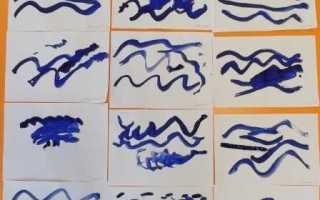
Режим рисования пальцем называется Finger Painting или Touch Drawing. В русскоязычных интерфейсах чаще используется формулировка «рисование пальцем», «сенсорное рисование» или «режим касания». Термин применяется для обозначения способа ввода, при котором изображение создаётся непосредственно прикосновением к сенсорному экрану без использования стилуса или мыши.
В мобильных приложениях и графических редакторах данный режим активируется автоматически при касании экрана. В настройках он может обозначаться как Touch Mode, Finger Input или Draw with Finger. На устройствах с поддержкой стилуса режим рисования пальцем обычно работает параллельно и не требует отдельного включения.
Рисование пальцем используется в следующих целях: быстрые наброски, детское творчество, аннотации, подписи, схемы и обучение. Для повышения точности рекомендуется увеличивать масштаб холста, включать сглаживание линий и выбирать кисти с адаптивной толщиной, компенсирующей низкую точность касания.
Наиболее подходящие типы кистей для этого режима – маркер, мягкий карандаш и кисти с динамической стабилизацией. Они уменьшают резкость движения и позволяют получать более контролируемые линии даже при рисовании подушечкой пальца.
При выборе приложения важно учитывать наличие режима защиты от случайных касаний, поддержку жестов отмены действий и минимальную задержку отклика. Эти параметры напрямую влияют на удобство и качество рисования пальцем.
Как называется режим рисования пальцем в графических приложениях
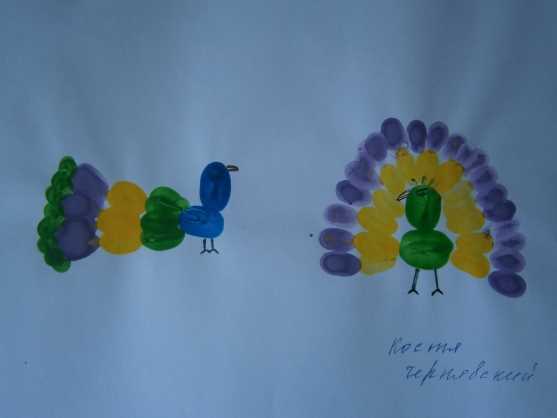
В графических приложениях режим рисования пальцем чаще всего называется Finger Painting или Finger Draw. Эти термины обозначают прямое рисование касанием экрана без использования стилуса, когда палец выступает в роли инструмента ввода.
В русскоязычных интерфейсах используется несколько вариантов названий: «Рисование пальцем», «Свободное рисование», «Ручной ввод» или «Произвольная линия». Чаще всего такой режим реализован через стандартный инструмент Кисть с активным сенсорным управлением.
В мобильных приложениях для iOS и Android терминология может отличаться. Например, в Procreate режим рисования пальцем работает через параметр Touch Painting, который можно включать или отключать отдельно от Apple Pencil. В Autodesk Sketchbook используется понятие Freehand Drawing, автоматически адаптированное под касание пальцем.
В профессиональных приложениях режим рисования пальцем обычно не выделяется в отдельный пункт меню, а определяется типом ввода. Если активен сенсорный ввод без стилуса, приложение автоматически переключается на упрощённую обработку жестов: сниженная точность, сглаживание линий, увеличенный минимальный размер кисти.
Для поиска и настройки такого режима рекомендуется проверять разделы Input, Stylus & Touch или Управление касанием, где можно задать поведение кисти при рисовании пальцем отдельно от стилуса.
Какие названия используются в интерфейсах iOS и Android

iOS использует несколько устойчивых терминов, зависящих от приложения и сценария. В системных инструментах Apple доминирует «Разметка» (Markup) – так называется режим рисования поверх скриншотов, PDF и изображений. В приложении «Заметки» применяется прямое название «Рисование», а переключатель режима часто обозначается как «Рисовать пальцем», что явно отделяет его от ввода Apple Pencil. В «Freeform» и ряде сторонних редакторов встречается кнопка Draw или Sketch, но в русской локализации закрепляется вариант «Рисование». Для рукописного текста Apple использует отдельный термин «Scribble», который не относится к свободному рисованию и не подменяет его в интерфейсе.
Android демонстрирует большую вариативность названий. Базовый и самый распространённый вариант – «Рисование» или «Рисовать», применяемый в Google Keep, «Google Фото» (разметка изображений) и простых графических редакторах. В контексте быстрых заметок и набросков часто используется «Набросок» или Sketch. Для рукописного ввода текста закреплён отдельный термин «Рукописный ввод», который не следует смешивать с режимом рисования.
На устройствах Samsung с S Pen добавляются фирменные названия: «Screen Write» (рисование поверх экрана), «Live Drawing» (анимированное рисование) и «Pen Up» (сообщество и редактор рисунков). При этом, если рисование доступно пальцем, в настройках или подсказках обычно явно указывается формулировка «Рисование пальцем», чтобы отделить его от пера.
Практическая рекомендация для интерфейсов: если режим активируется без стилуса, оптимально использовать точное и однозначное название «Рисование пальцем». Для универсальных кнопок допустимо «Рисование», а для наложения поверх контента – «Разметка». Термины «Рукописный ввод» и «Scribble» следует применять только для текста, избегая подмены понятий.
Где включить рисование пальцем в популярных приложениях
Apple Notes (iOS/iPadOS): откройте заметку → нажмите значок карандаша → выберите инструмент «Рисование». Рисование пальцем включено по умолчанию. Для Apple Pencil можно оставить рисование пальцем активным или отключить его в «Настройки» → «Заметки» → «Рисование пальцем».
Разметка (Markup) в iOS: откройте фото или PDF → «Правка» → «Разметка». Палец используется сразу, дополнительных переключателей нет. Для точности включите линейку через значок «+».
Procreate (iPad): «Actions (гаечный ключ)» → «Prefs» → включите «Gesture controls» → раздел «General» → активируйте «Finger drawing». Без этого касание пальцем будет использоваться только для навигации.
Google Keep (Android): создайте заметку → значок «Карандаш». Рисование пальцем активно сразу. Для смены толщины и цвета используйте панель внизу экрана.
Samsung Notes (Android): новая заметка → «Рисование». В «Настройки» внутри заметки проверьте, что включено «Рисование касанием». Поддерживается одновременное использование пальца и стилуса.
ibisPaint X (Android/iOS): «Settings» → «Input» → включите «Use Finger Drawing». Без активации касание может работать только как панорамирование.
Adobe Fresco (iOS/Windows): «Settings» → «Input» → активируйте «Touch Drawing». Можно ограничить палец для навигации, оставив рисование стилусу.
| Приложение | Путь включения | Особенности |
|---|---|---|
| Apple Notes | Заметка → Карандаш | Включено по умолчанию, быстрые аннотации |
| Procreate | Actions → Prefs → Finger drawing | Отдельный тумблер, высокая точность |
| Google Keep | Заметка → Карандаш | Минимум настроек, быстрые скетчи |
| Samsung Notes | Заметка → Рисование | Совместная работа пальца и S Pen |
| ibisPaint X | Settings → Input → Use Finger Drawing | Гибкое управление касанием |
| Adobe Fresco | Settings → Input → Touch Drawing | Разделение ролей пальца и стилуса |
Чем рисование пальцем отличается от стилуса

Точность ввода: палец перекрывает область касания шириной 8–10 мм, из-за чего сложно контролировать мелкие элементы и углы. Наконечник стилуса обычно 1–2 мм, что позволяет уверенно работать с линиями толщиной от 1 px и точно попадать в узлы кривых.
Чувствительность к нажатию: палец передает только факт касания, без градаций силы. Активные стилусы поддерживают 2048–8192 уровней давления, что напрямую влияет на толщину и непрозрачность штриха в графических редакторах.
Наклон и динамика: при рисовании пальцем угол не считывается. Стилусы распознают наклон (обычно до 60°), что важно для имитации карандаша, кисти и маркера с естественной штриховкой.
Задержка: касание пальцем обрабатывается стандартным сенсорным контуром экрана с задержкой порядка 20–40 мс. Стилусы с высокой частотой опроса (120–240 Гц) снижают задержку до 9–15 мс, делая линию «привязанной» к движению руки.
Отсечение ладони: при работе пальцем экран воспринимает каждое касание, что приводит к ложным штрихам. Стилусы с функцией palm rejection игнорируют ладонь, позволяя опираться на экран как на бумагу.
Контроль линий: палец дает ограниченный контроль над началом и завершением штриха, особенно при быстрых движениях. Стилус обеспечивает стабильный старт/финиш линии и повторяемость толщины при одинаковом давлении.
Гигиена и обзор: рисование пальцем оставляет следы и ухудшает обзор рабочей зоны. Стилус сохраняет экран чистым и не перекрывает область рисования.
Стоимость и доступность: палец не требует оборудования и подходит для быстрых эскизов и заметок. Стилус – дополнительное устройство, но он необходим для иллюстраций, каллиграфии и ретуши. Рекомендация: для обучения и набросков – палец; для точной графики и длительной работы – активный стилус с поддержкой давления и наклона.
Какие задачи удобно выполнять пальцем без пера

Навигация и управление интерфейсом. Палец оптимален для прокрутки страниц, масштабирования жестами pinch-to-zoom, переключения вкладок, открытия меню и работы с быстрыми панелями. Сенсорные интерфейсы рассчитаны на контактную область 7–10 мм, что соответствует подушечке пальца и снижает количество ошибочных нажатий.
Быстрые пометки и аннотации. Для выделения текста, обведения объектов, стрелок и простых заметок в PDF, презентациях и скриншотах палец обеспечивает достаточную точность. В задачах, где важна скорость, а не детализация, отсутствие пера экономит время на его поиск и калибровку.
Свободные эскизы и схемы низкой детализации. Мозговые штурмы, блок-схемы, wireframe-наброски экранов и простые диаграммы удобно выполнять пальцем. Толстая линия помогает сразу обозначить крупные элементы, избегая излишней детализации на ранних этапах.
Редактирование мультимедиа. Обрезка видео по таймлайну, перемещение маркеров, настройка громкости и базовая цветокоррекция выполняются быстрее жестами. Для точного монтажа требуется перо или мышь, но первичная правка эффективнее пальцем.
Работа с картами и визуальными данными. Панорамирование, масштабирование, выбор точек интереса и измерение расстояний удобны пальцем благодаря естественным жестам. Это снижает когнитивную нагрузку при анализе маршрутов и пространственных данных.
Рисование эффектов и текстур. Размытие, заливка, смешивание цветов и нанесение крупных штрихов в графических приложениях лучше выполнять пальцем: контактная площадь позволяет контролировать интенсивность и скорость жеста.
Обучающие и интерактивные сценарии. В приложениях для обучения, тестирования и демонстраций палец упрощает взаимодействие: перетаскивание карточек, сортировка элементов, ответы на вопросы и управление симуляциями происходят интуитивно.
Полевые условия и мобильная работа. Когда перо недоступно или неудобно (на ходу, в перчатках с сенсорными вставками, при кратковременных задачах), палец обеспечивает непрерывность процесса без потери функциональности для базовых операций.
Какие ограничения и неточности возникают при рисовании пальцем
Рисование пальцем (finger painting, finger drawing) на сенсорных экранах связано с физическими и программными ограничениями ввода, которые напрямую влияют на точность и повторяемость линий.
- Низкое пространственное разрешение ввода. Средняя площадь касания пальца составляет 7–10 мм, тогда как стилус – 1–2 мм. Это приводит к смещению точки касания на 2–4 мм относительно ожидаемой позиции.
- Параллакс и перекрытие обзора. Палец закрывает рабочую область, из-за чего сложно точно позиционировать начало и конец штриха, особенно на экранах менее 6 дюймов.
- Отсутствие давления и наклона. Большинство экранов не фиксируют силу нажатия пальцем; вариативность толщины и прозрачности линии ограничена программной имитацией.
- Дрожание линий. Микродвижения кисти усиливаются из-за отсутствия опоры, что заметно на длинных прямых и плавных кривых.
- Задержка отклика. Латентность сенсора и приложения (обычно 10–30 мс) вызывает «хвосты» и разрывы при быстрых движениях.
- Ограниченная детализация. Тонкие элементы (контуры менее 2–3 px) сложно воспроизвести стабильно без масштабирования.
- Ошибки распознавания жестов. Непреднамеренные касания ладонью или вторым пальцем приводят к масштабированию, прокрутке или отмене действия.
Практические способы снижения неточностей:
- Включать стабилизацию линий и сглаживание (line smoothing) на уровне 10–30% для контуров.
- Работать с увеличением 200–400% при прорисовке мелких деталей.
- Использовать сетку и привязки (snap) для геометрии и текста.
- Отключать жесты масштабирования на этапе детализации.
- Выбирать кисти с фиксированной толщиной и минимальным «разбросом».
- Разделять процесс: черновой набросок пальцем, финализация стилусом или инструментами правки.
Ограничения особенно заметны в векторной графике, иконках и каллиграфии; для быстрых эскизов и цветовых пятен рисование пальцем остаётся приемлемым при корректной настройке приложения.
Какие параметры и жесты помогают управлять линией пальцем
При рисовании пальцем линия формируется не только траекторией движения, но и набором параметров, которые задаются в настройках приложения или распознаются автоматически.
- Толщина линии – регулируется ползунком или жестом «щипок». Минимальные значения подходят для контуров и текста, максимальные – для заливки и экспрессивных штрихов.
- Чувствительность к скорости – при быстром движении линия становится тоньше, при медленном – толще. Этот параметр имитирует нажим пера без стилуса.
- Сглаживание – уменьшает «рваные» края, возникающие из-за неточности пальца. Оптимальное значение – 10–30%, выше теряется контроль над формой.
- Прозрачность – позволяет наслаивать штрихи. Значения 20–40% удобны для теней, 80–100% – для финального контура.
- Форма кисти – круглая подходит для универсального рисования, плоская – для каллиграфии и имитации маркера.
Жесты позволяют управлять линией без обращения к меню, что ускоряет процесс рисования.
- Проведение одним пальцем – рисование линии с текущими параметрами кисти.
- Долгое удержание пальца – выравнивание линии до прямой или автоматическое замыкание фигуры.
- Два пальца – масштабирование и вращение холста без изменения линии.
- Быстрое касание двумя пальцами – отмена последнего штриха.
- Скольжение вторым пальцем вдоль линии – динамическое изменение толщины или прозрачности (поддерживается в продвинутых редакторах).
Для повышения точности рекомендуется уменьшать масштаб холста, отключать агрессивное сглаживание и использовать короткие штрихи вместо одной длинной линии. Это компенсирует отсутствие стилуса и повышает контроль над формой.
Вопрос-ответ:
Как правильно называется режим рисования пальцем на планшете или телефоне?
Чаще всего используется название «finger painting» или «finger draw». В русскоязычных интерфейсах можно встретить варианты «рисование пальцем», «сенсорное рисование» или «свободное рисование касанием». Конкретное название зависит от приложения и перевода.
Как правильно называется режим рисования пальцем на смартфоне или планшете?
Чаще всего его называют «рисование пальцем» или «finger painting». В настройках приложений встречаются и другие формулировки: «рисование касанием», «ввод пальцем», «touch drawing». Название зависит от интерфейса и языка конкретной программы.
Есть ли официальное название у режима рисования пальцем в популярных приложениях?
Единого термина нет. Например, в Procreate используется режим «Finger Paint», который позволяет рисовать именно пальцем, а не стилусом. В некоторых заметках и простых редакторах режим никак не выделяется отдельно — касание экрана сразу считается инструментом рисования.
Как правильно называется режим рисования пальцем в графических приложениях?
Чаще всего такой режим называют «рисование пальцем» или «рисование касанием». В англоязычных меню он может обозначаться как Finger Painting или Touch Drawing. Отдельного универсального термина нет: название зависит от программы, устройства и языка интерфейса.
Как правильно называется режим рисования пальцем на смартфоне или планшете?
Чаще всего используется название «рисование пальцем» или «finger painting». В настройках приложений и устройств также встречаются варианты «режим касания», «touch drawing» или «рисование без стилуса». Конкретная формулировка зависит от интерфейса программы: одни разработчики делают упор на управление касанием, другие — на сам способ ввода линий и штрихов.
Почему в разных приложениях режим рисования пальцем называется по-разному и есть ли между ними разница?
Разные названия связаны с тем, как разработчики описывают один и тот же способ работы с экраном. Где-то акцент делается на отсутствии стилуса, поэтому используется формулировка «без пера». В других программах название отражает технологию сенсорного ввода — «touch». По функциям такие режимы близки: линии создаются касанием экрана, а точность зависит от чувствительности сенсора и настроек сглаживания.

 Загрузка...