Содержание статьи
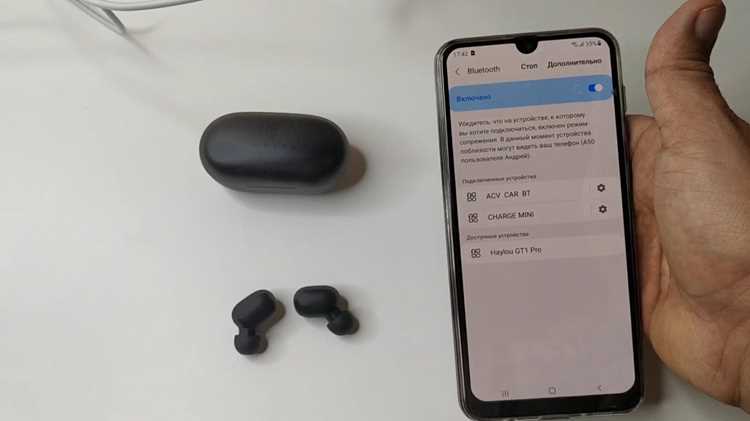
При включённом Bluetooth смартфон Samsung транслирует своё имя всем устройствам в зоне обнаружения. Это имя отображается на экранах автомобилей, беспроводных наушников, ноутбуков и других гаджетов во время поиска подключения. Если используется стандартное обозначение модели или серийный код, распознать нужный телефон в списке становится затруднительно.
В экосистеме Samsung имя Bluetooth напрямую связано с системным именем устройства. Оно задаётся на уровне оболочки One UI и автоматически применяется ко всем новым беспроводным соединениям. Радиус передачи данных по Bluetooth обычно не превышает 10–15 метров, поэтому корректное имя особенно важно в местах с большим количеством активных устройств.
Изменение имени не затрагивает сохранённые файлы, учётную запись Samsung и параметры сопряжённых аксессуаров. Однако ранее подключённые устройства могут продолжать отображать старое название до повторного подключения. Знание точного пути к настройке и особенностей разных версий Android позволяет избежать путаницы и ускоряет процесс подключения.
Где найти настройки Bluetooth на смартфонах Samsung
На смартфонах Samsung доступ к Bluetooth осуществляется через системное приложение «Настройки», которое предустановлено на всех устройствах с оболочкой One UI. Базовый путь одинаков для большинства моделей: откройте «Настройки» и перейдите в раздел «Подключения», где собраны параметры беспроводных интерфейсов.
Внутри раздела «Подключения» пункт «Bluetooth» расположен в верхней части списка. Здесь отображается состояние модуля, список ранее сопряжённых устройств и кнопка перехода к дополнительным параметрам. При активированном Bluetooth смартфон становится видимым для других устройств в радиусе действия.
Альтернативный способ доступа – через панель быстрых настроек. Проведите вниз от верхнего края экрана, найдите значок Bluetooth и выполните длительное нажатие. Это действие сразу открывает экран настроек Bluetooth без перехода через основное меню.
В зависимости от версии One UI названия пунктов могут незначительно отличаться, но логика расположения сохраняется. Ниже приведены основные варианты путей к настройкам Bluetooth.
| Версия One UI | Путь к настройкам Bluetooth |
|---|---|
| One UI 3–4 | Настройки → Подключения → Bluetooth |
| One UI 5–6 | Настройки → Подключения → Bluetooth |
| Через быстрые настройки | Шторка уведомлений → Долгое нажатие на значок Bluetooth |
Как открыть параметры имени устройства в One UI
В смартфонах Samsung с оболочкой One UI имя Bluetooth задаётся через системное имя устройства. Отдельного поля «Имя Bluetooth» в настройках нет, поэтому изменение выполняется через раздел с общей информацией о смартфоне.
Для доступа к параметрам имени устройства используйте стандартный путь через системные настройки:
- Откройте приложение «Настройки».
- Прокрутите список вниз и выберите пункт «Сведения о телефоне».
- Нажмите на строку «Имя устройства», отображающую текущее название.
После нажатия открывается окно редактирования, в котором можно ввести новое имя. Допускается использование букв, цифр и пробелов; специальные символы поддерживаются не на всех версиях Android и могут некорректно отображаться на сторонних устройствах.
Если пункт «Имя устройства» не отображается сразу, проверьте альтернативные варианты расположения:
- «Настройки» → «Сведения о телефоне» → «Редактировать»
- «Настройки» → «Общие настройки» → «Имя устройства»
После сохранения изменений новое имя применяется на уровне системы и используется при Bluetooth-поиске, Wi-Fi Direct и некоторых функциях экосистемы Samsung.
Изменение имени Bluetooth для видимости на других устройствах
Имя Bluetooth, которое видят другие устройства, берётся из системного имени смартфона Samsung и передаётся при каждом новом запросе на сопряжение. После изменения имени устройства в One UI новое обозначение начинает транслироваться сразу, но только при активном Bluetooth.
Чтобы убедиться, что новое имя корректно отображается, включите Bluetooth и временно отключите режим энергосбережения, так как он может ограничивать фоновую передачу данных. В радиусе до 10 метров смартфон будет отображаться в списке доступных устройств под обновлённым именем.
Если ранее выполнялось сопряжение с компьютером, автомобилем или наушниками, эти устройства могут продолжать показывать старое название. В таком случае требуется удалить сохранённое соединение и выполнить повторный поиск Bluetooth-устройств. Только новые подключения получают актуальное имя без кэширования.
Для проверки видимости рекомендуется использовать сторонний смартфон или ноутбук, запустив поиск Bluetooth с нуля. Если имя не обновилось, отключите Bluetooth на Samsung на 10–15 секунд или перезагрузите устройство – это принудительно обновляет передаваемые параметры идентификации.
Что делать, если имя Bluetooth не сохраняется
Если после изменения имени устройства новое название не отображается, проверьте, было ли сохранение выполнено корректно. В One UI поле «Имя устройства» требует подтверждения нажатием кнопки «Готово» или «Сохранить». При выходе из меню без подтверждения изменения сбрасываются.
Частой причиной проблемы становится кэш Bluetooth. Перейдите в «Настройки» → «Приложения» → включите отображение системных процессов → выберите Bluetooth и очистите кэш. Эта операция не удаляет сопряжённые устройства и помогает обновить передаваемое имя.
На некоторых моделях Samsung изменение имени не применяется, если активен режим максимального энергосбережения. Временно отключите его и повторно задайте имя устройства, затем включите Bluetooth заново.
Если имя меняется в системе, но другие устройства продолжают видеть старое обозначение, удалите старые подключения на принимающей стороне и выполните повторное сопряжение. Некоторые автомобильные мультимедийные системы и ноутбуки сохраняют имя в памяти до ручного удаления.
При сохранении проблемы проверьте наличие обновлений One UI и Android. Ошибки с применением имени устройства встречаются в отдельных версиях прошивки и устраняются после обновления системы.
Как изменить имя Bluetooth для конкретных подключений
В смартфонах Samsung невозможно задать отдельное имя Bluetooth для каждого подключённого устройства. Система One UI использует одно общее имя, которое передаётся всем внешним устройствам при обнаружении и сопряжении.
Единственный доступный вариант частичной настройки – переименование уже подключённых устройств на стороне смартфона. Для этого откройте «Настройки» → «Подключения» → «Bluetooth», нажмите на значок шестерёнки рядом с нужным аксессуаром и измените его название. Это влияет только на отображение в списке Bluetooth на Samsung и не меняет имя телефона.
Если требуется, чтобы один и тот же смартфон отображался под разными именами в различных системах, используется удаление и повторное сопряжение с временной сменой имени устройства. После подключения можно снова изменить имя – новое обозначение будет видно только при следующих соединениях.
Автомобильные мультимедийные системы, телевизоры и компьютеры часто сохраняют имя телефона локально. В таких случаях изменение имени Bluetooth на Samsung не обновляет отображение автоматически, и для каждого конкретного подключения требуется вручную удалить старое устройство из памяти принимающей системы.
Отличия смены имени Bluetooth на разных версиях Android
На смартфонах Samsung логика изменения имени Bluetooth зависит от версии Android и оболочки One UI, установленной поверх системы. Во всех актуальных версиях имя Bluetooth связано с именем устройства, но путь к настройке и поведение системы различаются.
На Android 9–10 с ранними версиями One UI изменение выполняется через «Настройки» → «Сведения о телефоне», где имя устройства редактируется сразу без дополнительного подтверждения. После сохранения Bluetooth автоматически перезапускается, и новое имя начинает транслироваться без ручных действий.
В Android 11–12 процесс разделён на этапы: после смены имени устройства требуется вручную включить Bluetooth, если он был отключён, либо переподключить аксессуары. В этих версиях система чаще сохраняет старое имя для уже сопряжённых устройств.
Начиная с Android 13 и One UI 5–6 имя применяется мгновенно, но передаётся только при новом запросе на подключение. Для проверки отображения рекомендуется временно отключить Bluetooth или перезагрузить смартфон, так как фоновая передача параметров оптимизирована и обновляется не сразу.
При использовании устаревших версий Android часть сторонних устройств может игнорировать обновлённое имя из-за ограничений протокола Bluetooth, поэтому для стабильного результата рекомендуется обновлять систему и повторно выполнять сопряжение.
Как проверить новое имя Bluetooth при подключении
Проверка нового имени Bluetooth выполняется на принимающем устройстве, так как именно там отображается идентификатор смартфона Samsung. После изменения имени включите Bluetooth на телефоне и убедитесь, что он находится в режиме обнаружения.
Для точной проверки используйте устройство, с которым ранее не выполнялось сопряжение. Запустите поиск Bluetooth на ноутбуке, планшете или другом смартфоне и найдите в списке доступных устройств новое имя. Оно должно полностью совпадать с системным именем, заданным в One UI.
Если проверка выполняется на ранее подключённом устройстве, удалите старое соединение из списка сохранённых и начните поиск заново. Многие системы сохраняют имя телефона локально и не обновляют его автоматически.
Дополнительно проверьте отображение имени в разных сценариях подключения: к автомобилю, беспроводным наушникам и компьютеру. Если где-то продолжает показываться старое название, временно отключите Bluetooth на Samsung на 10–15 секунд или выполните перезагрузку устройства для обновления передаваемых данных.
При использовании сторонних Bluetooth-сканеров имя устройства отображается в поле Device Name, что позволяет убедиться в корректности передачи данных без выполнения сопряжения.
Вопрос-ответ:
Почему после смены имени телефона другие устройства продолжают видеть старое название Bluetooth?
Большинство устройств сохраняют имя телефона в памяти в момент первого сопряжения. После изменения имени на Samsung оно передаётся только при новом подключении. Чтобы обновить отображение, нужно удалить смартфон из списка Bluetooth на принимающем устройстве и выполнить поиск заново. Без этого система будет показывать сохранённое ранее название.
Можно ли задать отдельное имя Bluetooth только для автомобиля или наушников?
Смартфоны Samsung используют одно системное имя, которое применяется ко всем Bluetooth-подключениям. Создать отдельное имя именно для автомобиля или наушников нельзя. Допускается лишь переименование самих аксессуаров в списке Bluetooth на телефоне, но это влияет только на отображение внутри Samsung и не меняет имя смартфона для других устройств.
Почему имя Bluetooth меняется в настройках, но не отображается при поиске?
Чаще всего причина связана с кэшированием данных Bluetooth или активным режимом энергосбережения. Отключите Bluetooth на 10–15 секунд, затем включите его снова. Если ситуация не изменилась, очистите кэш системного модуля Bluetooth через настройки приложений или перезагрузите смартфон.
Влияет ли смена имени Bluetooth на уже подключённые устройства и файлы?
Изменение имени устройства не затрагивает сохранённые данные, аккаунт Samsung и работу подключённых аксессуаров. Соединения остаются активными, но старое имя может отображаться до переподключения. Для новых устройств всегда передаётся актуальное название телефона.

 Загрузка...