Содержание статьи
iPhone 13 передаёт своё имя всем Bluetooth-устройствам в радиусе действия: на экранах автомагнитол, в списках беспроводных наушников и при сопряжении с ноутбуками. Это имя формируется на уровне системы и часто остаётся стандартным, из-за чего в окружении с несколькими смартфонами сложно определить нужный источник подключения.
Корректное название помогает избежать ошибок при автоматическом соединении и упрощает управление сохранёнными профилями в автомобилях и аудиосистемах. Bluetooth использует системное имя iPhone без отдельной настройки, поэтому его изменение затрагивает сразу несколько функций обмена данными.
На iPhone 13 переименование выполняется через настройки устройства и занимает меньше минуты. Процедура не требует сброса iPhone и не влияет на данные, но ранее подключённые аксессуары могут продолжать показывать старое имя до повторного подключения или удаления профиля.
Для корректного результата рекомендуется временно отключить активные Bluetooth-соединения и убедиться, что смартфон работает под управлением актуальной версии iOS. Это позволяет сразу увидеть новое имя в списках доступных устройств и проверить, как оно отображается при новом сопряжении.
Где в iOS отображается имя Bluetooth устройства iPhone
Имя Bluetooth iPhone 13 отображается в нескольких разделах iOS одновременно, так как система использует единое название устройства. Основное место – список доступных устройств на экране другого смартфона, ноутбука, автомобильной системы или беспроводного аксессуара при активном Bluetooth. Именно это имя видят внешние устройства до и после сопряжения.
Внутри iOS текущее название iPhone отображается в разделе «Настройки → Основные → Об этом устройстве», в поле «Имя». Это значение автоматически применяется к Bluetooth без отдельного подтверждения. Отдельного пункта с названием Bluetooth в настройках iOS не предусмотрено, поэтому любые изменения выполняются только через системное имя.
Дополнительно это же имя используется в интерфейсе AirDrop и при обнаружении iPhone в локальной сети Wi-Fi, например при подключении к Mac или другим устройствам Apple. Благодаря этому можно быстро идентифицировать смартфон при передаче файлов или создании прямого соединения.
После подключения аксессуаров название iPhone сохраняется в памяти принимающего устройства. В автомобилях и аудиосистемах оно обычно отображается в списке ранее подключённых источников. Если имя было изменено позже, старое значение может продолжать отображаться до повторного сопряжения или удаления профиля подключения.
Как имя iPhone связано с Bluetooth идентификатором
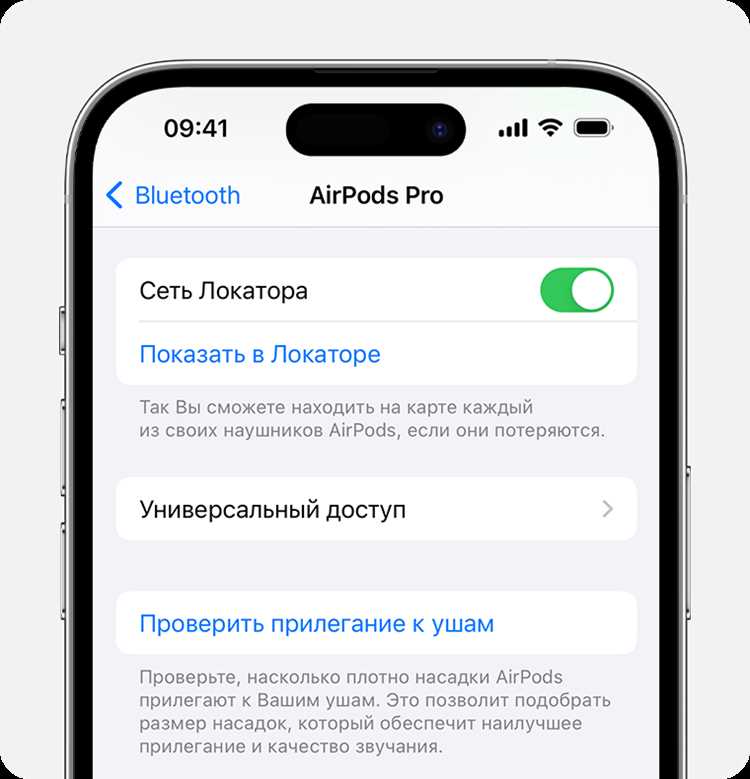
В iPhone 13 имя устройства напрямую используется как видимый Bluetooth-идентификатор при обнаружении и сопряжении. В процессе сканирования Bluetooth система передаёт именно системное название iPhone, а не аппаратный серийный номер или MAC-адрес. Это позволяет пользователю легко распознать смартфон среди других устройств в радиусе действия.
При первом подключении аксессуар сохраняет имя iPhone в своём профиле соединения. В дальнейшем Bluetooth-соединение происходит по внутреннему уникальному идентификатору, а отображаемое название служит только для визуального различия. Поэтому смена имени не нарушает уже установленные пары и не влияет на безопасность соединения.
iOS не обновляет отображаемое имя на стороне аксессуара автоматически. Если профиль подключения уже сохранён, устройство может продолжать показывать прежнее название iPhone до повторного сопряжения. Это поведение характерно для автомобильных систем и беспроводной акустики, где данные кэшируются локально.
Для корректного отображения нового имени рекомендуется удалить iPhone из списка Bluetooth-устройств на принимающем оборудовании и выполнить сопряжение заново. Такой подход гарантирует, что обновлённое системное имя будет записано в профиль и отображаться без искажений при следующих подключениях.
Пошаговый путь к изменению имени iPhone через настройки
Изменение имени Bluetooth на iPhone 13 выполняется через системные параметры устройства, так как iOS использует единое название для всех беспроводных интерфейсов. Процедура доступна без подключения к интернету и не зависит от состояния Bluetooth.
Перед началом рекомендуется отключить активные Bluetooth-соединения, чтобы внешние устройства корректно зафиксировали новое имя при следующем обнаружении iPhone.
| Шаг | Действие |
|---|---|
| 1 | Откройте приложение «Настройки» на iPhone 13 |
| 2 | Перейдите в раздел «Основные» |
| 3 | Откройте пункт «Об этом устройстве» |
| 4 | Нажмите на строку «Имя» в верхней части экрана |
| 5 | Введите новое название и подтвердите с помощью кнопки «Готово» |
Новое имя применяется сразу после сохранения и используется системой для Bluetooth, AirDrop и сетевых подключений. Перезагрузка iPhone не требуется, однако для отображения обновлённого названия на ранее сопряжённых устройствах может понадобиться повторное подключение.
Как проверить новое имя iPhone в списке Bluetooth устройств

После изменения системного имени iPhone 13 важно убедиться, что оно корректно отображается при Bluetooth-обнаружении. Для проверки потребуется любое внешнее устройство с функцией поиска Bluetooth, например другой смартфон, планшет, ноутбук или автомобильная мультимедийная система.
На iPhone 13 необходимо включить Bluetooth в разделе «Настройки → Bluetooth» и оставить экран активным. В этом состоянии смартфон становится видимым для новых подключений и передаёт обновлённое имя. Проверка выполняется на принимающем устройстве в списке доступных для сопряжения источников.
Если новое название не отображается, следует убедиться, что проверка проводится именно в разделе поиска новых устройств, а не в списке уже сохранённых подключений. Ранее сопряжённые устройства могут показывать устаревшее имя, сохранённое в профиле соединения.
Для точной проверки рекомендуется временно отключить Bluetooth на iPhone, затем включить его снова и обновить список доступных устройств на принимающей стороне. В большинстве случаев это достаточно, чтобы новое имя iPhone появилось без необходимости повторного сопряжения.
Что делать, если имя Bluetooth не обновилось сразу

После смены имени iPhone 13 новое название может не отобразиться на уже подключённых Bluetooth-устройствах. Это связано с тем, что многие аксессуары сохраняют имя источника в профиле подключения и не запрашивают его повторно без дополнительных действий.
- Отключите Bluetooth на iPhone 13, подождите 10–15 секунд и включите его снова, чтобы обновить передачу идентификатора.
- На принимающем устройстве обновите список доступных Bluetooth-устройств, а не используйте сохранённый список ранее подключённых.
- Удалите iPhone из списка сопряжённых устройств на аксессуаре и выполните подключение заново.
Если имя продолжает отображаться некорректно, рекомендуется проверить параметры Bluetooth на самом iPhone.
- Откройте «Настройки → Bluetooth» и убедитесь, что новое имя отображается в разделе «Моё устройство».
- Переведите аксессуар в режим обнаружения, чтобы он запросил актуальные данные.
- Перезагрузите принимающее устройство, особенно если это автомобильная система или стационарная акустика.
В редких случаях помогает перезагрузка iPhone 13. Она очищает временные кэши беспроводных модулей и позволяет системе заново передать обновлённое имя при следующем Bluetooth-обнаружении.
Как смена имени влияет на подключённые Bluetooth аксессуары
Смена имени iPhone 13 не разрывает существующие Bluetooth-соединения и не удаляет сохранённые пары. Аксессуары продолжают подключаться по внутреннему идентификатору устройства, который остаётся неизменным независимо от отображаемого названия.
Отображаемое имя используется только для визуального различия источника сигнала. Наушники, колонки и автомобильные системы могут продолжать показывать старое название, если оно было сохранено в профиле подключения до переименования iPhone.
Для большинства беспроводных аксессуаров повторное подключение происходит автоматически без участия пользователя. Однако в автомобилях и стационарных аудиосистемах новое имя часто появляется только после удаления старого профиля и создания нового соединения.
Смена имени не влияет на качество звука, стабильность соединения или совместимость аксессуаров. Все изменения касаются исключительно отображения устройства в интерфейсе принимающей стороны.
Если используется несколько iPhone с одним и тем же аксессуаром, рекомендуется задать уникальные названия каждому смартфону. Это упрощает ручной выбор источника сигнала и снижает вероятность подключения к неправильному устройству.
Ограничения и особенности изменения имени на iPhone 13
Изменение имени iPhone 13 имеет ряд системных особенностей, которые важно учитывать при работе с Bluetooth и другими беспроводными интерфейсами. Название устройства используется сразу в нескольких сервисах iOS и не может быть задано отдельно для каждого из них.
- Одно имя применяется одновременно для Bluetooth, AirDrop и локальных сетевых подключений.
- Невозможно задать разные названия для отдельных аксессуаров или сценариев подключения.
- Имя отображается без дополнительного подтверждения и сохраняется сразу после ввода.
Существуют и технические ограничения, связанные с внешними устройствами.
- Некоторые аксессуары сохраняют первое полученное имя и не обновляют его автоматически.
- Автомобильные системы могут отображать старое название до удаления профиля подключения.
- Часть устройств обрезает длинные имена или не поддерживает специальные символы.
Рекомендуется использовать короткое и уникальное название без эмодзи и нестандартных знаков. Это снижает риск некорректного отображения имени и упрощает выбор iPhone 13 в списках Bluetooth-устройств.
Вопрос-ответ:
Можно ли изменить имя Bluetooth отдельно от имени iPhone?
На iPhone 13 отдельного параметра для Bluetooth не существует. Система использует одно общее имя устройства, которое передаётся через Bluetooth, AirDrop и локальные подключения. При изменении имени в настройках оно автоматически применяется ко всем этим функциям без дополнительных шагов.
Почему после смены имени аксессуары продолжают показывать старое название?
Многие Bluetooth-устройства сохраняют имя источника при первом сопряжении. После переименования iPhone 13 аксессуар может продолжать отображать прежнее название, пока профиль подключения не будет удалён и создан заново. Это поведение чаще всего встречается в автомобилях и стационарных аудиосистемах.
Нужно ли перезагружать iPhone 13 после изменения имени?
Перезагрузка не требуется, новое имя применяется сразу после сохранения. Если другое устройство не видит обновлённое название, обычно достаточно отключить и снова включить Bluetooth либо обновить список доступных устройств на принимающей стороне.
Может ли смена имени повлиять на качество Bluetooth-соединения?
Название iPhone используется только для отображения в интерфейсе. Само соединение строится на внутренних идентификаторах, которые не меняются. Качество звука, стабильность передачи данных и совместимость аксессуаров остаются прежними.
Какие символы лучше не использовать в имени iPhone для Bluetooth?
Рекомендуется избегать эмодзи, нестандартных символов и слишком длинных названий. Некоторые Bluetooth-устройства ограничивают длину строки или некорректно отображают специальные знаки, из-за чего имя может быть обрезано или показано с ошибками.
Почему после изменения имени iPhone 13 он всё равно отображается под старым названием в автомобиле?
Автомобильные мультимедийные системы обычно сохраняют имя Bluetooth-устройства в момент первого подключения. После переименования iPhone система продолжает показывать старое название, так как использует сохранённый профиль. Для обновления имени нужно удалить iPhone из списка подключённых устройств в меню автомобиля и выполнить сопряжение заново.
Можно ли задать разное имя iPhone для Bluetooth и AirDrop?
iOS не позволяет использовать разные названия для отдельных функций. Одно имя применяется сразу для Bluetooth, AirDrop и сетевых подключений. Любое изменение в настройках iPhone 13 автоматически отражается во всех этих сервисах без дополнительных параметров.

 Загрузка...