Содержание статьи

Домашний адрес на iPhone используется сразу в нескольких системах iOS: в карточке контакта владельца, в Apple ID, в «Картах», а также в сторонних приложениях с доступом к геолокации и контактам. Из-за этого изменение адреса в одном месте не всегда приводит к обновлению данных во всей системе. Пользователь может столкнуться с ситуацией, когда маршруты строятся неверно, автозаполнение адреса работает с ошибками, а доставка в приложениях оформляется на старое место.
В iOS нет единого переключателя для смены домашнего адреса. Apple распределяет эти данные по разным разделам, и каждый из них отвечает за свою задачу: «Контакты» – за личную карточку, Apple ID – за учетные и платежные данные, «Карты» – за навигацию и подсказки маршрутов. Поэтому для корректного обновления адреса требуется выполнить несколько действий последовательно.
Перед началом рекомендуется уточнить, где именно используется домашний адрес в вашем сценарии: для навигации, доставки, автоматического заполнения форм или синхронизации с iCloud. Это поможет избежать лишних изменений и сохранить порядок в данных. Особое внимание стоит уделить Apple ID, если адрес используется для подписок, оплаты или семейного доступа.
Ниже разобраны практические шаги, которые позволяют изменить домашний адрес на iPhone вручную, проверить результат и устранить распространенные проблемы, связанные с кешированием данных и синхронизацией между приложениями.
Где в iOS хранится домашний адрес пользователя
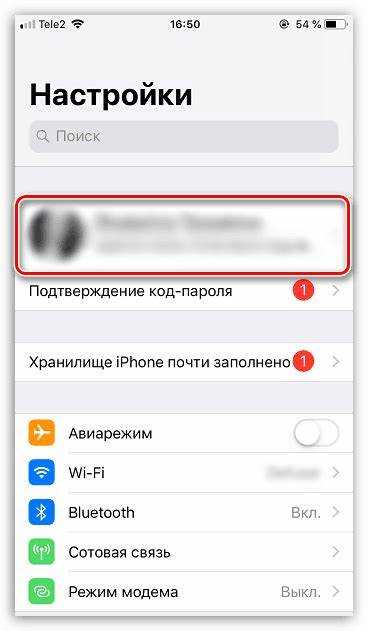
- Карточка владельца в приложении «Контакты» – основной источник персонального адреса. Именно отсюда данные используются Siri, автозаполнением в приложениях и синхронизируются через iCloud.
- Настройки Apple ID – содержат адреса для выставления счетов, доставки и налоговых данных. Этот адрес применяется при оплате подписок, покупках в App Store и работе семейного доступа.
- Приложение «Карты» – хранит домашний адрес отдельно как сохраненное место. Он используется для построения маршрутов, расчета времени в пути и предложений в виджете.
- Данные сторонних приложений – сервисы доставки, такси и маркетплейсы сохраняют адрес локально или в своих аккаунтах, не обновляя его автоматически при изменении системных настроек.
Дополнительно адрес может дублироваться в iCloud, если включена синхронизация контактов. В этом случае изменения, внесенные на iPhone, распространяются на другие устройства Apple с тем же Apple ID.
Для точного контроля рекомендуется проверить все перечисленные хранилища по порядку. Обновление только карточки контакта не гарантирует корректную работу навигации и платежей, если адрес не изменен в «Картах» и настройках Apple ID.
Как открыть карточку контакта с домашним адресом

Домашний адрес пользователя привязан к личной карточке контакта, помеченной как «Моя карточка». Именно в ней iOS хранит основной набор персональных данных, используемых системой и приложениями.
Откройте приложение «Контакты» и в верхней части списка нажмите на строку с вашим именем. Если имя не отображается, перейдите во вкладку «Списки» или прокрутите экран вверх до появления блока с личной карточкой.
Альтернативный способ – открыть приложение «Телефон», перейти на вкладку «Контакты» и выбрать контакт, который используется как карточка владельца. Статус можно проверить по пометке «Моя карточка» вверху экрана.
Если карточка владельца не назначена, перейдите в «Настройки» → «Контакты» → «Моя информация» и выберите нужный контакт из списка. После этого iOS будет использовать именно эту карточку для хранения домашнего адреса и других персональных данных.
Перед редактированием убедитесь, что в карточке указан корректный профиль, а синхронизация контактов через iCloud включена. Это предотвратит появление дубликатов и потерю данных на других устройствах.
Как изменить домашний адрес через приложение «Контакты»
Изменение домашнего адреса начинается с редактирования личной карточки владельца. Откройте приложение «Контакты», нажмите на контакт с пометкой «Моя карточка» и выберите пункт «Править» в правом верхнем углу экрана.
Прокрутите список полей до раздела «Адрес». Если адрес уже добавлен, нажмите на него для редактирования. При отсутствии поля используйте кнопку «Добавить адрес» и выберите тип «Дом», чтобы iOS корректно распознавала его как основной.
Заполняйте поля структурировано: улица и номер дома в первой строке, город и индекс – в отдельных полях. Это важно для работы «Карт», Siri и автозаполнения форм в приложениях. Неполный адрес может сохраняться, но не будет использоваться системой полностью.
После внесения изменений нажмите «Готово» и убедитесь, что данные сохранились. При включенной синхронизации iCloud обновленный адрес автоматически появится на других устройствах с тем же Apple ID.
Для проверки откройте карточку повторно и прокрутите до раздела «Адрес». Если указано несколько адресов, убедитесь, что домашний помечен корректно и не дублируется, иначе приложения могут использовать неверный вариант.
Как обновить домашний адрес в Apple ID
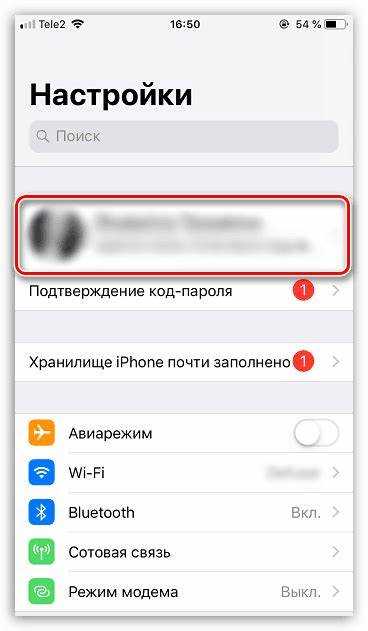
Домашний адрес в Apple ID используется для платежных операций, подписок, семейного доступа и выставления счетов. Он не синхронизируется автоматически с контактами, поэтому требует отдельного обновления.
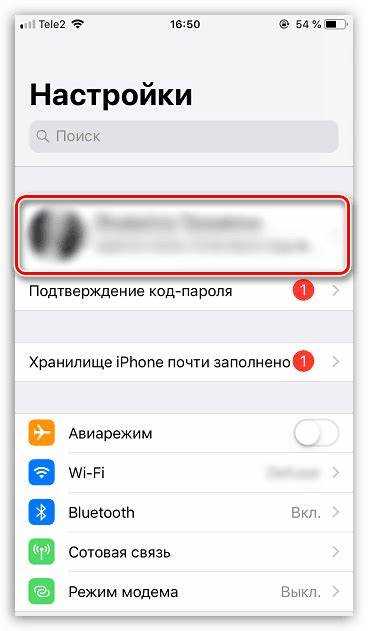
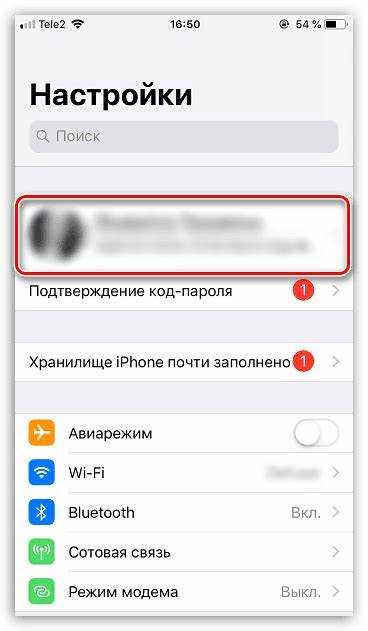
Откройте «Настройки» и нажмите на имя владельца Apple ID в верхней части экрана. Перейдите в раздел «Оплата и доставка» и подтвердите вход с помощью Face ID, Touch ID или пароля учетной записи.
Выберите пункт «Адрес доставки» или откройте сохраненный адрес для редактирования. Измените улицу, номер дома, город, регион и индекс. Для корректной работы App Store и подписок данные должны совпадать с фактическим местоположением.
Если используется несколько способов оплаты, проверьте адрес для каждого из них. iOS может хранить разные адреса для отдельных платежных профилей, что приводит к ошибкам при подтверждении покупок.
После сохранения изменений выйдите из раздела и повторно откройте его, чтобы убедиться, что данные обновлены. Новый адрес применяется ко всем будущим транзакциям и не влияет на ранее оформленные заказы.
Как изменить домашний адрес для Карт Apple
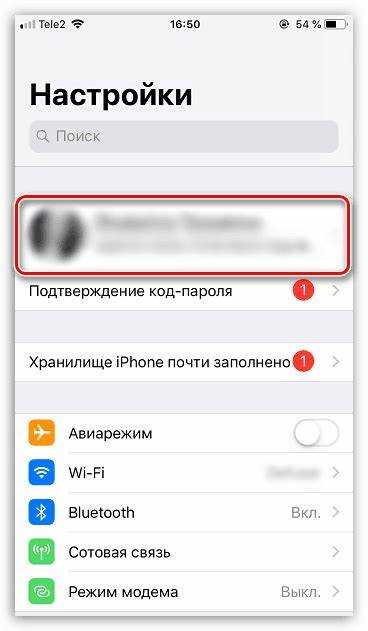
Приложение «Карты» использует собственное сохраненное место «Дом», которое не всегда обновляется при изменении адреса в контактах. Для корректной навигации его нужно проверить и изменить вручную.
- Откройте приложение «Карты» на iPhone.
- Потяните карточку поиска вверх и перейдите в раздел «Избранное».
- Найдите пункт «Дом» и нажмите на него.
- Выберите «Править адрес» или «Переместить» в зависимости от версии iOS.
- Введите новый адрес вручную либо укажите точку на карте.
После сохранения новый адрес будет использоваться для построения маршрутов, расчета времени в пути и предложений в виджетах. Siri также начнет ориентироваться на обновленные данные при голосовых командах.
- Если пункт «Дом» отсутствует, добавьте его через поиск адреса и сохраните как избранное.
- При включенной синхронизации iCloud изменения появятся на других устройствах Apple.
- Для точности навигации проверьте, совпадает ли адрес с координатой на карте.
Если «Карты» продолжают использовать старый адрес, закройте приложение и перезапустите его, либо временно отключите и включите геолокацию в настройках iOS.
Как проверить, что новый адрес используется в приложениях
После изменения домашнего адреса важно убедиться, что приложения получают обновленные данные, а не используют сохраненные ранее значения. Проверка выполняется через функции, которые напрямую обращаются к системным источникам iOS.
Откройте «Карты» и нажмите на пункт «Дом». Постройте маршрут от текущего местоположения. Если конечная точка соответствует новому адресу, навигация использует актуальные данные.
Активируйте Siri и задайте команду, связанную с маршрутом, например запрос о времени в пути домой. Голосовой ответ и предложенный маршрут позволяют определить, какой адрес система считает основным.
Запустите приложение с автозаполнением адреса, например сервис доставки или интернет-магазин. Перейдите к оформлению заказа и проверьте, какой адрес подставляется по умолчанию. Если отображается старый вариант, его необходимо изменить в настройках самого приложения.
Для комплексной проверки откройте карточку владельца в «Контактах» и сравните адрес с данными в Apple ID и «Картах». Совпадение во всех разделах означает, что iOS передает корректную информацию сторонним приложениям.
Какие проблемы возникают при смене адреса и как их исправить
| Проблема | Причина | Что сделать |
|---|---|---|
| «Карты» строят маршрут на старый адрес | Сохранено прежнее место «Дом» | Удалить пункт «Дом» и добавить его заново с новым адресом |
| Приложения доставки подставляют неверный адрес | Адрес сохранен внутри аккаунта приложения | Изменить адрес вручную в настройках профиля сервиса |
| Ошибки при оплате подписок | Несоответствие адреса в Apple ID | Проверить раздел «Оплата и доставка» и обновить данные |
| Siri использует старое местоположение | Карточка владельца не обновлена | Проверить «Моя карточка» в «Контактах» и сохранить изменения |
Если изменения не применяются сразу, перезапустите затронутые приложения или выполните выход и повторный вход в Apple ID. В редких случаях помогает временное отключение iCloud для контактов с последующим включением, что принудительно обновляет данные на устройстве.
Вопрос-ответ:
Почему после смены адреса в «Контактах» навигация ведет на старый дом?
Приложение «Карты» хранит адрес «Дом» отдельно от карточки владельца. Даже если данные в «Контактах» обновлены, сохраненная точка может остаться прежней. Нужно открыть «Карты», перейти в «Избранное», выбрать «Дом» и изменить адрес вручную или удалить его и добавить заново.
Нужно ли менять домашний адрес в Apple ID, если я не пользуюсь доставкой?
Да, адрес в Apple ID используется не только для доставки, но и для подписок, оплаты в App Store и проверки платежных данных. Несовпадение адреса может привести к отказу при оплате или запросу дополнительного подтверждения.
Почему сервисы доставки продолжают подставлять старый адрес?
Большинство сторонних приложений сохраняют адрес внутри учетной записи и не синхронизируются с iOS. После смены системных данных адрес нужно открыть и изменить прямо в профиле конкретного сервиса.
Как понять, что Siri использует новый домашний адрес?
Достаточно задать голосовую команду, связанную с маршрутом домой, и посмотреть, куда прокладывается путь. Если точка назначения совпадает с новым адресом, значит Siri получает актуальные данные из системы.
Что делать, если адрес изменен, но часть приложений его не видит?
Проверьте, включен ли доступ к контактам и геолокации для этих приложений в настройках конфиденциальности. После этого закройте приложения полностью и откройте их снова, чтобы данные обновились.
Можно ли изменить домашний адрес на iPhone без входа в Apple ID?
Да, домашний адрес в «Контактах» и в «Картах» можно изменить без авторизации в Apple ID. Эти данные будут использоваться для навигации, Siri и автозаполнения. Однако адрес для оплат и подписок останется прежним, пока вы не войдете в Apple ID и не обновите его в разделе «Оплата и доставка».

 Загрузка...