Содержание статьи

Дата создания файла – это системный атрибут, который фиксируется операционной системой в момент первого сохранения объекта на носителе. В Windows она хранится в файловой системе NTFS, в macOS – в APFS или HFS+, в Linux – зависит от типа файловой системы и часто отсутствует как отдельное поле. Эти различия напрямую влияют на способы изменения даты и доступные инструменты.
На практике необходимость изменить дату создания файла возникает при восстановлении структуры архивов, подготовке доказательных материалов, миграции данных между устройствами или корректировке метаданных после копирования. Например, при переносе файлов через облачные сервисы дата создания может заменяться датой загрузки, что нарушает хронологию и сортировку.
Важно учитывать, что стандартные графические интерфейсы операционных систем не позволяют напрямую редактировать дату создания. Для этого используются командные инструменты (PowerShell, Terminal), специализированные утилиты или низкоуровневые операции с файловой системой. Каждый метод имеет ограничения, связанные с правами доступа, типом носителя и форматом файлов.
Перед внесением изменений рекомендуется создать резервную копию файла и проверить, какие именно временные метки поддерживает система: дата создания, изменения или последнего доступа. Неверный подход может привести к потере исходных атрибутов или конфликтам при синхронизации с другими устройствами и сервисами.
Как узнать текущую дату создания файла в Windows

В Windows дата создания файла хранится как атрибут файловой системы NTFS и отображается отдельно от даты изменения и последнего доступа. Для просмотра через графический интерфейс откройте Проводник, перейдите к нужному файлу, нажмите правой кнопкой мыши и выберите пункт Свойства. В разделе «Общие» строка «Создан» показывает точное системное время с учетом локального часового пояса.
При работе с большим количеством файлов удобнее использовать режим таблицы. В Проводнике переключитесь на вид Подробно, откройте контекстное меню заголовков столбцов и включите колонку «Дата создания». Это позволяет сравнивать значения сразу у нескольких файлов и быстро выявлять расхождения после копирования или распаковки архивов.
Если файл расположен на сетевом ресурсе или внешнем носителе, важно проверить тип файловой системы. На FAT32 и exFAT дата создания может изменяться при копировании, а в некоторых случаях отображаться некорректно. Для проверки используйте команду fsutil fsinfo volumeinfo X:, где X – буква диска, чтобы понять, насколько надежно можно опираться на отображаемую дату.
Изменение даты создания файла через PowerShell

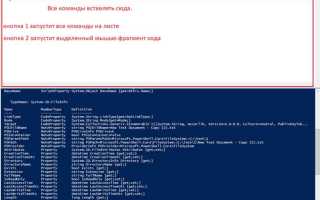
PowerShell позволяет напрямую изменить дату создания файла за счёт доступа к свойствам объекта файловой системы. Для этого необходимо запустить консоль с правами пользователя, имеющего доступ на запись к файлу. Базовый объект получается командой Get-Item, после чего редактируется свойство CreationTime.
Пример изменения даты создания выглядит так: (Get-Item «C:\Files\report.docx»).CreationTime = «2022-05-10 14:30:00». Значение указывается в формате DateTime, где учитываются дата, часы, минуты и секунды. После выполнения команда сразу применяет изменения без перезагрузки системы.
Для массовой обработки файлов используется конвейер. Команда Get-ChildItem «C:\Files» -Filter *.pdf | ForEach-Object { $_.CreationTime = «2021-01-01 09:00:00» } изменит дату создания у всех PDF-файлов в каталоге. Это удобно при восстановлении архивов или приведении метаданных к единому периоду.
Если требуется синхронизировать дату создания с датой изменения, можно присвоить значение свойства LastWriteTime. Пример: $f = Get-Item «C:\Files\data.xlsx»; $f.CreationTime = $f.LastWriteTime. Такой подход снижает риск несоответствия временных меток при проверке истории файла.
Перед выполнением команд рекомендуется убедиться, что файл находится на разделе NTFS. На других файловых системах изменение даты создания может быть недоступно или приводить к автоматическому пересчёту атрибутов при следующем копировании файла.
Корректировка даты создания файла с помощью сторонних программ

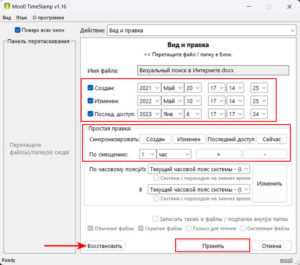
Сторонние утилиты позволяют изменить дату создания файла без использования командной строки и подходят для пользователей, которым важно визуальное управление параметрами. Большинство таких программ работают напрямую с атрибутами NTFS и требуют прав на изменение файла.
Наиболее распространённые типы программ:
- утилиты для правки атрибутов файлов и папок;
- файловые менеджеры с расширенными свойствами;
- специализированные инструменты для пакетной обработки метаданных.
Пример типового сценария работы:
- Выбрать файл или группу файлов в интерфейсе программы.
- Открыть окно редактирования атрибутов времени.
- Указать новое значение для поля «Дата создания» вручную или через календарь.
- Применить изменения и дождаться подтверждения операции.
При выборе программы важно проверить поддерживаемые функции. Не все утилиты изменяют именно дату создания – часть из них ограничивается датой изменения или доступа. Также стоит учитывать, что некоторые инструменты при массовой обработке могут автоматически выравнивать все временные метки, что приведёт к потере исходных значений.
Перед использованием рекомендуется протестировать программу на копии файла. Это позволяет убедиться, что изменение сохраняется после закрытия приложения, повторного открытия файла и копирования на другой носитель внутри той же файловой системы.
Изменение даты создания файла в Linux с помощью командной строки

В Linux дата создания файла как отдельный атрибут поддерживается не во всех файловых системах. Большинство распространённых систем, включая ext4, исторически хранят только дату изменения содержимого и метаданных. Поле создания (birth time) доступно лишь при определённых условиях и не всегда поддаётся изменению.
Команда touch не меняет дату создания, но часто применяется как частичное решение для корректировки временных атрибутов. Например, touch -t 202301151030 file.txt изменяет дату модификации и доступа, что может быть полезно при сортировке или обработке файлов, когда дата создания недоступна.
Возможности работы с временными метками зависят от типа файловой системы:
| Файловая система | Отображение даты создания | Возможность изменения |
|---|---|---|
| ext4 | Иногда доступна (Birth) | Отсутствует стандартными средствами |
| XFS | Поддерживается | Не изменяется через стандартные утилиты |
| Btrfs | Поддерживается | Ограничена, требует низкоуровневых инструментов |
| FAT/exFAT | Поддерживается | Изменяется при копировании файла |
Если требуется задать новую дату создания, на практике используется обходной путь – копирование файла в новую директорию или на другой носитель с предварительно установленным системным временем. Такой подход меняет дату создания, но требует осторожности, так как влияет на все создаваемые в этот момент файлы.
Ограничения и риски при изменении даты создания файла
Дата создания файла относится к системным метаданным и контролируется файловой системой. На разделах FAT, exFAT и сетевых хранилищах значения могут пересчитываться автоматически при копировании или синхронизации, из-за чего внесённые изменения теряются. В Linux часть файловых систем вовсе не предоставляет механизмов для правки этого атрибута.
Изменение даты создания может нарушить логику работы программ, которые используют временные метки для версионирования и контроля целостности. Системы резервного копирования, средства сравнения каталогов и облачные клиенты способны повторно загрузить файл или создать дубликат, обнаружив несоответствие между датой создания и датой изменения.
Отдельный риск связан с юридическими и служебными документами. Корректировка временных атрибутов без фиксации причины может быть расценена как вмешательство в историю файла. При передаче таких данных рекомендуется сохранять исходные метаданные в архиве или журнале изменений.
Следует учитывать влияние прав доступа. При отсутствии разрешений на запись попытка изменить дату создания завершится ошибкой или приведёт к частичному обновлению атрибутов. Перед операцией необходимо проверить владельца файла и параметры безопасности раздела.
Для снижения рисков рекомендуется работать с копиями, фиксировать исходные значения временных меток и проверять результат после перезагрузки системы или повторного копирования файла. Это позволяет выявить автоматический откат атрибутов и избежать потери данных.
Проверка результата после изменения даты создания файла
После изменения даты создания необходимо убедиться, что новое значение действительно сохранено в файловой системе. В Windows для этого откройте свойства файла через Проводник и проверьте поле «Создан». Для более точной проверки используйте PowerShell с командой Get-Item «путь_к_файлу» | Select-Object CreationTime, так как она отображает системное значение без влияния интерфейсных настроек.
Важно сравнить дату создания с датой изменения и последнего доступа. Несоответствие, при котором дата создания позже даты изменения, может указывать на автоматическую корректировку атрибутов сторонним приложением или службой синхронизации. В таких случаях рекомендуется временно отключить облачные клиенты и повторить проверку.
Дополнительную проверку следует выполнить после копирования файла внутри того же раздела. Если дата создания сбрасывается на текущее время, значит файловая система или носитель не поддерживает сохранение изменённого атрибута. Это характерно для некоторых сетевых дисков и съёмных накопителей.
При работе с архивами и резервными копиями откройте восстановленный файл и повторно проверьте дату создания. Некоторые программы при распаковке или восстановлении создают новый файл, перенося только дату изменения. В таких сценариях требуется повторная корректировка временных меток.
Вопрос-ответ:
Можно ли изменить дату создания файла стандартными средствами Windows без PowerShell?
Через интерфейс Проводника Windows изменить дату создания нельзя. В свойствах файла доступны только просмотр значений. Для правки требуется PowerShell или сторонние утилиты, которые напрямую работают с атрибутами NTFS. Любые действия через копирование или «Сохранить как» создают новый файл с текущей датой.
Почему после изменения даты создания файл снова получает текущее время?
Такое поведение характерно для файлов, расположенных на сетевых дисках, внешних накопителях или в папках, синхронизируемых облачными сервисами. При повторной проверке система или клиент синхронизации пересоздаёт файл, из-за чего дата создания пересчитывается. Проверка должна выполняться на локальном разделе NTFS.
Можно ли изменить дату создания сразу у нескольких файлов?
Да, это делается пакетно. В PowerShell применяется обработка через Get-ChildItem и ForEach-Object, где новое значение присваивается свойству CreationTime. Сторонние программы также поддерживают групповое редактирование, но их поведение следует проверить на копиях файлов.
Чем дата создания отличается от даты изменения и почему это важно?
Дата создания фиксирует момент появления файла в файловой системе, а дата изменения — последнее редактирование содержимого. Многие программы сортируют данные именно по дате создания. Если эти значения не согласованы, файлы могут отображаться в неправильном порядке или обрабатываться повторно.
Почему в Linux часто нельзя изменить дату создания файла?
Большинство файловых систем Linux долгое время не хранили дату создания как редактируемый атрибут. Даже при наличии поля Birth оно доступно только для чтения. Команды типа touch изменяют другие временные метки, а реальная смена даты создания возможна лишь через пересоздание файла или копирование.
Влияет ли изменение даты создания файла на его содержимое или хэш?
Изменение даты создания затрагивает только метаданные файловой системы. Содержимое файла остаётся неизменным, поэтому контрольные суммы и хэш-значения не пересчитываются. Исключение возможно лишь в случаях, когда файл пересоздаётся через копирование или сохранение, тогда меняется и структура данных.
Можно ли сохранить изменённую дату создания при переносе файла на другой компьютер?
Сохранение даты создания зависит от способа переноса и типа файловой системы. При копировании через флешку или внешний диск на NTFS значение обычно сохраняется. При отправке по почте, через мессенджеры или облачные сервисы файл чаще всего создаётся заново, и дата будет установлена заново на стороне получателя.

 Загрузка...