Содержание статьи
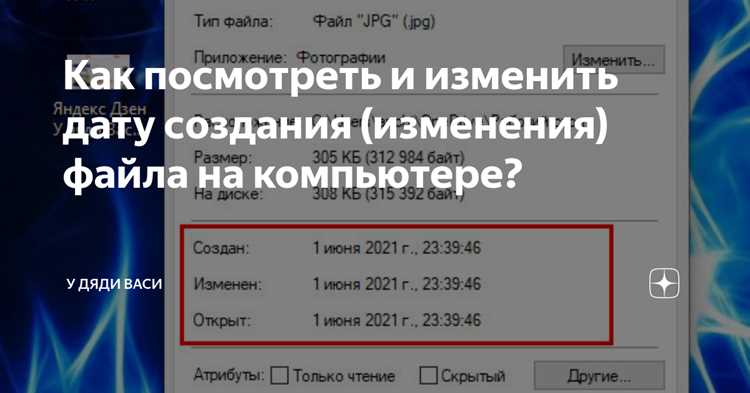
Дата создания файла Word хранится на уровне файловой системы и используется при сортировке документов, ведении архивов и проверке истории работы с материалами. Microsoft Word не предоставляет встроенного инструмента для прямого редактирования этого параметра, поэтому любые изменения выполняются косвенными способами – через свойства файла, операции копирования или сторонние программы.
Важно различать метаданные: дата создания, дата изменения и дата последнего доступа. При обычном редактировании в Word меняется только дата изменения, тогда как дата создания остаётся неизменной даже после многократных правок. Это приводит к ситуациям, когда актуальный документ выглядит «устаревшим» в проводнике или при загрузке в корпоративные хранилища.
На компьютерах под управлением Windows и macOS применяются разные механизмы работы с временными метками. Например, сохранение файла под новым именем создаёт новый объект с иной датой создания, а копирование через внешний носитель может полностью перезаписать исходные значения. Неправильный выбор метода приводит к потере исходной хронологии или конфликтам при синхронизации.
Изменение даты создания часто требуется при подготовке отчётности, восстановлении структуры архивов или переносе документов между системами. Для этого используются инструменты операционной системы и специализированные утилиты, которые позволяют вручную задать нужные значения без изменения содержимого файла Word.
Где в Word отображается дата создания файла и как её проверить
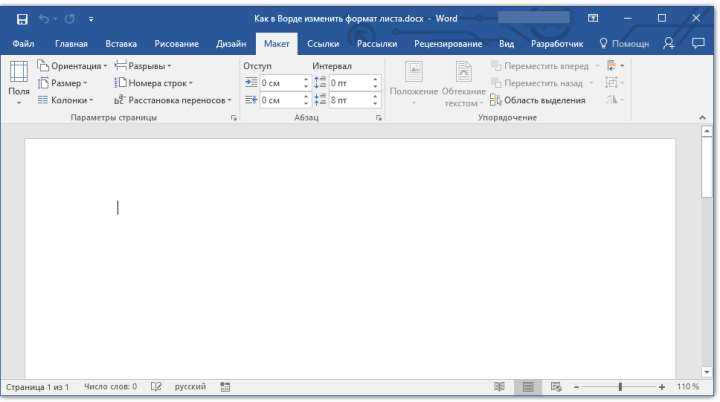
В интерфейсе Microsoft Word дата создания документа отображается не в основном рабочем окне, а в разделе сведений о файле. Для проверки необходимо открыть документ, перейти в меню «Файл» → «Сведения». В блоке «Свойства» указывается параметр «Создан», который отражает дату и время формирования файла на уровне операционной системы.
Если сведения не видны сразу, используется ссылка «Показать все свойства». После раскрытия списка отображаются расширенные метаданные, включая дату создания, последнего изменения и автора. Эти данные доступны только для просмотра и не редактируются напрямую из Word.
Альтернативный способ проверки – через диалоговое окно свойств документа. В меню «Файл» → «Сведения» нужно выбрать пункт «Свойства», затем «Дополнительные свойства». Во вкладке «Общие» дата создания отображается синхронно с файловыми атрибутами системы.
При расхождениях между данными Word и проводника приоритет имеет информация из свойств файла операционной системы. Word считывает дату создания из файловой системы при открытии документа и не хранит отдельную копию этого значения внутри содержимого файла.
Разница между датой создания, изменения и последнего сохранения
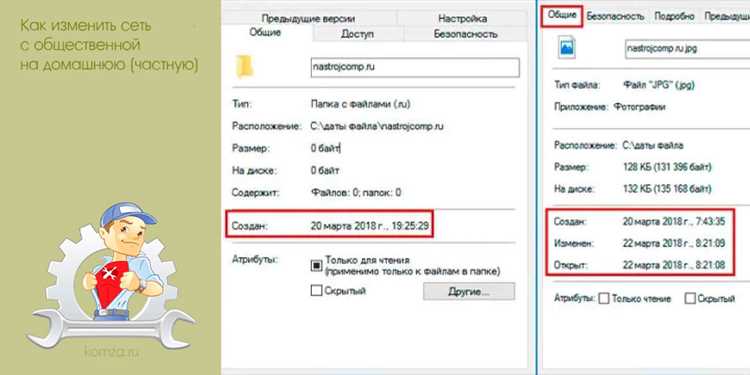
Дата создания фиксируется файловой системой в момент первого появления документа на диске. Она не зависит от количества правок и не обновляется при обычном редактировании в Word. Этот параметр используется для хронологической сортировки и идентификации исходной версии файла.
Дата изменения обновляется каждый раз, когда содержимое документа меняется и файл сохраняется. Любое редактирование текста, таблиц или форматирования приводит к перезаписи этого значения. При этом само открытие файла без сохранения не влияет на дату изменения.
Дата последнего сохранения отображается в свойствах Word как внутренний параметр документа. Она может совпадать с датой изменения, но при работе через сетевые диски, облачные хранилища или автосохранение значения иногда расходятся на несколько минут.
Для проверки всех трёх параметров рекомендуется сравнивать данные в свойствах файла операционной системы и в разделе «Сведения» Word. При анализе истории документа ориентироваться следует на дату создания, а при контроле актуальности – на дату изменения и последнего сохранения.
Изменение даты создания через свойства файла в Windows
В стандартных свойствах файла Windows параметр «Дата создания» отображается, но не подлежит ручному редактированию через графический интерфейс. При открытии контекстного меню документа Word и переходе в «Свойства» → «Подробно» можно изменить только дату съёмки, авторов и комментарии, но не временные метки файловой системы.
Единственный встроенный способ косвенно изменить дату создания – сформировать новый файл на основе существующего. Для этого документ копируется в другую папку с помощью копирования, а не перемещения. Скопированный файл получает новую дату создания, соответствующую моменту операции, при этом содержимое остаётся неизменным.
Альтернативный вариант – открыть документ в Word и сохранить его через «Файл» → «Сохранить как» под новым именем или в другой каталог. В этом случае Windows создаёт новый файловый объект, а дата создания устанавливается заново. Метод подходит, если допустимо потерять связь с исходной временной меткой.
При необходимости сохранить оригинальную дату изменения рекомендуется предварительно зафиксировать значения свойств, так как копирование и повторное сохранение могут изменить не только дату создания, но и порядок сортировки документов в проводнике и корпоративных хранилищах.
Корректировка даты создания документа Word на macOS
В macOS дата создания файла Word хранится как атрибут файловой системы APFS и отображается в Finder в разделе «Информация». Для проверки необходимо выделить файл, нажать Cmd + I и найти поле «Создано». Это значение считывается системой и не редактируется через стандартный интерфейс.
Графические инструменты macOS не позволяют напрямую изменить дату создания существующего файла. Для получения нового значения используется пересоздание файла: документ открывается в Word и сохраняется через «Файл» → «Сохранить как» под другим именем или в другой каталог. В результате формируется новый файл с текущей датой создания.
При копировании документа в другую папку или на внешний носитель macOS, в отличие от Windows, часто сохраняет исходную дату создания. Чтобы принудительно изменить её, применяется копирование с одновременным переименованием либо экспорт в другой формат и обратное сохранение в .docx.
Для точной корректировки временных меток используется терминал. Команда touch -t позволяет задать нужную дату и время создания, однако требует отключения защиты SIP для системных ограничений. Такой подход применяется только при полном понимании последствий для безопасности и целостности системы.
Изменение даты создания при копировании и сохранении файла
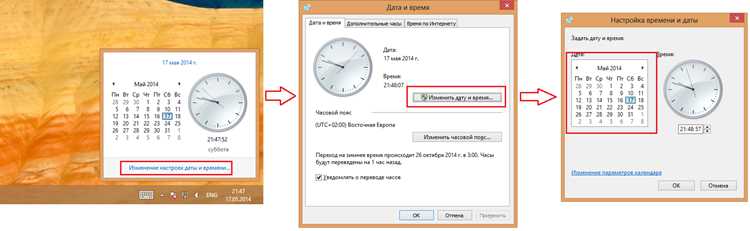
При сохранении документа через «Сохранить как» Word формирует новый файл независимо от исходного. Дата создания устанавливается заново, а история предыдущих временных меток теряется. Метод подходит при необходимости обновить хронологию без использования сторонних инструментов.
Перемещение файла отличается от копирования: при переносе внутри одного диска дата создания не меняется, так как физически файл остаётся тем же объектом. При переносе между разными файловыми системами временные метки могут быть перезаписаны, что следует учитывать при работе с архивами.
Для контролируемого изменения даты рекомендуется сначала создать копию документа, проверить новые значения в свойствах файла, а затем удалить исходный экземпляр. Такой порядок снижает риск потери нужных временных атрибутов.
Использование сторонних утилит для правки даты создания Word-документа
Когда встроенные возможности операционной системы не подходят, для изменения даты создания Word-документа применяются специализированные утилиты, работающие напрямую с файловыми атрибутами. Такие программы не затрагивают содержимое .docx и позволяют задать точные значения даты и времени.
Наиболее распространённые типы утилит для Windows:
- менеджеры атрибутов файлов с поддержкой ручного ввода даты создания, изменения и доступа;
- контекстные расширения проводника, добавляющие пункт изменения временных меток в меню правой кнопки мыши;
- консольные инструменты, позволяющие обрабатывать сразу несколько документов по заданным параметрам.
Для macOS используются отдельные приложения и командные утилиты, которые работают поверх стандартной команды touch и снимают ограничения Finder. Они позволяют изменять дату создания без пересохранения файла и без изменения имени документа.
Рекомендуемый порядок работы со сторонними утилитами:
- Создать резервную копию Word-документа.
- Закрыть файл в Word перед изменением атрибутов.
- Задать новую дату создания и зафиксировать изменения.
- Проверить результат в свойствах файла операционной системы.
При использовании подобных инструментов важно учитывать, что изменения отражаются только на уровне файловой системы и могут быть перезаписаны при повторном сохранении документа в Word или при загрузке в облачные сервисы.
Как дата создания влияет на сортировку и поиск документов
Дата создания используется файловыми менеджерами и корпоративными системами как один из базовых параметров сортировки. В проводнике Windows и Finder macOS при выборе сортировки по дате именно это значение определяет порядок отображения файлов, независимо от фактического времени работы с документом.
При поиске документов по временным диапазонам система ориентируется на разные атрибуты в зависимости от запроса. Если пользователь задаёт фильтр «создан», будут показаны файлы, попадающие в указанный интервал, даже если они активно редактировались позже. Это часто приводит к пропуску актуальных версий при неправильной дате создания.
| Параметр | Используется для | Практическое влияние |
|---|---|---|
| Дата создания | Начальная сортировка, архивы | Определяет место файла в хронологических списках |
| Дата изменения | Поиск актуальных документов | Показывает последние правки содержимого |
| Дата последнего сохранения | Контроль работы в Word | Отражает момент фиксации изменений |
В облачных хранилищах и системах электронного документооборота дата создания часто используется как ключевое поле индексации. Неверно заданное значение может привести к неправильной группировке документов, ошибкам при экспорте и сложностям при восстановлении истории.
Перед изменением даты создания рекомендуется учитывать сценарий использования документа: для поиска по актуальности важнее дата изменения, а для упорядочивания архивов – дата создания. Корректировка должна выполняться осознанно, с последующей проверкой поведения сортировки и фильтров.
Ограничения и риски при изменении даты создания файла Word
Дата создания файла Word контролируется операционной системой и может быть переопределена внешними процессами без участия пользователя. Даже после ручной корректировки атрибутов новое значение не считается постоянным и может быть изменено при следующих действиях с файлом.
Наиболее распространённые ограничения:
- синхронизация с облачными сервисами часто восстанавливает исходную дату создания;
- пересохранение документа в Word создаёт новый файловый объект;
- перенос между разными файловыми системами приводит к пересчёту временных меток;
- сетевые хранилища применяют собственные правила учёта дат.
Дополнительные риски связаны с несоответствием между файловыми атрибутами и внутренними свойствами документа. В Word может отображаться одна дата последнего сохранения, тогда как проводник показывает другую хронологию, что осложняет анализ истории файла.
При массовом изменении дат с помощью утилит возрастает вероятность ошибок:
- непреднамеренное задание будущей даты;
- нарушение последовательности версий;
- проблемы с фильтрацией документов по времени.
Рекомендуется:
- изменять дату создания только при необходимости упорядочивания архивов;
- избегать корректировки рабочих и юридически значимых документов;
- после изменений проверять поведение сортировки и поиска;
- фиксировать исходные значения в отдельном списке.
Изменение даты создания не должно использоваться как способ сокрытия реальной истории документа, так как технические следы могут сохраняться в резервных копиях и системных журналах.
Вопрос-ответ:
Можно ли изменить дату создания документа Word без пересохранения файла?
Сам Word не умеет редактировать дату создания, так как она относится к атрибутам файловой системы. Без пересохранения изменить её можно только через сторонние утилиты, которые работают с метаданными файла напрямую. При этом документ должен быть закрыт, иначе изменения не применятся.
Почему после загрузки документа в облако дата создания снова меняется?
Облачные хранилища часто создают собственную копию файла на сервере. В результате система фиксирует новый момент создания, а локальная дата игнорируется. Это стандартное поведение большинства сервисов синхронизации.
Как изменить дату создания, но сохранить дату последнего изменения?
Такой результат возможен при использовании специальных утилит для правки атрибутов файла. Копирование или сохранение через Word меняет обе даты, а программы для работы с метаданными позволяют задать значения отдельно.
Меняется ли дата создания при перемещении файла между папками?
При перемещении внутри одного диска дата создания сохраняется. Если файл переносится между разными носителями или файловыми системами, временные метки могут быть пересчитаны, включая дату создания.
Может ли изменение даты создания повлиять на юридическую силу документа?
Да, при проверках и аудитах расхождения во временных метках вызывают вопросы к подлинности файла. В системах документооборота история изменений хранится отдельно, и несоответствие дат может быть зафиксировано.

 Загрузка...