Содержание статьи
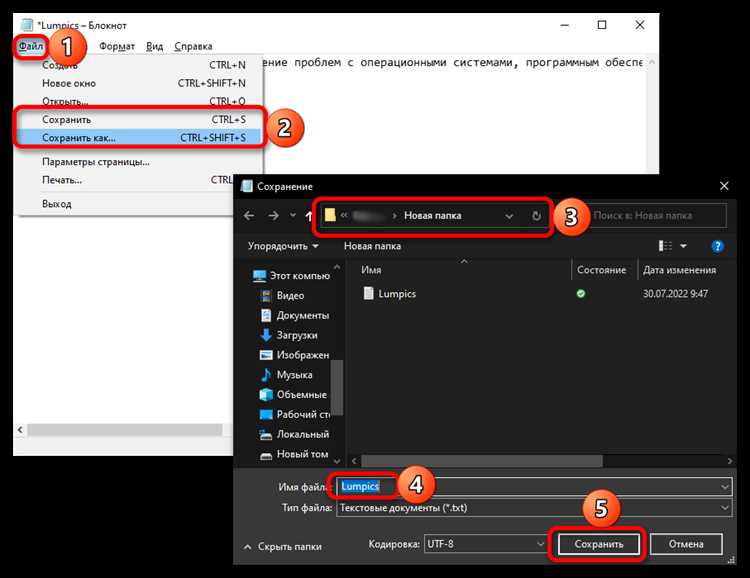
Текст, набранный в редакторе или полученный из мессенджера, сам по себе не является полноценным файлом, пока ему не задан формат, кодировка и способ хранения. От этих параметров зависит, откроется ли документ на другом устройстве, будет ли он корректно отображаться в браузере, передастся ли без искажений по почте или загрузится в систему учета.
Процесс преобразования текста в файл начинается с выбора формата: .txt подходит для хранения «чистого» текста, .docx – для работы с оформлением, .pdf – для фиксированного отображения, а .csv – для табличных данных. Неправильный выбор расширения часто приводит к потере структуры, переносов строк или специальных символов.
Не менее важен вопрос кодировки. Использование UTF-8 позволяет избежать проблем с кириллицей при открытии файла на разных операционных системах. При сохранении текста без явного указания кодировки возможны замены букв на нечитаемые символы, особенно при передаче между Windows, macOS и Linux.
В статье разобраны прикладные способы превращения текста в файл: через графические редакторы, командную строку и онлайн-инструменты. Каждый подход ориентирован на конкретные задачи – от быстрого сохранения заметки до подготовки документа для публикации или автоматизированной обработки.
Выбор формата файла для сохранения текстового документа
Формат файла определяет, какие данные будут сохранены вместе с текстом: только символы, структура документа, оформление или дополнительные метаданные. Для хранения чистого текста без шрифтов и разметки используется .txt. Такой файл занимает минимум места, открывается на любой системе и подходит для инструкций, логов, черновиков и обмена данными между программами.
Если требуется сохранить абзацы, списки, таблицы и шрифты, выбирают .docx. Этот формат поддерживает редактирование, комментарии и совместную работу, но зависит от офисных приложений и может отображаться по-разному в разных версиях программ.
Для передачи документа в неизменяемом виде применяют .pdf. В нем фиксируется внешний вид страницы, отступы и переносы строк. Формат подходит для инструкций, отчетов и материалов, предназначенных для просмотра и печати, но не для последующего редактирования.
При работе с данными, разделенными запятыми или точками с запятой, используют .csv. Текст в таком файле структурирован по строкам и столбцам и может быть открыт в таблицах, базах данных и скриптах. Важно заранее проверить разделители и кодировку, чтобы избежать смещения данных.
Выбор формата должен учитывать цель хранения, способы передачи и программное окружение, в котором файл будет открываться. Ошибка на этом этапе приводит к потере структуры текста или невозможности корректного чтения документа.
Создание файла из текста в текстовом редакторе
При работе с офисными редакторами – Microsoft Word, LibreOffice Writer, Google Docs – текст сначала существует во внутреннем формате приложения. Для создания отдельного файла необходимо выбрать нужный тип при сохранении или экспорте, например .docx или .pdf, и проверить параметры страницы, переносы строк и язык документа.
Кодировка особенно критична при сохранении файлов с кириллицей. В простых редакторах следует выбирать UTF-8 без BOM, если файл будет использоваться в веб-среде или скриптах. В противном случае возможны искажения символов при открытии в других программах.
| Редактор | Рекомендуемый формат | Настройки при сохранении |
|---|---|---|
| Блокнот (Windows) | .txt | Кодировка UTF-8, ручное указание расширения |
| TextEdit (macOS) | .txt | Режим простого текста, UTF-8 |
| Microsoft Word | .docx / .pdf | Проверка разметки и языка документа |
После сохранения файл следует закрыть и открыть повторно, чтобы убедиться, что текст отображается корректно, расширение задано правильно, а система распознает файл без ошибок.
Преобразование текста в файл с помощью командной строки
Командная строка позволяет создавать файлы напрямую из текста без использования графических редакторов. Этот подход применяется при работе с серверами, автоматизации задач и обработке данных. Текст сразу записывается в файл с заданным именем, расширением и расположением в файловой системе.
В операционных системах семейства Unix (Linux, macOS) для записи текста используются стандартные команды оболочки. Наиболее распространённые варианты:
- добавление текста в существующий файл через >>
- создание файла из многострочного текста через heredoc
Пример записи строки в файл выглядит как обычная команда echo с указанием имени файла. Кодировка по умолчанию соответствует UTF-8, что подходит для кириллицы и дальнейшей обработки в скриптах и веб-приложениях.
В Windows PowerShell применяются собственные команды и алиасы. Для сохранения текста используются следующие инструменты:
- Out-File – запись текста с явным указанием кодировки
- Set-Content – создание или перезапись файла
- Add-Content – добавление строк в конец файла
При создании файлов из командной строки важно соблюдать порядок действий:
- определить каталог, в котором будет размещён файл
- задать корректное расширение (.txt, .csv, .log)
- указать кодировку, если команда это поддерживает
- проверить содержимое файла после создания
Командная строка особенно удобна при массовом создании файлов, генерации конфигураций и работе на системах без графического интерфейса, где текст сразу становится полноценным файловым объектом.
Использование онлайн-сервисов для создания файлов из текста
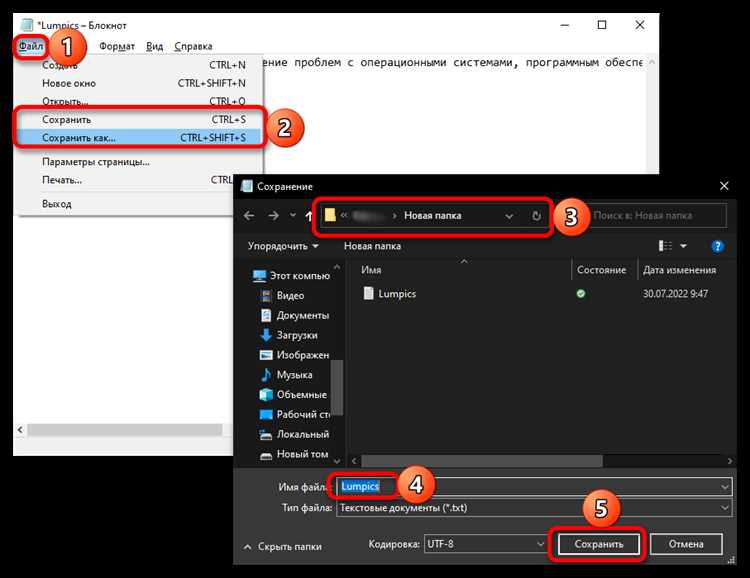
Онлайн-сервисы позволяют превратить текст в файл без установки программ и доступа к локальному редактору. Пользователь вставляет текст в форму, выбирает формат и сразу получает готовый файл для скачивания. Такой способ подходит для разовых задач, работы на чужом устройстве или быстрого обмена документами.
Большинство сервисов поддерживают сохранение текста в форматах .txt, .pdf, .docx и .html. При выборе формата важно учитывать назначение файла: .txt сохраняет только символы, .pdf фиксирует внешний вид, .docx допускает последующее редактирование.
Перед созданием файла рекомендуется проверить параметры кодировки. Наличие выбора UTF-8 критично при работе с кириллицей, особенно если файл будет использоваться в веб-проектах или передаваться между разными системами. Отсутствие настройки кодировки может привести к замене букв на нечитаемые символы.
При работе с онлайн-инструментами следует учитывать ограничения: максимальный объем текста, время хранения файлов на сервере и условия конфиденциальности. Для служебных данных и персональной информации предпочтительно использовать сервисы без обязательной регистрации и автоматического сохранения загруженного содержимого.
После скачивания файла необходимо открыть его локально и убедиться, что расширение, структура текста и символы сохранены корректно. Этот шаг позволяет сразу выявить ошибки, связанные с форматированием или преобразованием текста.
Настройка кодировки при сохранении текстового файла
Кодировка определяет способ хранения символов в файле и напрямую влияет на корректность отображения текста. Для документов с кириллицей универсальным вариантом считается UTF-8, так как она поддерживается операционными системами, браузерами, языками программирования и базами данных.
При сохранении файла в простых редакторах необходимо вручную выбрать кодировку в диалоге сохранения. В Windows «Блокнот» предлагает варианты ANSI, UTF-8 и UTF-16; использование ANSI приводит к проблемам при переносе файла на другие системы. В macOS и Linux кодировка UTF-8 применяется по умолчанию, но режим форматированного текста может изменить структуру данных.
Для файлов, предназначенных для веб-среды, конфигураций и скриптов, рекомендуется использовать UTF-8 без BOM. Наличие BOM в начале файла может вызывать ошибки при обработке в интерпретаторах и служебных утилитах, особенно в средах автоматической обработки.
Проверить кодировку можно путем повторного открытия файла в другом редакторе или через системные инструменты. Если символы отображаются некорректно, файл следует пересохранить с явным указанием кодировки, не меняя содержимое текста.
Фиксация корректной кодировки на этапе сохранения предотвращает потерю данных, ошибки импорта и необходимость ручного исправления текста в дальнейшем.
Проверка и открытие созданного файла на разных устройствах

После создания файла важно убедиться, что он корректно открывается вне исходной среды. Различия между операционными системами, версиями программ и способами передачи данных могут повлиять на отображение текста и структуру документа.
Проверку рекомендуется выполнять последовательно:
- открыть файл на том же устройстве после повторного запуска программы
- передать файл на другое устройство через почту, облако или съемный носитель
- открыть файл в альтернативном приложении, не использовавшемся при создании
Наиболее частые проблемы выявляются при смене платформы. При проверке следует обратить внимание на следующие параметры:
- корректность отображения кириллицы и специальных символов
- сохранность переносов строк и абзацев
- распознавание расширения файла системой
- отсутствие запросов на выбор программы для открытия
Для файлов .txt и .csv рекомендуется использовать как минимум два разных редактора, чтобы исключить привязку к внутренним настройкам программы. Для .pdf стоит проверить открытие в браузере и отдельном просмотрщике, так как способы интерпретации шрифтов могут отличаться.
Если файл открывается некорректно, следует пересохранить его с уточнением кодировки или выбрать другой формат. Такая проверка позволяет заранее устранить ошибки перед публикацией, отправкой клиенту или загрузкой в систему.
Вопрос-ответ:
Почему текст, сохранённый как .txt, открывается с искажёнными символами на другом компьютере?
Причина обычно связана с кодировкой. Если файл был сохранён в ANSI или UTF-16, а система по умолчанию ожидает UTF-8, кириллица может заменяться нечитаемыми знаками. Решение — открыть файл в редакторе с выбором кодировки и пересохранить его в UTF-8 без BOM.
Можно ли считать текст в мессенджере или браузере файлом без сохранения на диск?
Нет. Пока текст не сохранён с именем и расширением в файловой системе, он существует только в памяти программы. Чтобы он стал файлом, требуется явное действие: сохранение через редактор, экспорт в формат .txt, .pdf или создание файла через командную строку.
Почему система не распознаёт файл, хотя текст в нём сохранён корректно?
Частая причина — отсутствие или неправильное расширение. Например, файл может называться «отчёт», но не иметь .txt или .docx. В таких случаях операционная система не понимает, какой программой его открыть. Проверка расширений и их отображения в настройках системы помогает быстро устранить проблему.
Какой формат выбрать, если файл будет открываться на Windows, macOS и Linux?
Для простого текста лучше использовать .txt с кодировкой UTF-8. Такой файл корректно читается всеми системами и не зависит от конкретных приложений. Если требуется сохранить внешний вид страницы, подойдёт .pdf, так как он одинаково отображается на разных платформах.

 Загрузка...